
Чи траплялося вам випадково закрити важливу вкладку в Google Chrome, а потім гарячково шукати спосіб її повернути? Або, можливо, браузер закрився через збій, і вся ваша робоча сесія з десятками вкладок зникла? Не панікуйте! У цій статті ми розберемо всі можливі способи відновлення вкладок у Google Chrome – від найпростіших комбінацій клавіш до просунутих методів для складних ситуацій. Ми розповімо, як повернути одну вкладку, ціле вікно чи навіть синхронізувати дані між пристроями, щоб ніколи не втрачати важливу інформацію. Готові? Тоді поїхали!
Чому вкладки можуть зникнути?
Перш ніж зануритися в методи відновлення, давайте розберемося, чому вкладки взагалі зникають. Це допоможе вам уникнути таких ситуацій у майбутньому. Google Chrome – один із найпопулярніших браузерів, але навіть він не застрахований від випадкових “сюрпризів”.
Ось найпоширеніші причини втрати вкладок:
- Випадкове закриття. Ви натиснули “Закрити вкладку” або навіть ціле вікно, не помітивши, що там були важливі сторінки.
- Збій браузера. Chrome може “вилетіти” через нестачу пам’яті, конфлікт розширень чи помилку системи.
- Оновлення чи перезапуск. Система або сам браузер перезавантажилися, закривши всі відкриті вкладки.
- Режим інкогніто. Вкладки в цьому режимі не зберігаються після закриття, що може стати несподіванкою.
- Синхронізація або скидання налаштувань. Зміна облікового запису чи скидання браузера може вплинути на збережені сесії.
Знаючи причину, легше вибрати правильний спосіб відновлення. Тож давайте розглянемо, як повернути ваші дорогоцінні вкладки.
Найшвидші способи відновити одну вкладку
Якщо ви випадково закрили одну вкладку, Chrome пропонує кілька миттєвих рішень. Ці методи прості, як чашка ранкової кави, і не потребують спеціальних навичок.
1. Комбінація клавіш Ctrl + Shift + T
Це справжній порятунок для тих, хто любить швидкі рішення. Комбінація клавіш Ctrl + Shift + T (на Mac – Cmd + Shift + T) відкриває останню закриту вкладку в тому ж порядку, в якому вона була закрита.
Як це працює:
- Відкрийте Chrome.
- Натисніть Ctrl + Shift + T (або Cmd + Shift + T на Mac).
- Вкладка повернеться на своє місце, ніби нічого не сталося!
Якщо ви закрили кілька вкладок, натискайте комбінацію кілька разів – Chrome відкриватиме їх послідовно. Але є нюанс: метод працює лише для поточної сесії. Якщо ви перезапустили комп’ютер, цей спосіб може не спрацювати.
Порада: тримайте цю комбінацію в пам’яті – вона рятує в 90% випадків!
2. Контекстне меню
Не любите гарячі клавіші? Chrome дозволяє повернути вкладку через меню. Ось як це зробити:
- Клацніть правою кнопкою миші на панелі вкладок (у будь-якому порожньому місці або на іншій вкладці).
- Виберіть пункт “Відкрити закриту вкладку знову”.
- Остання закрита вкладка миттєво повернеться.
Цей метод аналогічний комбінації клавіш, але зручний для тих, хто віддає перевагу миші. Chrome пам’ятає до 10 останніх закритих вкладок, тож ви можете повторювати дію, щоб повернути більше сторінок.
[](https://intime.ua/yak-vidnovyty-vkladky-v-google-chrome/)
Як відновити всі вкладки після закриття вікна чи збою?
Іноді проблема більша, ніж одна вкладка – ви втратили ціле вікно з десятком сайтів. Не хвилюйтеся, Chrome може повернути всю сесію!
1. Використання історії браузера
Історія Chrome – це ваш цифровий щоденник, який зберігає всі відвідані сторінки. Якщо гарячі клавіші не допомогли, зверніться до історії.
Кроки:
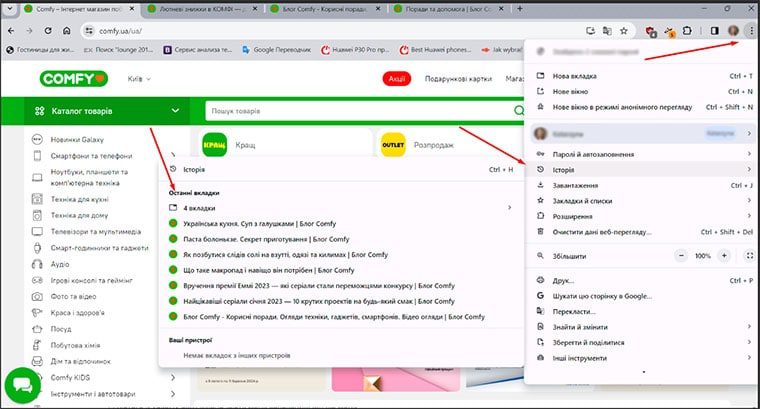
- Відкрийте Chrome і натисніть Ctrl + H (або Cmd + Y на Mac), щоб відкрити історію. Або перейдіть у меню (три крапки у верхньому правому куті) → Історія → Історія.
- У розділі “Нещодавно закриті” ви побачите список останніх вкладок або цілих вікон.
- Клацніть на потрібну сторінку чи групу вкладок – вони відкриються автоматично.
Якщо ви закрили багато вкладок, тримайте клавішу Ctrl (або Cmd на Mac) і клацайте на окремі сторінки, щоб відкрити їх одночасно.
[](https://www.rbc.ua/rus/styler/k-vidnoviti-zakriti-vkladki-google-chrome-1707842290.html)
2. Налаштування “Продовжувати з того місця, де зупинилися”
Chrome може автоматично відновлювати всі вкладки при кожному запуску. Ця функція ідеальна, якщо ви часто втрачаєте сесії через збої чи перезапуск.
Як увімкнути:
- Відкрийте Chrome і перейдіть у Налаштування (меню → Налаштування або введіть
chrome://settings/в адресний рядок). - Прокрутіть до розділу “Запуск Chrome”.
- Виберіть опцію “Продовжувати з того місця, де зупинилися”.
Тепер, навіть якщо Chrome закриється через збій чи оновлення, усі ваші вкладки повернуться після перезапуску.
[](https://www.rbc.ua/rus/styler/k-vidnoviti-zakriti-vkladki-google-chrome-1707842290.html)
3. Перегляд нещодавно закритих вікон
Якщо ви випадково закрили ціле вікно, Chrome може його відновити через меню історії.
Як це зробити:
- Клацніть на три крапки у верхньому правому куті → Історія.
- У спливаючому меню шукайте групу вкладок, позначену як “X вкладок” (наприклад, “10 вкладок”).
- Клацніть на неї, і Chrome відкриє всі вкладки з цього вікна.
Цей метод зручний, якщо ви закрили вікно недавно і воно ще відображається в історії.
[](https://blog.comfy.ua/ua/yak-vidnoviti-zakriti-vkladki-v-brauzeri-chrome-mozilla-microsoft-edge-safari-ta-opera/)
Відновлення вкладок після перезавантаження комп’ютера
Перезавантаження комп’ютера чи оновлення системи може “змести” всі відкриті вкладки. Але навіть у таких випадках є шанс усе повернути.
1. Перевірка синхронізації
Якщо ви використовуєте обліковий запис Google у Chrome, синхронізація може врятувати ваші вкладки. Вона зберігає історію, закладки та навіть відкриті вкладки на всіх ваших пристроях.
Як перевірити:
- Переконайтеся, що ви увійшли в Chrome (перевірте у Налаштування → Ви й Google).
- Перейдіть у Налаштування → Синхронізація і сервіси Google → Керувати даними для синхронізації.
- Увімкніть синхронізацію для Відкритих вкладок та Історії.
- На іншому пристрої (або після перевстановлення Chrome) увійдіть у той самий обліковий запис – ваші вкладки з’являться в історії чи в розділі “Останні вкладки”.
Синхронізація – це як страховий поліс для ваших даних. Увімкніть її, і втрата вкладок більше не буде катастрофою.
[](https://support.google.com/chrome/answer/165139?hl=uk&co=GENIE.Platform%253DDesktop)
2. Використання розширень
Якщо стандартні методи не допомагають, розширення Chrome можуть стати вашим цифровим рятівником. Вони зберігають сесії та дозволяють відновлювати вкладки навіть після серйозних збоїв.
Популярні розширення:
| Розширення | Опис |
|---|---|
| Session Buddy | Зберігає всі ваші сесії та дозволяє відновлювати вкладки в один клік. Показує історію сесій із назвами та датами. |
| TabCloud | Синхронізує вкладки між пристроями та зберігає сесії в хмарі. |
| Reopen Closed Tab | Додає кнопку на панель інструментів для швидкого відновлення останніх вкладок. |
Щоб установити розширення, перейдіть у Веб-магазин Chrome, введіть назву в пошуку та натисніть “Додати в Chrome”. Після цього ви зможете керувати сесіями через зручний інтерфейс.
[](https://chromewebstore.google.com/detail/%25D0%25B2%25D1%2596%25D0%25B4%25D0%25BA%25D1%2580%25D0%25B8%25D0%25B9%25D1%2582%25D0%25B5-%25D0%25B7%25D0%25BD%25D0%25BE%25D0%25B2%25D1%2583-%25D0%25B7%25D0%25B0%25D0%25BA%25D1%2580%25D0%25B8%25D1%2582%25D1%2583-%25D0%25B2/dgomfjbifoldgpkfdodbdggkkdapgdij?hl=uk)
Відновлення вкладок у режимі інкогніто
Режим інкогніто в Chrome не зберігає історію чи вкладки після закриття, але є обхідні шляхи, якщо ви втратили щось важливе.
Як спробувати відновити:
- Розширення для інкогніто. Деякі розширення, як-от Session Buddy, можуть працювати в режимі інкогніто, якщо ви ввімкнете цю опцію в налаштуваннях розширення.
- Перевірка кешу. Якщо вкладка була відкрита недавно, ви можете спробувати знайти сторінку через кеш Chrome. Введіть
cache:URLв адресний рядок (замініть URL на адресу сайту). Але це працює не завжди. - Закладки. Якщо ви додали сторінку в закладки перед закриттям, знайдіть її в Диспетчері закладок (Ctrl + Shift + O).
Важливо: режим інкогніто створений для приватності, тож відновлення вкладок тут ускладнене. Додавайте важливі сторінки в закладки заздалегідь!
Цікаві факти про вкладки в Chrome
🖱️ Chrome “їсть” пам’ять. Кожна вкладка в Chrome – це окремий процес, який може споживати до 100 МБ оперативної пам’яті!
🖱️ Секретна комбінація. Натисніть Ctrl + T, щоб відкрити нову вкладку, а Ctrl + W, щоб закрити поточну – це прискорить вашу роботу.
🖱️ Групи вкладок. Chrome дозволяє групувати вкладки за кольорами та назвами – ідеально для тих, хто тримає відкритими десятки сторінок.
🖱️ Схованка вкладок. У 2023 році Chrome додав функцію “Неактивні вкладки”, яка автоматично архівує вкладки, що не використовувалися 21 день. [](https://support.google.com/chrome/answer/2391819?hl=uk&co=GENIE.Platform%253DAndroid)
Як уникнути втрати вкладок у майбутньому?
Відновлення вкладок – це добре, але краще не втрачати їх взагалі. Ось кілька порад, щоб ваші сесії залишалися в безпеці:
- Використовуйте закладки. Додавайте важливі сторінки в закладки (Ctrl + D), щоб не залежати від відкритих вкладок.
- Групуйте вкладки. Клацніть правою кнопкою на вкладці → Додати в нову групу. Це допоможе організувати хаос і зберегти порядок.
- Увімкніть синхронізацію. Обліковий запис Google збереже ваші дані в хмарі, щоб ви могли відновити їх на будь-якому пристрої.
- Оновлюйте Chrome. Остання версія браузера менш схильна до збоїв, які призводять до втрати вкладок.
- Встановіть менеджер сесій. Розширення на кшталт Session Buddy чи OneTab збережуть ваші вкладки навіть після серйозних збоїв.
Що робити, якщо нічого не допомагає?
У рідкісних випадках стандартні методи можуть не спрацювати – наприклад, після серйозного збою чи видалення даних браузера. Ось кілька останніх ідей:
- Перевірте папку даних Chrome. На Windows перейдіть до
C:\Users\Ваше_Ім’я\AppData\Local\Google\Chrome\User Data\Defaultі пошукайте файлиCurrent SessionабоLast Session. Скопіюйте їх у безпечне місце та спробуйте відкрити в новій версії Chrome. - Використовуйте програми для відновлення. Такі інструменти, як Recuva, можуть знайти видалені файли кешу Chrome, але це потребує технічних навичок.
- Зверніться до форумів. Спільнота Chrome на Reddit або офіційна підтримка Google може запропонувати нестандартні рішення.
Відновлення вкладок у Google Chrome – це не магія, а набір простих інструментів, які повертають ваші дані за лічені секунди. Від гарячих клавіш до синхронізації – кожен метод допомагає впоратися з різними ситуаціями. Спробуйте ці способи, увімкніть профілактичні функції, і ваші вкладки завжди будуть під контролем. А якщо щось піде не так, ви тепер знаєте, як усе виправити!