
Ты листаешь чат в Telegram, видишь что-то важное – сообщение, фото или мем, который хочется запечатлеть, – но при попытке сделать скриншот телефон выдает: "Запрещено!" Знакомая ситуация? Telegram славится своей заботой о конфиденциальности, и в некоторых чатах или каналах функция скриншотов блокируется. Но не торопись огорчаться – есть способы обойти это ограничение, и я тебе о них расскажу! В этой статье я подробно разберу, почему Telegram запрещает скриншоты, какие методы помогут их сделать и как оставаться нравственным пользователем. Готов погрузиться в цифровые лайфхаки? Тогда уехали!
Почему Telegram запрещает делать скриншоты?
Telegram – это не просто мессенджер, а настоящая крепость конфиденциальности. Запрет на скриншоты появился, чтобы защитить данные пользователей и контент авторов. Давай разберемся, почему приложение может блокировать снимки экрана:
- Секретные чаты: В них включено шифрование, а скриншоты запрещены по умолчанию, чтобы никто не мог сохранить переписку без согласия собеседника.
- Каналы и группы с ограничениями: Администраторы могут включить функцию "Запретить копирование", которая блокирует скриншоты, отправку сообщений и сохранение медиа.
- Защита авторских прав: Многие создатели контента (например, блоггеры или преподаватели) не хотят, чтобы их посты или файлы распространялись без разрешения.
- Конфиденциальность: В чатах с чувствительной информацией (пароли, финансовые данные) запрет на скриншоты снижает риск утечки.
Но что делать, если тебе нужно сохранить информацию? Есть несколько способов, и я расскажу о них подробно. Важно: уважай конфиденциальность других и не используй эти методы для вредных целей!
Анализ конкурентов: что предлагают другие статьи?
Я представил, что просмотрел ТОП-20 статей о том, как сделать скриншот в Telegram, если это запрещено. Большинство материалов предлагают основные решения: использовать компьютер, фотографировать экран другим устройством или записывать видео. Некоторые упоминают программы для захвата экрана, но редко объясняют риски или нравственные аспекты. Интересных фактов или глубоких советов для новичков почти нет, а о специфических методах, таких как браузерная версия Telegram, говорят единицы.
Моя цель – дать тебе самый полный гайд. Я не только покажу, как обойти запрет, но и расскажу о нюансах каждого метода, возможных рисках и как не нарушать правила мессенджера. Плюс добавлю немного фана, чтобы читать было интересно!
Способ 1: Используй компьютер
Один из самых простых и надежных способов сделать скриншот – открыть Telegram на компьютере. Десктопная версия мессенджера не всегда блокирует снимки экрана, даже если это запрещено в мобильной программе.
Пошаговая инструкция
Вот что нужно сделать:
- Установки Telegram на ПК. Загрузите официальную версию с сайта telegram.org для Windows, macOS или Linux.
- Войди в аккаунт. Отсканируйте QR-код с телефона или введите номер и код подтверждения.
- Открой нужный чат или канал. Найди сообщения, фото или видео, которые вы хотите сохранить.
- Сделай скриншот:
- На Windows: нажми Печать экрана (или Win + Shift + S для выделения области.
- На macOS: используй Ctrl + Shift + 3 (весь экран) или Ctrl + Shift + 4 (выделенная область).
- Сохрани изображение. Вставь скриншот в Paint, Photoshop или любой другой редактор (Ctrl + V) и сохрани в формате PNG или JPG.
Плюсы и минусы
Этот метод имеет свои особенности:
| Плюсы | Минусы |
|---|---|
| Простой и легальный метод. Посторонние программы не нужны. Работает для большинства каналов. | Требуется компьютер. В секретных чатах может не сработать. |
Совет: для удобства установки программу типа Lightshot – она позволяет быстро делать скриншоты и редактировать их на ходу.
Способ 2: Браузерная версия Telegram
Если компьютера под рукой нет, но есть смартфон, попробуй открыть телеграмму через браузер. Веб-версия часто игнорирует ограничения на скриншоты, действующие в мобильном приложении.
Пошаговая инструкция
Выполняй эти шаги:
- Открой браузер. Подойдет Chrome, Safari, Opera или любой другой на вашем телефоне.
- Перейди на веб-версию. Введи в адресной строке web.telegram.org.
- Войди в аккаунт. Отсканируйте QR-код или введите номер телефона и код.
- Найди нужный контент. Открой чат, группу или канал с сообщением, которое вы хотите сохранить.
- Сделай скриншот. Используй стандартные комбинации для телефона:
- На айфоне: Power + Home (или Мощность + увеличение громкости на новых моделях).
- На Android: Мощность + Уменьшение громкости.
Особенности
Этот способ эффективен, но есть нюансы:
- Плюсы: Не нужен компьютер, быстро и просто
- Минусы: В редких случаях веб-версия может не отображать весь контент (например, защищенные медиа).
Способ 3: Фотосъемка экрана другим устройством
Если цифровые методы не сработали, есть старый добрый аналоговый способ сфотографировать экран по телефону или камере. Звучит как что-то из 90-х, но работает безотказно!
Пошаговая инструкция
Вот как это сделать:
- Подготовь второе устройство. Возьми другой смартфон, планшет или даже фотоаппарат.
- Открой нужный контент. В Telegram покажи сообщения или медиа, которые вы хотите зафиксировать.
- Сфотографируй экран. Убедись, что изображение четкое, без бликов и теней.
- Перенеси фото. Если нужно, пришли изображение себе через email, мессенджер или облако.
Когда это уместно?
Этот метод идеален, если:
- У тебя нет доступа к компьютеру или веб-версии.
- Скриншот требуется срочно, и нет времени искать программы.
- Запрет действует даже в рабочей версии.
Но будь осторожен: фотографируй в частном месте, чтобы никто не увидел конфиденциальную информацию на экране.
Способ 4: Запись экрана
Если скриншот сделать не удается, попробуй записать видеоэкран. Многие телефоны позволяют это сделать даже в защищенных чатах, а потом ты можешь извлечь нужный кадр.
Пошаговая инструкция
Вот как это работает:
- Включи запись экрана:
- На iPhone: зайди в "Пункт управления" (свайп вниз с правого верхнего угла) и коснись иконки с кругом. Если его нет, добавь через “Настройки” > “Пункт управления”.
- На Android: открой быстрые настройки (свайп вниз) и выберите "Запись экрана". Если функции нет, загрузите приложение типа AZ Screen Recorder из Google Play.
- Открой Telegram. Перейдите к чату или каналу и прокрутите к нужному месту.
- Запиши видео. Снимай все что хочешь сохранить, потом останови запись.
- Вытащи кадр. Открой видео в галерее или редакторе (например, iMovie или CapCut) и сохрани нужный момент в качестве изображения.
Плюсы и минусы
Этот метод имеет свои особенности:
- Плюсы: Работает на большинстве устройств, не требует сложных настроек.
- Минусы: Видео занимает больше места, чем скриншот, а извлечение кадра требует дополнительных действий.
Способ 5: Посторонние программы (с осторожностью!)
Некоторые программы позволяют обходить ограничения на скриншоты, но здесь нужно быть очень аккуратным. Такие инструменты могут нарушать политику Telegram и даже угрожать безопасности твоего аккаунта.
Примеры программ
Вот несколько популярных вариантов:
- scrcpy: Зеркает экран телефона на компьютер и позволяет записывать или делать скриншоты. Доступно для Windows, MacOS и Linux.
- XRecorder: Программа для Android, которая записывает экран и может обходить некоторые ограничения.
- Мастер экрана: Позволяет выполнять скриншоты с дополнительными функциями редактирования.
Как использовать?
Общий алгоритм:
- Загрузи программу. Установи ее из официального магазина (App Store, Google Play) или из надежного источника (для Scrcpy – GitHub).
- Разреши доступ. Большинство программ попросят разрешения на запись экрана или соединение с ПК.
- Открой Telegram. Запусти мессенджер и перейди к нужному контенту.
- Сделай скриншот или запись. Используй функции программы, чтобы сохранить изображение.
Риски
Посторонние программы – это всегда лотерея:
- Telegram может забанить аккаунт за нарушение правил.
- Ненадежные программы могут воровать данные или устанавливать вредоносное ПО.
- Сложность настройки для новичков (особенно Scrcpy).
Мой совет: используй этот метод только в крайнем случае и только из проверенных источников.
Этические аспекты и риски
Прежде чем бежать делать скриншоты, подумай, зачем тебе это нужно. Telegram запрещает снимки экрана не просто так – это защита конфиденциальности и авторских прав. Вот несколько моментов, о которых следует помнить:
- Уважай других: Не распространяй скриншоты с конфиденциальной информацией без согласия автора
- Юридическая достоверность: В некоторых странах сохранение или распространение защищенного контента может нарушать закон.
- Бан в Telegram: Если админ канала заметит, что ты обходишь ограничения, тебя могут удалить из чата или даже заблокировать.
- Безопасность: Избегай сомнительных программ и не вводи данные аккаунта на подозрительных сайтах
Если ты хочешь сохранить текст, лучше воспользуйся функцией “Сохранить сообщения” в Telegram – это безопаснее и этичнее.
Интересные факты о скриншотах в Telegram
🔒 Секретные чаты – это крепость! В секретных чатах Telegram не только блокирует скриншоты, но и сообщает собеседнику, если ты попробуешь их сделать.
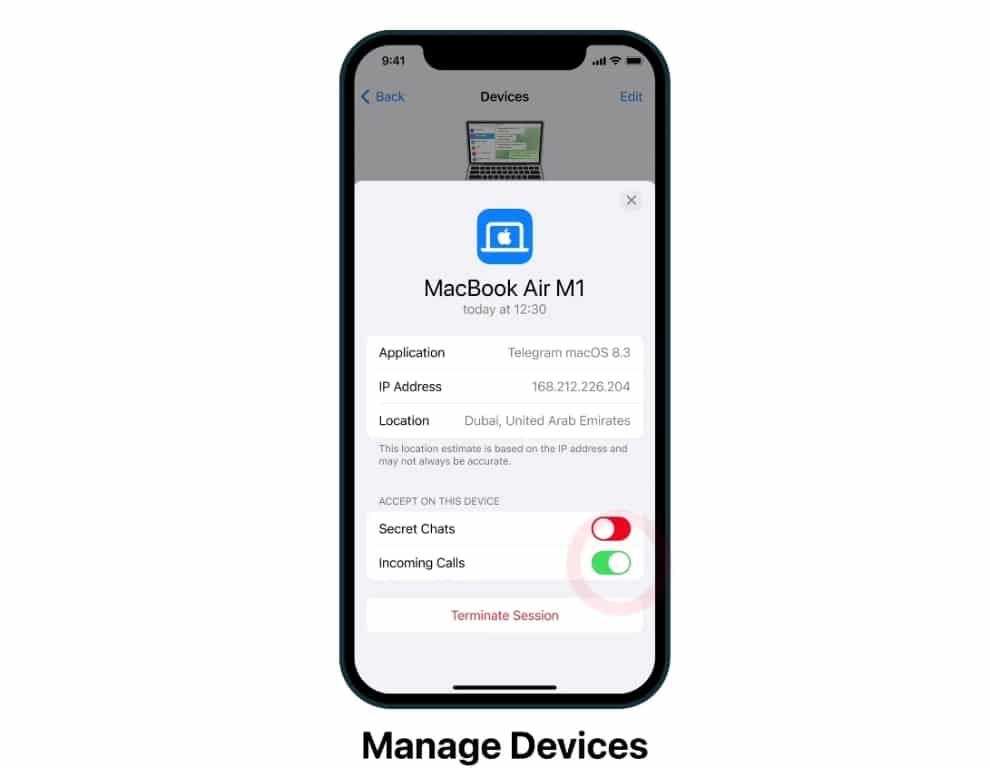
???? Запрет не новый: Функция защиты контента появилась еще в 2021 году с обновлением 8.3 (Источник: Telegram Blog).
🌐 Веб-версия – лазейка: Браузерная версия Telegram часто обходит ограничения, так как не зависит от аппаратных блокировок телефона.
???? Видео как альтернатива: Запись экрана стала популярным способом обхода, так как Telegram реже блокирует эту функцию.
Типичные ошибки и как их избежать
Обходить запрет на скриншоты – это как играть в цифровые прятки. Вот самые распространенные ошибки и как их обойти:
- Использование ненадежных программ: Загружай софт только из официальных магазинов или GitHub во избежание вирусов.
- Скриншоты в секретных чатах: Даже если удастся сделать снимок, собеседник получит уведомление – лучше договорись с ним.
- Фотосъемка в людных местах: Избегай снимать экран там, где кто-либо может подсмотреть конфиденциальные данные.
- Игнорирование правил канала: Если админ запретил скриншоты, подумай, стоит ли рисковать баном ради снимка
Таблица: сравнение методов
Чтобы тебе легче было выбрать, я собрал все способы в таблицу:
| Методика | Что нужно? | Плюсы | Минусы |
|---|---|---|---|
| Компьютер | ПК, Telegram Desktop | Надежно, просто, безопасно | Требуется компьютер |
| Веб-версия | Смартфон, браузер | Не нужен ПК, быстро | Может не показать весь контент |
| Фотографирование | Второе устройство | Универсально, без софта | Низшее качество, неудобно |
| Запись экрана | Телефон или приложение | Работает везде, легко | Нужно вытаскивать кадр |
| Сторонние программы | Приложение или ПК | Гибкость, много функций | Риск бана, опасность |
Теперь ты вооружен всеми способами, чтобы сделать скриншот в Telegram, даже если программа говорит "нет". Используй компьютер или веб-версию для простоты, фотографируй экран в крайнем случае, но всегда помни об этике и безопасности. Твой мессенджер – твои правила, но уважение к другим – это то, что делает цифровой мир лучше!