
Представьте: вы оставляете компьютер без присмотра, а кто-то нечаянно (или не совсем нечаянно) открывает вашу любимую программу — мессенджер или финансовое приложение. Чтобы этого не произошло, можно поставить пароль на программу, создав надежный барьер для чужих глаз. Это как замок на двери вашего цифрового мира! В этой статье мы разберем все способы защиты программ на компьютере или телефоне – от встроенных функций до сторонних приложений. Вы узнаете, как сделать это быстро, безопасно и без лишних нервов.
Почему следует защищать программы паролем?
Пароль на программу — это не просто блажь, а зачастую необходимость. В современном мире, где наши гаджеты хранят все — от личных переписок до банковских данных, — защита становится критически важной. Вот несколько причин, почему это следует сделать.
- Конфиденциальность. Никто не сможет открыть ваши чаты в Telegram или заметки в Evernote без вашего разрешения.
- Безопасность данных. Если приложение содержит чувствительную информацию, например пароли или финансовые отчеты, пароль защитит ее от злоумышленников.
- Контроль доступа. Дети или коллеги не откроют программы, не предназначенные для них.
- Покой. Знание, что ваши приложения взаперти, дарит уверенность, когда вы оставляете телефон или ноутбук без присмотра.
Теперь, когда вы понимаете важность, давайте разберем, как это сделать на разных устройствах. Мы рассмотрим методы для Windows, MacOS, Android, iOS и даже кроссплатформенные решения.
Способ 1: Защита программ Windows
Windows не имеет встроенной функции для установки пароля на отдельные программы, но есть несколько эффективных обходных путей. Вот как это можно сделать.
Использование сторонних программ
Специализированные утилиты позволяют заблокировать доступ к любой программе паролем. Они просты в использовании и подходят даже новичкам.
- Установите приложение-блокировщик. Популярные варианты: Folder Lock, My Lockbox или Wise Folder Hider. Загружайте их с официальных сайтов во избежание вредоносного ПО.
- Настройте пароль. После установки программа попросит вас создать мастер-пароль. Выберите надежную комбинацию – например, сочетание букв, цифр и символов, как “Tr0ub4dor&ix”.
- Добавьте программу в список. Укажите путь к нужному приложению (например, .exe-файл для Notion или Chrome) и активируйте блокировку.
- Проверьте. Попытайтесь открыть приложение – оно должно требовать пароль.
Надежный пароль – это ваш первый щит. Избегайте простых комбинаций типа “1234” или “qwerty”, чтобы защита была действительно эффективной.
Создание отдельной учетной записи
Если вы хотите защитить приложение без дополнительного софта, можно использовать функцию нескольких пользователей в Windows.
- Создайте нового пользователя. Выделите “Параметры” → “Учетные записи” → “Семья и другие пользователи” → “Добавить пользователя”. Установите пароль для этой учетной записи.
- Ограничь доступ. В новом аккаунте удалите ярлыки ненужных приложений или ограничит доступ к папкам через параметры безопасности.
- Переключайтесь между учетами. Используйте основную учетную запись для себя, а гостевую для других.
Этот метод немного громоздок, но работает, если вы не хотите устанавливать дополнительные программы.
Способ 2: Защита программ на MacOS
MacOS также не предлагает прямого способа блокировки программ, но есть несколько уловок, которые помогут.
Использование родительского контроля
Функция родительского контроля в macOS позволяет ограничить доступ к программам, и ее можно адаптировать для защиты паролем.
- Откройте “Системные настройки”. Перейдите в раздел “Экранное время” или “Родительский контроль” (в зависимости от версии macOS).
- Создайте профиль. Выберите пользователя, для которого вы хотите ограничить доступ, или создайте нового.
- Выберите программы. Укажите, какие программы будут доступны, а какие заблокированы.
- Установите пароль. Включите пароль для изменения настроек, чтобы никто не мог обойти их.
Посторонние приложения
Для macOS также есть приложения, которые добавляют парольную защиту.
- AppLocker. Простой инструмент, позволяющий заблокировать любое приложение паролем или Touch ID.
- Cisdem AppCrypt. Позволяет настроить пароль и даже блокировать приложения по расписанию.
Загружайте такие приложения только из App Store или официальных сайтов, чтобы избежать проблем с безопасностью.
Способ 3: Защита приложений на Android
Смартфоны Android предлагают больше гибкости для защиты приложений, особенно благодаря встроенным функциям и сторонним приложениям.
Встроенные функции
Многие современные Android-устройства (Samsung, Xiaomi, Huawei) имеют встроенные инструменты для блокировки.
- Найдите функцию блокировки. Выделите “Настройки” → “Безопасность” или “Конфиденциальность”. Ищите пункт “Блокировка приложений” или “App Lock”.
- Выберите приложения. Отметьте приложения, которые вы хотите защитить, например, WhatsApp или галерею.
- Настройте пароль. Выберите PIN-код, графический ключ или биометрию (отпечаток пальца/распознавание лица).
- Проверьте. Попробуйте открыть приложение – система должна запросить пароль.
Посторонние приложения
Если телефон не имеет встроенной блокировки, имеется множество приложений в Google Play.
| программа | Особенности |
|---|---|
| Нортон App Блокировка | Простой интерфейс, поддерживающий PIN и отпечаток пальца. |
| AppLock | Блокирует программы, фотографии, видео, имеет защиту от удаления. |
| Keepsafe App Lock | Минималистичный дизайн, быстрая настройка. |
Как установить:
- Загрузите приложение. Найдите его в Google Play и установите.
- Установите защиту. Выберите приложения для блокировки и создайте пароль.
- Добавьте биометрию. Если телефон поддерживает отпечаток пальца, включите эту опцию для удобства.
Способ 4: Защита приложений на iOS
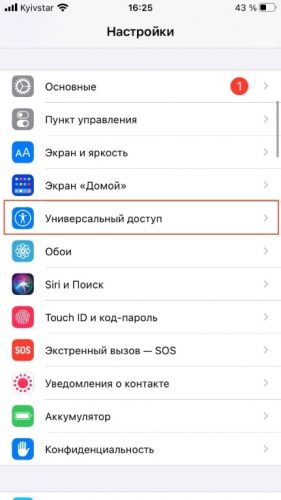
iOS имеет встроенные инструменты для ограничения доступа к программам, хотя они менее очевидны, чем на Android.
Использование “Экранного времени”
Функция "Экранное время" позволяет не только контролировать время использования, но и блокировать программы паролем.
- Откройте “Настройки”. Выделите “Экранное время” → “Ограничение программ”.
- Включите функцию. Нажмите “Включить ограничения” и создайте пароль (не тот же, что и для разблокировки телефона).
- Выберите приложения. Добавьте нужные программы или категории в список.
- Установите предел. Например, укажите минимальное время (1 минута), после которого программа заблокируется.
Этот метод не идеален, ведь требует лимита времени, но работает без постороннего софта. Для полноценной блокировки рассмотрите следующий вариант.
Посторонние приложения
App Store предлагает несколько решений для блокировки приложений, хотя их меньше, чем для Android.
- Locker. Позволяет защищать приложения паролем или Face ID.
- BioProtect. Доступно для устройств с джейлбрейком, но будьте осторожны с такими модификациями.
Способ 5: Защита отдельных программ со встроенными функциями
Некоторые программы имеют собственные инструменты безопасности, и это самый простой способ, если вам нужно защитить всего несколько приложений.
| программа | Как включить пароль |
|---|---|
| Telegram | Настройки → Конфиденциальность и безопасность → Код-пароль. |
| Настройки → Учетная запись → Блокировка с помощью Face ID/Touch ID. | |
| Evernote | Настройки → Безопасность → Включить пароль. |
Проверьте настройки своих программ – возможно, функция блокировки уже ждет вас!
Типичные ошибки и как их избежать
Защита программ – дело простое, но есть несколько моментов, на которые стоит обратить внимание.
- Забытый пароль. Всегда записывайте пароли в безопасном месте, например, в менеджере паролей, таких как LastPass или 1Password.
- Ненадежные приложения. Избегайте сомнительных программ для блокировки, особенно из неофициальных источников.
- Игнорирование биометрии. Если устройство поддерживает отпечаток пальца или Face ID, используйте их — это удобнее и безопаснее.
Интересные факты о защите программ
Знали ли вы? 🔒 Первые пароли для программ появились в 1980-х, когда компьютеры начали использовать многозадачность.
Факт: По данным Нортон, 60% пользователей не защищают свои приложения, подвергая данные риску.
Интересность: Биометрические пароли, как Face ID, в миллион раз безопаснее четырехзначного PIN-кода! 😮
Поставить пароль на программу – это как повесить замок на ящик с вашими секретами. Вы хотите защитить чаты, рабочие документы или любимый фотоальбом, теперь вы знаете, как это сделать на любом устройстве. Попробуйте один из методов и почувствуйте, как покой возвращается всякий раз, когда оставляете телефон или ноутбук без присмотра. Ваши данные заслуживают защиты!