
Zoom – это платформа, которая стала частью нашей жизни: от рабочих совещаний до дружеских посиделок онлайн. Но что делать, если вы присоединились к встрече, а звук не работает? Молчание вместо разговора – не лучший сценарий! В этой статье мы разберем, как включить звук в Zoom на разных устройствах, как решить типовые проблемы и настроить аудио для идеального звучания. Готовы? Тогда давайте разбираться, чтобы ваш голос всегда был слышен!
Почему звук в Zoom может быть выключен
Прежде чем включить звук, следует понять, почему он может отсутствовать. Это как диагностика у врача: сначала выясним причину, а затем лечим. Вот самые распространенные сценарии:
- Вы или хост отключили вас. У Zoom по умолчанию микрофон может быть отключен при входе в совещание, особенно если это большая встреча.
- Неправильные настройки аудио. К примеру, Zoom выбрал не тот микрофон или динамики.
- Проблемы с устройством. Ваш компьютер, телефон или мини-гарнитура могут быть на тишине.
- Технические ограничения. Если хост не разрешил участникам включить звук, вы будете вынуждены молчать, пока не получите разрешение.
Понимание причины поможет быстро вернуть звук и не тратить время на лишние действия. Давайте рассмотрим, как включить звук в Zoom шаг за шагом.
Как включить звук в Zoom на компьютере
Zoom на компьютере – самый популярный вариант для совещаний. Если ваш микрофон или динамики не работают, вот что нужно сделать:
Шаг 1: Проверьте подключение к аудио
Когда вы присоединяетесь к встрече, Zoom предлагает выбрать способ подключения звука. Если вы пропустили этот шаг, звук может быть отключен.
- В нижнем левом углу окна Zoom найдите иконку микрофона с надписью "Присоединиться к аудио" (Join Audio).
- Нажмите на нее и выберите “Присоединиться через аудио компьютер”. Это подключит микрофон и динамики.
- Если вы видите сообщение о разрешении на использование микрофона, нажмите “Разрешить”.
Шаг 2: Включите микрофон
Если вы подключились к аудио, но вас не слышно, возможно, микрофон выключен.
- Посмотрите на значок микрофона в левом нижнем углу. Если она перечеркнута или написана "Включить звук" (Unmute), нажмите на нее.
- Если хост выключил микрофон, вы увидите сообщение “Вы не можете включить звук”. В таком случае отправьте сообщение в чат хоста с просьбой разрешить вам говорить.
Шаг 3: Проверьте динамики
Если вы не слышите других участников, возможно проблема в динамиках.
- Нажмите на стрелку рядом с иконкой микрофона и выберите "Тестировать динамики и микрофон".
- Zoom воспроизведет звук. Если ничего не слышно, проверьте, не выключены ли динамики на компьютере, и убедитесь, что громкость включена.
- В том же меню выберите правильные динамики, если Zoom использует не те.
Как включить звук в Zoom на телефоне (iPhone или Android)
Zoom на смартфоне – удобный вариант для встреч на ходу. Но звук здесь также может "спрятаться". Вот как его вернуть:
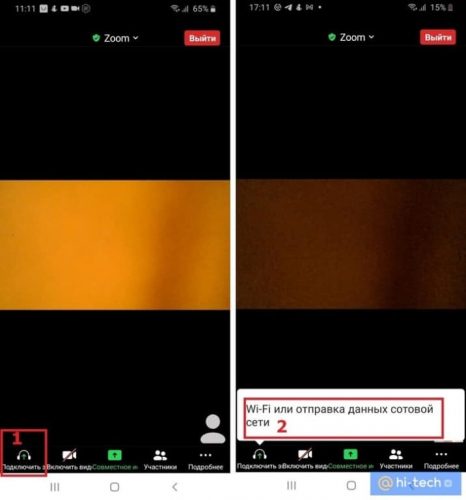
Шаг 1: Подключитесь к аудио
После присоединения к встрече Zoom может автоматически не подключить звук.
- Коснитесь экрана, чтобы открыть панель управления.
- Найдите иконку "Присоединиться к аудио" (Join Audio) или наушники в нижней части.
- Выберите "Вызов через Интернет-аудио" (Call over Internet) для использования микрофона и динамиков телефона.
Шаг 2: Включите микрофон
Если вас не слышно, проверьте состояние микрофона.
- Найдите значок микрофона на панели управления. Если он перечеркнут, коснитесь, чтобы включить звук (Unmute).
- Если хост выключил микрофон, свяжитесь с ним через чат или жестами (если включено видео).
Шаг 3: Проверьте громкость и динамики
Если не слышите других, проблема может находиться в настройках телефона.
- Убедитесь, что громкость включена. Для увеличения звука используйте боковые кнопки телефона.
- При использовании наушников Bluetooth проверьте их подключение в настройках телефона.
- В Zoom коснитесь "Больше" (More) > “Настройка аудио” и убедитесь, что выбран правильный выход звука.
Для iPhone: если звук не работает, проверьте, не включен ли режим "Не беспокоить" или "Тихий режим" (переключатель на боковой панели).
Как включить звук во время демонстрации экрана
Если вы делитесь экраном, например показываете видео с YouTube, и хотите, чтобы участники слышали звук, нужно активировать специальную опцию.
- Нажмите "Поделиться экраном" (Share Screen) в нижней панели Zoom.
- Выберите экран или приложение, которое вы хотите показать.
- В нижнем левом углу окна поставьте галочку возле "Поделиться звуком компьютера" (Share computer sound).
- Нажмите "Поделиться". Теперь все участники слышат звук с вашего компьютера.
Эта функция идеальна для презентаций с музыкой или видео, но убедитесь, что громкость в приложении (например, YouTube) включена.
Типичные проблемы со звуком в Zoom и как их решить
Иногда звук не включается из-за технических неполадок. Вот таблица с наиболее распространенными проблемами и их решениями:
| Эта проблема | Решение |
|---|---|
| Микрофон не работает | Убедитесь, что в настройках Zoom выбран правильный микрофон (стрелка у иконки микрофона > “Выбрать микрофон”). Разрешите Zoom доступ к микрофону в настройках компьютера или телефона. |
| Не слышно других | Проверьте громкость устройства. В Zoom выберите правильную динамику через “Тестировать динамики и микрофон”. |
| Эхо или шум | Во избежание обратной связи используйте наушники. Включите “Подавление фонового шума” в настройках аудио Zoom. |
| Хост выключил звук | Напишите в чат или поднимите руку (кнопка “Реакции” > “Поднять руку”). |
Как настроить звук в Zoom для лучшего качества
Включить звук – это полдела. Чтобы вас слышали четко, а совещание звучало профессионально, воспользуйтесь этими советами:
- Используйте минигарнитуру. Наушники с микрофоном уменьшают шум и эхо. Например, AirPods или любая USB-гарнитура работают отлично.
- Проверьте заранее микрофон. В Zoom есть функция "Тестировать микрофон" (в настройках аудио). Запишите голос и прослушайте, чтобы убедиться, что все звучит чисто.
- Включите “Оригинальный звук”. Если вы, например, поете или играете музыку, зайдите в Настройка > Аудио > Расширенные и включите “Показывать параметр включения оригинального звука”. Это выключит обработку звука Zoom для лучшего качества.
- Удалите шум. В настройках аудио выберите уровень подавления шума: "Средний" для офисов или "Высокий" для шумных мест.
[](https://www.shure.com/en-US/insights/how-to-enable-zoom-original-sound)
Интересные факты о звуке в Zoom 🎙️
Zoom прячет несколько аудио-сюрпризов, которые следует знать!
- Функция "Оригинальный звук" идеальна для музыкантов, она выключает фильтры Zoom, сохраняя естественное звучание.
- Zoom поддерживает стереозвук, если микрофон может его записывать. Включите это в настройках “объемного” эффекта!
- Вы можете держать пробел, чтобы временно включить микрофон (функция Push-to-Talk в настройках). Это как рация удобно для быстрых реплик.
- Zoom автоматически скрадывает фоновый шум, но в шумном кафе лучше использовать гарнитуру.
Что делать, если звук все равно не работает
Если вы попробовали все, а звук в Zoom так и не появился, не сдавайтесь! Вот план "Б":
- Перезапустите Zoom. Закройте приложение полностью и откройте снова. Иногда это решает проблему.
- Обновите Zoom. Устаревшая версия может глючить. Проверьте обновление в App Store, Google Play или на официальном сайте Zoom.
- Проверьте настройки устройства. На компьютере откройте “Настройки звука” (Windows) или “Системные настройки” (Mac) и убедитесь, что микрофон и динамики работают. На iPhone проверьте, имеет ли Zoom доступ к микрофону (Настройка > Конфиденциальность > Микрофон).
- Попробуйте другое устройство. Если компьютер не работает, подключитесь с телефона или наоборот.
- Обратитесь к поддержке. На сайте support.zoom.com есть чат и база знаний, где можно найти решение.
Звук в Zoom – это ваш голос в цифровом мире. Настроив его правильно, вы сможете общаться беспрепятственно, будь то важное совещание или веселый вечер с друзьями. Проверяйте настройки, держите громкость на максимуме и не бойтесь экспериментировать с функциями Zoom!