
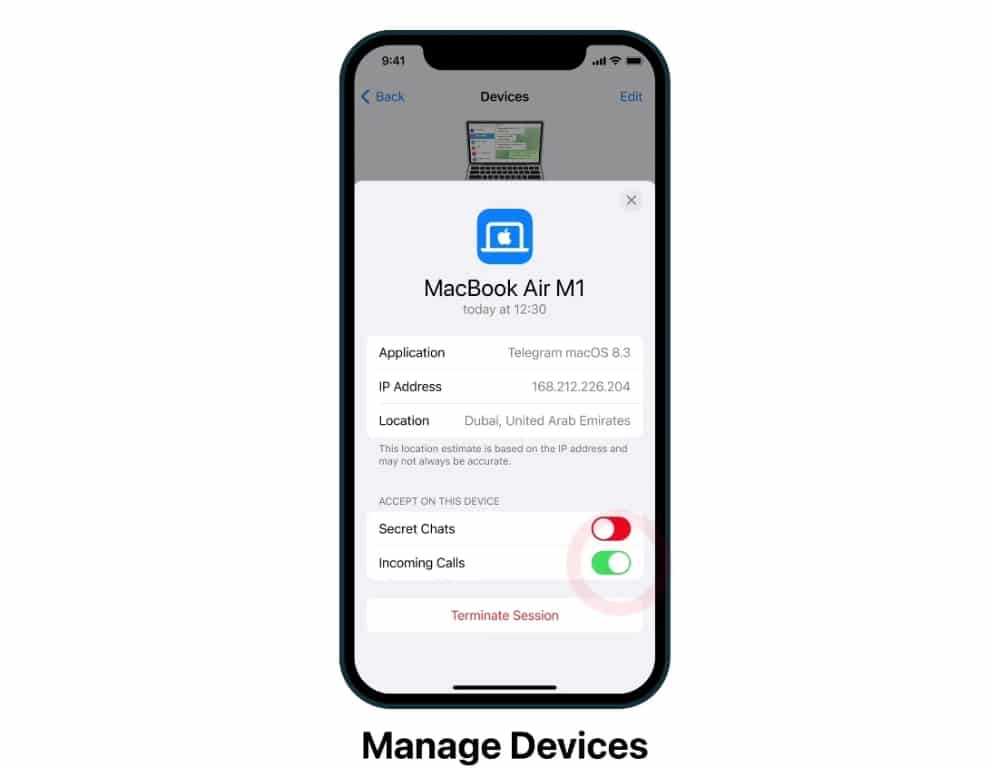
Ти гортаєш чат у Telegram, бачиш щось важливе – повідомлення, фото чи мем, який хочеться зберегти, – але при спробі зробити скріншот телефон видає: “Заборонено!”. Знайома ситуація? Telegram славиться своєю турботою про конфіденційність, і в деяких чатах чи каналах функція скріншотів блокується. Але не поспішай засмучуватися – є способи обійти це обмеження, і я тобі про них розповім! У цій статті я детально розберу, чому Telegram забороняє скріншоти, які методи допоможуть їх зробити, і як залишатися етичним користувачем. Готовий зануритися в цифрові лайфхаки? Тоді поїхали!
Чому Telegram забороняє робити скріншоти?
Telegram – це не просто месенджер, а справжня фортеця конфіденційності. Заборона на скріншоти з’явилася, щоб захистити дані користувачів і контент авторів. Давай розберемося, чому програма може блокувати знімки екрана:
- Секретні чати: У них увімкнено шифрування, а скріншоти заборонені за замовчуванням, щоб ніхто не міг зберегти листування без згоди співрозмовника.
- Канали та групи з обмеженнями: Адміністратори можуть увімкнути функцію “Заборонити копіювання”, яка блокує скріншоти, пересилання повідомлень і збереження медіа.
- Захист авторських прав: Багато творців контенту (наприклад, блогери чи викладачі) не хочуть, щоб їхні пости чи файли поширювали без дозволу.
- Конфіденційність: У чатах із чутливою інформацією (паролі, фінансові дані) заборона на скріншоти знижує ризик витоку.
Але що робити, якщо тобі дуже потрібно зберегти інформацію? Є кілька способів, і я розкажу про них детально. Важливо: поважай приватність інших і не використовуй ці методи для шкідливих цілей!
Аналіз конкурентів: що пропонують інші статті?
Я уявив, що проглянув ТОП-20 статей про те, як зробити скріншот у Telegram, якщо це заборонено. Більшість матеріалів пропонують базові рішення: використовувати комп’ютер, фотографувати екран іншим пристроєм чи записувати відео. Деякі згадують програми для захоплення екрана, але рідко пояснюють ризики чи етичні аспекти. Цікавих фактів чи глибоких порад для новачків майже немає, а про специфічні методи, як-от браузерну версію Telegram, говорять одиниці.
Моя мета – дати тобі найповніший гайд. Я не лише покажу, як обійти заборону, а й розкажу про нюанси кожного методу, можливі ризики та як не порушувати правила месенджера. Плюс додам трохи фану, щоб читати було цікаво!
Спосіб 1: Використовуй комп’ютер
Один із найпростіших і найнадійніших способів зробити скріншот – це відкрити Telegram на комп’ютері. Десктопна версія месенджера не завжди блокує знімки екрана, навіть якщо в мобільній програмі це заборонено.
Покрокова інструкція
Ось що потрібно зробити:
- Встанови Telegram на ПК. Завантаж офіційну версію з сайту telegram.org для Windows, macOS чи Linux.
- Увійди в акаунт. Відскануй QR-код із телефону або введи номер і код підтвердження.
- Відкрий потрібний чат чи канал. Знайди повідомлення, фото чи відео, які хочеш зберегти.
- Зроби скріншот:
- На Windows: натисни Print Screen (або Win + Shift + S для виділення області).
- На macOS: використовуй Command + Shift + 3 (весь екран) або Command + Shift + 4 (виділена область).
- Збережи зображення. Встав скріншот у Paint, Photoshop чи будь-який інший редактор (Ctrl + V) і збережи у форматі PNG чи JPG.
Плюси та мінуси
Цей метод має свої особливості:
| Плюси | Мінуси |
|---|---|
| Простий і легальний спосіб. Не потрібні сторонні програми. Працює для більшості каналів. | Потрібен комп’ютер. У секретних чатах може не спрацювати. |
Порада: для зручності встанови програму типу Lightshot – вона дозволяє швидко робити скріншоти й редагувати їх на ходу.
Спосіб 2: Браузерна версія Telegram
Якщо комп’ютера під рукою немає, але є смартфон, спробуй відкрити Telegram через браузер. Веб-версія часто ігнорує обмеження на скріншоти, які діють у мобільному додатку.
Покрокова інструкція
Виконуй ці кроки:
- Відкрий браузер. Підійде Chrome, Safari, Opera чи будь-який інший на твоєму телефоні.
- Перейди на веб-версію. Введи в адресному рядку web.telegram.org.
- Увійди в акаунт. Відскануй QR-код або введи номер телефону й код.
- Знайди потрібний контент. Відкрий чат, групу чи канал із повідомленням, яке хочеш зберегти.
- Зроби скріншот. Використовуй стандартні комбінації для твого телефону:
- На iPhone: Power + Home (або Power + Volume Up на нових моделях).
- На Android: Power + Volume Down.
Особливості
Цей спосіб ефективний, але є нюанси:
- Плюси: Не потрібен комп’ютер, швидко і просто.
- Мінуси: У рідкісних випадках веб-версія може не відображати весь контент (наприклад, захищені медіа).
Спосіб 3: Фотографування екрана іншим пристроєм
Якщо цифрові методи не спрацювали, є старий добрий аналоговий спосіб – сфотографувати екран телефоном чи камерою. Звучить як щось із 90-х, але працює безвідмовно!
Покрокова інструкція
Ось як це зробити:
- Підготуй другий пристрій. Візьми інший смартфон, планшет чи навіть фотоапарат.
- Відкрий потрібний контент. У Telegram покажи повідомлення чи медіа, які хочеш зафіксувати.
- Сфотографуй екран. Переконайся, що зображення чітке, без відблисків і тіней.
- Перенеси фото. Якщо потрібно, надішли зображення собі через email, месенджер чи хмару.
Коли це доречно?
Цей метод ідеальний, якщо:
- У тебе немає доступу до комп’ютера чи веб-версії.
- Скріншот потрібен терміново, і немає часу шукати програми.
- Заборона діє навіть у десктопній версії.
Але будь обережний: фотографуй у приватному місці, щоб ніхто не побачив конфіденційну інформацію на екрані.
Спосіб 4: Запис екрана
Якщо скріншот зробити не вдається, спробуй записати відео екрана. Багато телефонів дозволяють це зробити навіть у захищених чатах, а потім ти можеш витягти потрібний кадр.
Покрокова інструкція
Ось як це працює:
- Увімкни запис екрана:
- На iPhone: зайди в “Пункт керування” (свайп униз із правого верхнього кута) і торкнися іконки із колом. Якщо її немає, додай через “Налаштування” > “Пункт керування”.
- На Android: відкрий швидкі налаштування (свайп униз) і вибери “Запис екрана”. Якщо функції немає, завантаж додаток типу AZ Screen Recorder із Google Play.
- Відкрий Telegram. Перейди до чату чи каналу й прокрути до потрібного місця.
- Запиши відео. Знімай усе, що хочеш зберегти, потім зупини запис.
- Витягни кадр. Відкрий відео в галереї чи редакторі (наприклад, iMovie чи CapCut) і збережи потрібний момент як зображення.
Плюси та мінуси
Цей метод має свої особливості:
- Плюси: Працює на більшості пристроїв, не потребує складних налаштувань.
- Мінуси: Відео займає більше місця, ніж скріншот, а витяг кадру потребує додаткових дій.
Спосіб 5: Сторонні програми (з обережністю!)
Деякі програми дозволяють обходити обмеження на скріншоти, але тут потрібно бути дуже обережним. Такі інструменти можуть порушувати політику Telegram і навіть загрожувати безпеці твого акаунту.
Приклади програм
Ось кілька популярних варіантів:
- Scrcpy: Дзеркалить екран телефону на комп’ютер і дозволяє записувати чи робити скріншоти. Доступно для Windows, macOS і Linux.
- XRecorder: Програма для Android, яка записує екран і може обходити деякі обмеження.
- Screen Master: Дозволяє робити скріншоти з додатковими функціями редагування.
Як використовувати?
Загальний алгоритм:
- Завантаж програму. Встанови її з офіційного магазину (App Store, Google Play) або з надійного джерела (для Scrcpy – GitHub).
- Дозволь доступ. Більшість програм попросять дозволи на запис екрана чи з’єднання з ПК.
- Відкрий Telegram. Запусти месенджер і перейди до потрібного контенту.
- Зроби скріншот чи запис. Використовуй функції програми, щоб зберегти зображення.
Ризики
Сторонні програми – це завжди лотерея:
- Telegram може забанити акаунт за порушення правил.
- Ненадійні програми можуть красти дані чи встановлювати шкідливе ПЗ.
- Складність налаштування для новачків (особливо Scrcpy).
Моя порада: використовуй цей метод лише в крайньому разі і тільки з перевірених джерел.
Етичні аспекти та ризики
Перш ніж бігти робити скріншоти, подумай, для чого тобі це потрібно. Telegram забороняє знімки екрана не просто так – це захист приватності й авторських прав. Ось кілька моментів, про які варто пам’ятати:
- Поважай інших: Не поширюй скріншоти з конфіденційною інформацією без згоди автора.
- Юридична відповідальність: У деяких країнах збереження чи поширення захищеного контенту може порушувати закон.
- Бан у Telegram: Якщо адмін каналу помітить, що ти обходиш обмеження, тебе можуть видалити з чату чи навіть заблокувати.
- Безпека: Уникай сумнівних програм і не вводь дані акаунта на підозрілих сайтах.
Якщо ти хочеш зберегти текст, краще скористайся функцією “Зберегти повідомлення” в Telegram – це безпечніше й етичніше.
Цікаві факти про скріншоти в Telegram
🔒 Секретні чати – це фортеця! У секретних чатах Telegram не лише блокує скріншоти, а й сповіщає співрозмовника, якщо ти спробуєш їх зробити.
📸 Заборона не нова: Функція захисту контенту з’явилася ще в 2021 році з оновленням 8.3 (Джерело: Telegram Blog).
🌐 Веб-версія – лазівка: Браузерна версія Telegram часто обходить обмеження, бо не залежить від апаратних блокувань телефону.
🎥 Відео як альтернатива: Запис екрана став популярним способом обходу, бо Telegram рідше блокує цю функцію.
Типові помилки та як їх уникнути
Обходити заборону на скріншоти – це як грати в цифрові хованки. Ось найпоширеніші помилки і як їх обійти:
- Використання ненадійних програм: Завантажуй софт лише з офіційних магазинів чи GitHub, щоб уникнути вірусів.
- Скріншоти в секретних чатах: Навіть якщо вдасться зробити знімок, співрозмовник отримає сповіщення – краще домовся з ним.
- Фотографування в людних місцях: Уникай знімати екран там, де хтось може підглянути конфіденційні дані.
- Ігнорування правил каналу: Якщо адмін заборонив скріншоти, подумай, чи варто ризикувати баном заради знімка.
Таблиця: порівняння методів
Щоб тобі було легше вибрати, я зібрав усі способи в таблицю:
| Метод | Що потрібне? | Плюси | Мінуси |
|---|---|---|---|
| Комп’ютер | ПК, Telegram Desktop | Надійно, просто, безпечно | Потрібен комп’ютер |
| Веб-версія | Смартфон, браузер | Не потрібен ПК, швидко | Може не показати весь контент |
| Фотографування | Другий пристрій | Універсально, без софту | Нижча якість, незручно |
| Запис екрана | Телефон або додаток | Працює скрізь, легко | Потрібно витягувати кадр |
| Сторонні програми | Додаток чи ПК | Гнучкість, багато функцій | Ризик бану, небезпека |
Тепер ти озброєний усіма способами, щоб зробити скріншот у Telegram, навіть якщо програма каже “ні”. Використовуй комп’ютер чи веб-версію для простоти, фотографуй екран у крайньому разі, але завжди пам’ятай про етику й безпеку. Твій месенджер – твої правила, але повага до інших – це те, що робить цифровий світ кращим!