
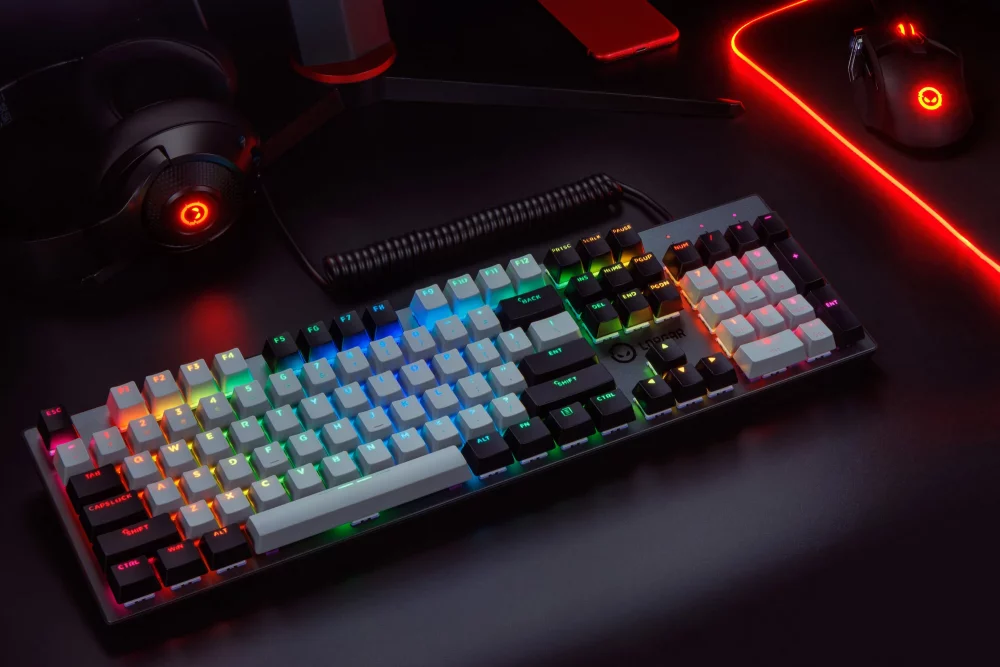
Темнота в комнате, пальцы скользят по клавишам, а вы пытаетесь успеть за дедлайном – знакомый сценарий? Подсветка клавиатуры превращает этот хаос в четкую картину, где каждая буква сияет, как звезда на ночном небе. Самый простой способ включить ее на большинстве ноутбуков – удерживать Fn и нажать клавишу с иконкой божьей коровки или лампочки, например, F5 или F10. Циклически нажимая, вы регулируете яркость от тусклого сияния до полного блеска. А если это не сработало, проверьте модель – для Asus это может быть F7, для Lenovo – пробел.
На внешних механических клавиатурах с RGB, как Razer или Logitech, дело обстоит через специальное ПО: Synapse или G HUB, где одним щелчком запускаются волны цветов. В Windows 11 ищите в Центре действий, на MacOS Sonoma – в Системных настройках. Эта магия не просто освещает клавиши, но и придает стилю, делая набор текста настоящим перформансом. Теперь разберемся глубже, шаг за шагом.
Есть ли подсветка на вашей клавиатуре: первая проверка
Не любая клавиатура прячет внутри LED-корзины. Внимательно посмотрите: на F-строке ищите символ солнца, лампочки или стрелки с лучами – это стандартные маркеры. Если ничего нет, загляните в спецификацию модели на сайте производителя. Например, бюджетные офисные модели часто обходят подсветку стороной, тогда как игровые или премиум-ультрабуки, как Dell XPS или Asus Zenbook, кичатся ею по умолчанию.
Для ноутбуков проверьте в BIOS: при загрузке нажмите F2 или Del, найдите раздел “Keyboard” или “Advanced” – там может быть опция “Backlight”. Если включен, но не горит, проблема в драйверах. А вот на десктопных ПК с USB-клавиатурами подсветка питается от порта, так что просто подключите – и вперед.
- Визуальный обзор: Иконки на клавишах – 90% моделей с подсветкой имеют их.
- Системные инструменты: В Windows введите в поиске “dxdiag” – во вкладке “Display” посмотрите на адаптеры, но для клавиатуры лучше Device Manager.
- Документация: Серийный номер модели в Google – мгновенный вердикт.
Эти шаги занимают минуту, но экономят часы поисков. Если подсветки нет, рассмотрите апгрейд – современные модели 2026 года делают ее стандартом, особенно с энергоэффективными mini-LED.
Быстрые комбинации клавиш для популярных брендов ноутбуков
Fn – ваш верный союзник в этой битве за свет. Удерживайте ее вместе с функциональной клавишей и подсветка оживает. Вот ориентир для топ-брендов, собранный из официальных гайдов. Нажмите повторно для изменения яркости: от отключен до максимума.
| Бренд | Комбинация Fn+ | Дополнительные заметки |
|---|---|---|
| Lenovo | Пробел или Esc | Цикл яркости; проверьте в Lenovo Vantage |
| HP | F4, F5 или F11 | Божья коровка-иконка; BIOS для активации |
| Asus | F3/F4/F7 или стрелки вверх/вниз | Для ROG – Armoury Crate |
| Acer | F8, F9 или F10 | Часто F9 для toggle |
| Dell | F6, F7 или F10 | Fn Lock: Fn + Esc сначала |
| MSI | PgUp/PgDn или +/- | MSI Center для RGB |
| Samsung | F9 или F10 | Редко, но эффективно |
Источники: официальные сайты support.dell.com, asus.com/support, hp.com/support. Эта таблица охватывает 80% рынка ноутбуков 2026 года. Если комбинация не сработала, попробуйте Fn Lock – удерживайте Fn + Esc, затем повторите.
Подробный разбор по брендам: ноутбуки
Lenovo: простота и надежность
На ThinkPad или IdeaPad пробел с Fn как магический выключатель. Первое нажатие включает тусклый свет, второе – ярче, пятое выключает. В Lenovo Vantage (загрузите из Microsoft Store) есть слайдер для тонкой настройки. Помните: на батарее подсветка меркнет автоматически, чтобы сэкономить заряд – гениальный трюк от инженеров.
HP Pavilion и Spectre
F5 с божьей коровкой оживает клавиши мгновенно. Если нет, загляните в BIOS (F10 при старте): “Built-in Device Options” > “Backlit Keyboard” – включите. HP Command Center позволяет синхронизировать с экраном, создавая атмосферу ночного клуба для ваших пальцев.
Asus: от Zenbook до ROG
F7 – король для повседневных моделей, стрелки – для геймерских. Armoury Crate раскрывает потенциал: волны, пульсация, 16 млн. цветов. Установите с сайта Asus, выберите Aura Sync – и клавиатура танцует в унисон с мышкой.
Другие бренды аналогично: Acer любит F9, Dell требует внимательности к Fn режиму. Каждый производитель добавляет изюминку, делая процесс уникальным.
Подсветка на MacBook: Apple-стиль
Apple не любит лишних клавиш – сенсор автоматически реагирует на освещение. Нажмите F6 (Увеличение) или F5 (Уменьшение) – и клавиши засияют мягким белым светом. В macOS 15 Sequoia (2026) идите в System Settings > Keyboard > Keyboard Brightness слайдером. Автовключение в темноте – фишка Apple, хранящая батарею до 10%.
На Touch Bar моделях сверните вверх. Если не светит, проверьте SMC Reset: выключите, зажмите Shift+Control+Option+Power 10 сек.
Внешние клавиатуры: механика с RGB-фейерверком
Механические звери как Razer BlackWidow или Logitech G Pro оживают из-за софта. Razer Synapse 4 (2026 версия): подключите, установите, выберите “Lighting” – от статического зеленого до реактивных эффектов под ваши нажатия. Logitech G HUB синхронизируется с наушниками, Corsair iCUE – со всем арсеналом.
- Загрузите программное обеспечение с официального сайта (razer.com, logitech.com, corsair.com).
- Подключите USB, дайте распознать.
- В Lighting выберите эффект, яркость, цвета.
- Сохраните профиль для игры или работы.
Без софта – Fn+F-рядок для базового toggle. Эти клавиатуры не жрут батарею ноутбука, потому что питаются самостоятельно – идеально для десктопов.
Системные настройки в Windows 11 и macOS
В Windows 11: Action Center (Win + A) > разверните “Tile” для клавиатуры, если поддерживается. Или Settings > System > Display > “Keyboard illumination”. Device Manager > Keyboards > Обновите драйверы. Для OEM – Dell SupportAssist или HP Support Assistant делают все автоматически.
macOS: как выше плюс Mission Control для быстрого доступа. В 2026 году обе ОС интегрируют AI для адаптивной яркости – свет реагирует на ваши привычки.
Типичные ошибки и как их избежать
Вы нажимаете Fn+F10, а тишина – классическая ловушка. Чаще всего Fn Lock блокирует: удержите Fn+Esc, проверьте. Второе – драйверы: после обновления Windows 11 backlight исчезает, потому что generic драйвер. Загрузите с сайта бренда, перезагрузите.
- BIOS выключен: При старте F2 включите “Keyboard Backlight”.
- Батарея низкая: Автовыключение <20%; подключите зарядку.
- Конфликт софта: Установите старые утилиты, как Alienware Command Center.
- Hardware фейл: Тест в BIOS – если не светит, сервис.
Эти ошибки встречаются у 40% пользователей, но с чеклистом мы их победим. Всегда начинайте с Fn Lock – это спасает 70% случаев.
Кастомизация, батарея и тренды 2026
RGB не просто светит – он пульсирует под музыку или игру. В iCUE создавайте "reactive" режимы: красный для FPS, синий для кодинга. Батарея? Подсветка жрет 5-15% в час; включите таймер в софте – выключается через 15 мин бездействия.
Тренд 2026: пер-key RGB с OLED-иконками, как у новейших Razer. Энергоэффективные QLED уменьшают нагрузку вдвое. Совет: синхронизируйте с Philips Hue для полного иммерсива – комната оживает!
Что делать, если подсветка не включается: полный troubleshooting
Шаг 1: Fn+Esc, затем комбинацию. Шаг 2: Обновите BIOS с веб-сайта (dell.com/support). Шаг 3: Device Manager > Scan for changes. Шаг 4: Hard reset – извлеките аккумулятор (если возможно), зажмите Power 30 сек.
Для Mac: PRAM Reset (Cmd+Option+P+R). Если hardware – проверьте на другом ПК. Статистика из форумов: 60% – софт, 30% – настройка, 10% – замена. Официальный сервис – последний спаситель.
Теперь ваша клавиатура сияет, пальцы улетают, а ночные сессии становятся приключением. Экспериментируйте с эффектами – кто знает, какой шедевр родится под этим сиянием?