
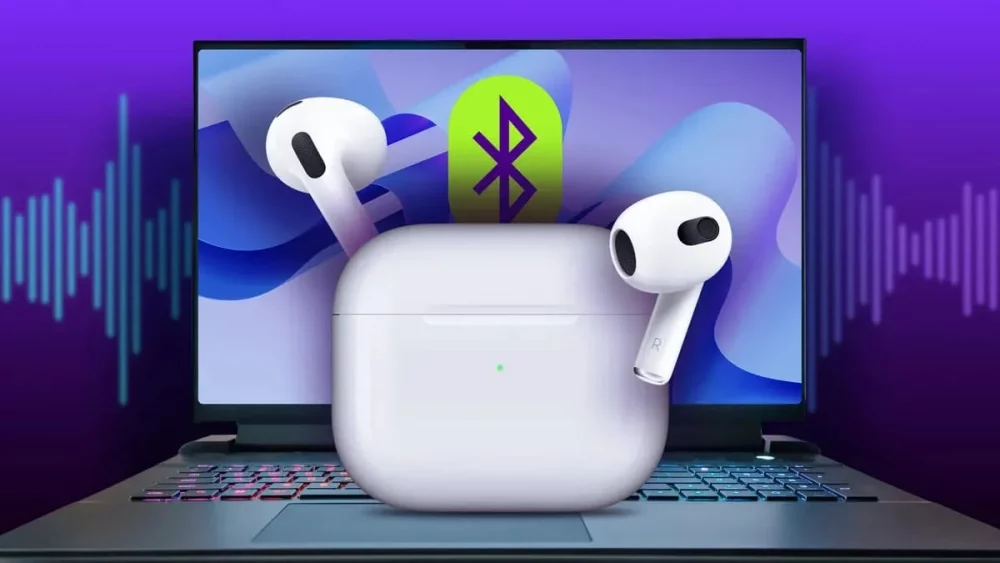
Беспроводные наушники оживают миганием синего огонька, готовы превратить ваш ноутбук в источник чистого звука. Включите Bluetooth на обоих устройствах, нажмите кнопку соединения на наушниках, пока они не войдут в режим поиска, и выберите их в настройках ноутбука. В Windows 11 это путь через “Параметры > Bluetooth и устройства”, где появится список доступных гаджетов, а на macOS Sonoma или Sequoia – “Системные настройки > Bluetooth” с автоматическим обнаружением. Этот базовый ритуал занимает минуты, но открывает двери до часов беспроводной свободы.
Звук льется рекой, без путающихся под клавиатурой кабелей. Если ноутбук на Linux, как Ubuntu 24.04, откройте настройки Bluetooth и подтвердите пару – процесс схожий, но с изюминкой командной строки для упрямых. А для тех, у кого Bluetooth отсутствует, USB-адаптер типа ASUS USB-BT500 становится спасителем, обеспечивая стабильное соединение с низкой задержкой. Теперь погрузимся глубже, потому что настоящая магия скрывается в деталях.
Подготовка: как подготовить наушники и ноутбук к сочетанию
Каждая беспроводная связь начинается с правильной зарядки. Наушники с мертвой батареей не откликнутся, как глухие к вашим стараниям. Зарядите их через кейс или кабель – современные модели, как Sony WH-1000XM6 или AirPods Pro 3, держат до 30 часов, но проверьте индикатор перед стартом. На ноутбуке убедитесь, что Bluetooth не спит: включите его в быстрых настройках, иногда он прячется в режиме энергосбережения.
Проверьте версию Bluetooth. Ноутбуки 2026 года идут с 5.3 или 5.4, дающими дальность до 20 метров и меньшую задержку благодаря LE Audio. Старшие 4.2 создают проблемы с кодеками, как SBC, где звук трещит. Обновите драйверы через Диспетчер устройств на Windows или Software Update на Mac – это как полив цветка перед цветением.
- Зарядите наушники до 50% минимум.
- Включите Bluetooth на ноутбуке: Win + A для быстрого меню или > System Settings.
- Зажмите кнопку наушников (обычно 5-7 секунд), пока не загорается индикатор.
- Избегайте помех: микроволновка или Wi-Fi роутер рядом воруют сигнал как вор в толпе.
После этих шагов ноутбук видит наушники как звезду на небе. Если нет — переходите к ОС-специфическим инструкциям, потому что каждая система имеет свои капризы.
Подключение беспроводных наушников к Windows 11: пошаговое
Windows 11 превращает Bluetooth в игру детства. Нажмите Win + I, выберите “Bluetooth и устройства”, включите переключатель и нажмите “Добавить устройство > Bluetooth”. Наушники появятся в “Новые устройства” – выберите их, и система сама завершит пару. Автосоединение вступает в следующий раз автоматически, если не выключать Bluetooth.
Для TWS, как Galaxy Buds4, оба уха соединяются вместе, но иногда правое подключается первым – просто подождите 10 секунд. Если звук не идет, щелкните иконку громкости в трее, выберите наушники в качестве исходного аудио и проверьте микрофон в “Звук > Вход”. Обновление до последнего сборника 24H2 (2026) фиксирует баги из LE Audio.
- Быстрое меню: Щелкните сеть/звук около часов > Bluetooth > Управление устройствами.
- Диспетчер устройств: Право на Bluetooth-адаптере > Обновить драйвер.
- Для геймеров: Выберите кодек aptX Low Latency в настройках синхронизации изображения и звука.
- Multipoint: Новые наушники, как Jabra Elite 10, позволяют подключать к двум устройствам – в Windows это работает с build 22631+.
Этот процесс на Windows – как запуск ракеты: стабильный и мощный. Но если ноутбук Dell или HP с чипом Intel AX211 обновите firmware с сайта производителя для идеальной работы.
Сочетание с macOS Sequoia: для фанатов Apple
MacBook Air M3 или Pro с чипом M4 поют с AirPods без слов. Щелкните > System Settings > Bluetooth, включите и выберите наушники из списка. H2 чипы в AirPods Pro 3 обеспечивают seamless switch между iPhone и Mac. Звук у Spatial Audio с head-tracking – будто сцена окружает голову.
Для Android-наушников, как Nothing Ear (2026), удержите pairing, и Mac найдет их за секунды. Если не видит — Reset SMC: выключите Mac, зажмите 10 сек. Обновите macOS 15.4, где Bluetooth 5.4 оптимизирован для LE Audio с меньшей лагой.
- Откройте Control Center (правый верхний угол) > Bluetooth.
- Выберите наушники, введите код в случае необходимости (обычно 0000).
- В параметрах Sound выберите output/input.
- Для multipoint: AirPods поддерживают с iCloud, остальные – через app производителя.
Apple экосистема – это симфония, где все играет в унисон. Даже Samsung Buds подключаются гладко, но с меньшим шумоподавлением.
Bluetooth на Linux: Ubuntu и Fedora для энтузиастов
Linux-пользователи знают: у свободы есть вкус команд. В Ubuntu 24.04 откройте Settings > Bluetooth, toggle on, выберите наушники. Pipewire 1.0 (2026) делает A2DP с LDAC идеальным. Если не pair – в терминале: bluetoothctl, scan on, pair XX: XX: XX: XX: XX: XX, trust, connect.
Fedora 42 из BlueZ 5.72 фиксирует дропы с обновлением kernel 6.11. Для low latency установите pavucontrol и выберите profile HSP/HFP для микрофона или A2DP для hi-fi.
- sudo apt install blueman – графический менеджер.
- Для стабильности: systemctl restart bluetooth.
- Кодеки: pactl list sinks для проверки aptX.
Linux дарит контроль, будто ты дирижер оркестра. С 2026 года поддержка LE Audio в Pipewire делает его конкурентным Windows.
Ноутбук без Bluetooth: лучшие USB-адаптеры 2026
Старые ноутбуки оживают с донглом. Перед покупкой проверьте USB-порт: 3.0+ для скорости. Таблица ниже сравнивает топ модели.
| Модель | Версия BT | Задержка | Цена (грн) | Особенности |
|---|---|---|---|---|
| ASUS USB BT500 | 5.0 | Low (aptX LL) | ~1600 | Гейминг, дальность 20м |
| Креативный BT-W5 | 5.3 | Сверхнизкий | ~1600 | LE Audio, multipoint |
| ТП Линк UB500 | 5.0 | Стандарт | ~1600 | Бюджетный, стабильный |
Данные с учетом nytimes.com/wirecutter. Вставьте в USB, Windows сам установит драйверы. Для Mac – проверьте совместимость на сайте.
Типичные ошибки при подключении беспроводных наушников
Многие забывают режим pairing — наушники молчат, будто обиделись. Другая классика: Bluetooth выключен в BIOS, где его хоронят для батареи. Еще ловушка – конфликт с Wi-Fi 5GHz, глушащий сигнал на 2.4GHz.
- Не обновлены драйверы: звук трещит, как старый винил.
- Слишком далеко: 10м – предел для 5.0, 15м для 5.4.
- Автозапуск: наушники pair с телефоном первыми – забудьте пару на Mac/Windows.
- Батарея <20%: соединение рвется внезапно.
- Кодек mismatch: SBC на aptX-наушниках – грязный звук.
Возникает фрустрация, но reset наушников (по инструкции) и перезапуск служб Bluetooth спасает 90% случаев. Всегда тестируйте в чистой среде без роутеров рядом.
Проблемы с подключением: решение распространенных багов
Звук кладет в видео? Измените на aptX LL – задержка падает до 40мс. Дропа? Проверьте интерференс от USB 3.0 – используйте extender. В Windows: sfc /scannow в cmd как admin. Mac: NVRAM reset (Cmd+Opt+P+R при boot).
Для геймеров CS2 или Valorant адаптеры с aptX Adaptive. Статистика показывает, что 70% проблем от устаревших драйверов (support.microsoft.com). Обновляйте ежемесячно.
Оптимизация звука: кодеки, EQ и multipoint
Кодеки – сердце качества. SBC базовый, AAC для Apple, LDAC (990kbps) для Android-hi-fi. Windows: Диспетчер устройств > Свойства > Services > Кодек. LE Audio 2026 приносит Auracast – broadcast ко многим наушникам.
Multipoint с двумя ноутбуками? Новые модели, как Bose QC Ultra, поддерживают. EQ через Equalizer APO на Windows – бас глубже, чем океан. На Mac – Audio MIDI Setup для sample rate 96kHz.
Вы получаете студийный звук, словно в наушниках живет оркестр. С Bluetooth 5.4 дальность растет, батарея – на 20% дольше.
Тренды 2026: что ждет беспроводные наушники
LE Audio доминирует с multi-stream audio для подкастов+музыки. Наушники с AI-шумодавом, как Galaxy Buds4, адаптируются к шуму метро. Рынок в Украине растет на 15% каждый год, с AirPods на вершине (techno.nv.ua). Солнечные панели в over-ear моделях – заряд от света.
Подключение становится более интуитивным: Quick Pair от Google на Windows. Ваш ноутбук и наушники – дуэт, готовый к любым приключениям, от Zoom до Netflix-марафона.