
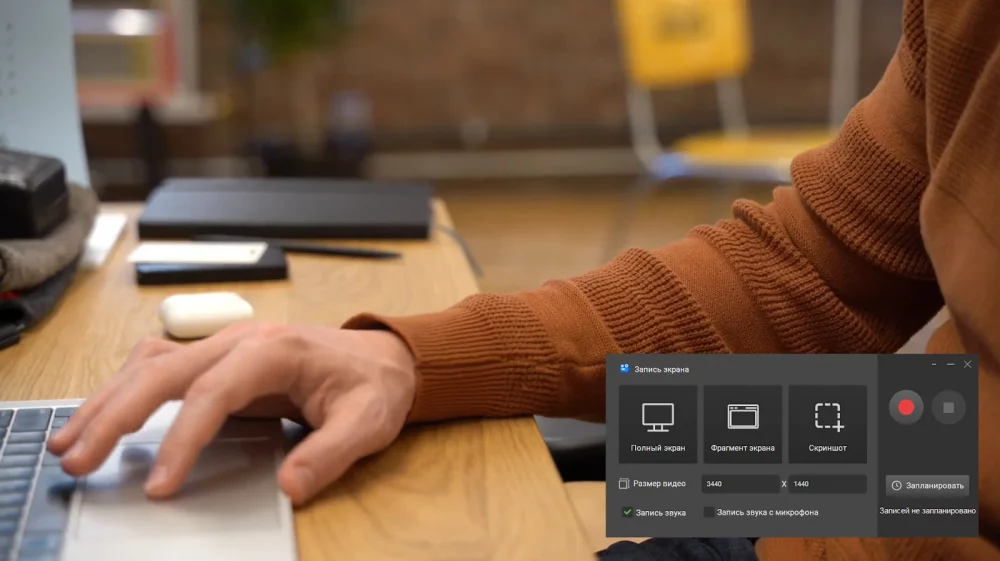
Нажмите комбинацию клавиш Win + Alt + R в Windows 11, и панель Xbox Game Bar мгновенно запустит запись активного окна с микрофоном или системным звуком. Экран замерцает, таймер заработает, а видео сохранится в папке Видео > Захват как MP4-файл готовым к редактированию. Этот трюк спасает в 90% случаев, когда нужно быстро зафиксировать ошибку в игре или показать шаг в программе.
Но если вы хотите выбрать область, как лазером вырезать кусок экрана, используйте Snipping Tool: Win+Shift+R открывает инструмент, где курсором рисуете прямоугольник, нажимаете “Старт” – и вот уже короткий клип без лишнего. Эти встроенные фишки Microsoft эволюционировали к 2026 году, став проще, с поддержкой аудио из всех источников. Для Linux в GNOME просто Ctrl+Shift+Alt+R – и встроенный рекордер GNOME Shell начинает снимать WebM-файл.
Теперь разберемся глубже, потому что поверхностная запись – это как фото с размытой камерой: полезно, но не профессионально. От начинающих, едва находящих горячие клавиши, до продвинутых стримеров с OBS – разберем каждый слой, с настройками, ловушками и трюками, делающими видео кристально чистым.
Встроенные инструменты Windows: Быстро и без лишнего мусора
Xbox Game Bar скрывается в каждой Windows 10 или 11, как тайный агент, готовый зафиксировать экшн. Сначала проверьте, включено ли: Параметры > Игры > Xbox Game Bar – переключатель “Включено”. Нажмите Win+G, и панель выпрыгнет с вкладками Захват. Кликните красную кнопку “Начать запись” или Win+Alt+R – бац, пошло! Микрофон включается Alt + M, а для последней 30 секунд Win + Alt + G. Файлы ложатся в Видео > Увлечения, с названием игры или программы плюс дата.
Настройка – ключ к магии. В той же панели Наличные > Настройки: выбирайте FPS 60 для плавности в играх, качество "Высокое" (до 1080p по умолчанию), аудио "Все" для игры + мик + система. Курсор виден или нет – по вкусу. Ограничение? Не записывает рабочий стол или несколько мониторов полноценно, потому что заточены под игры. Но для туториалов в браузере – идеал, особенно с 2026 годами обновлениями, где добавили стабильность для 4K.
Snipping Tool – новая звезда Windows 11, эволюционировавшая из простого скриншотера в видеорекордер. Ищите в поиске "Ножницы" или Win + Shift + R: курсор становится крестиком, рисуете зону, "Старт" - и запись в "Стоп". Сохраняет MP4, сразу предлагает открыть в Clipchamp для обрезки. Плюс микрофон и системный звук в настройках инструмента. Идеально для коротких демо, как баг-репорт или быстрый гайд.
- Преимущества Xbox Game Bar: Горячие клавиши повсюду, интеграция с играми, без лагов на слабом железе.
- Преимущества Snipping Tool: Выбор области, простой интерфейс, редактирование сразу.
- Совместное: Без вируса, без установки, MP4-экспорт.
После записи проверьте папку: файлы тяжелые, но сжатые H.264. Если звук тихий – проверьте громкость в Панель управления звуком перед стартом. Эти инструменты покрывают 80% потребностей, но для длинных сессий или редактирования ищите программы.
Лучшие бесплатные программы: От простоты к про-уровню
OBS Studio – король 2026 года, бесплатный open-source гигант, растущий с 2012 года. Загрузите с obsproject.com, установите, и wizard предложит сцену с дисплеем + вебка. Запись: Сцены > Источники > + > Захват экрана/окна. Настройте FPS 60, битрейт 6000 kbps для 1080p, аудио с мик+desktop. Горячая клавиша Ctrl+F11 на старт. Экспорт MKV или MP4 с переходами и оверлеями. Для новичков – профили "Простая установка".
ShareX – легковушка для Windows, без логов. Автозапуск из системного трея, комбо клавиш для зоны/экрана. Плюс анимированные GIF, OCR, загрузка на Imgur. Настройки: Tasks > Screen recorder > FFmpeg, FPS 30-60. Идеально для скринкастов в Reddit или TikTok.
Еще фавориты 2026 года: Icecream Screen Recorder – с таймером и зумом, ScreenRec – мгновенный шаринг ссылкой. Для Украины – OBS остается топ по отзывам на форумах.
| программа | Плюсы | Минусы | FPS/Формат |
|---|---|---|---|
| OBS Studio | Мультиисточники, стриминг Twitch, бесплатно | Кривая учеба | 60+/MP4 |
| ShareX | Легкий, GIF, шаринг | Только Windows | 60/MP4 |
| Мороженое | Зум, редактирование | Водяной знак в free | 30/MP4 |
Данные из обзоров obsproject.com и icecreamapps.com по состоянию на 2026. OBS выигрывает для длинных записей, ShareX – для скорости.
Запись экрана на Linux: Для фанатов свободы
В Ubuntu 24.04 или Fedora GNOME Shell имеет встроенный рекордер: Ctrl+Shift+Alt+R – красная точка в углу, стоп той же комбо. Сохраняет WebM в ~/Videos, с аудио PulseAudio. Для KDE Plasma – Spectacle с видео или прострел gnome-screenshot –record.
ОБС работает везде: sudo apt install obs-studio, и то же – сцены с X11/Wayland восторгом. Для Wayland 2026 – PipeWire для аудио без логов. Kazam или SimpleScreenRecorder – легкие альтернативы таймерам.
- Установите: sudo apt update && sudo apt install kazam.
- Запустите, выберите область/экран/окно.
- Мик+звук, FPS 30, формат WebM/MP4.
- Стоп кнопку, файл в домашний.
Эти инструменты делают Linux конкурентным, особенно с NVENC для NVIDIA GPU – ноль нагрузки на CPU.
Типичные ошибки начинающих
Не слышен звук? Проверьте, не на муте ли мик/система, и в настройках “Все” для Game Bar. В Wayland Linux – включите PipeWire!
Лаги в записи? Уменьшите FPS до 30, битрейт 4000, закройте Chrome с 50 вкладками.
Не записываете стол? Game Bar не умеет – берите Snipping или OBS.
Большие файлы? Сжимайте постфактум Handbrake, или MKV в OBS.
Настройки аудио, качества и FPS: Чтобы видео сияло
Аудио – сердце записи. В Windows Диспетчер задач > Звук > Запись: микрофон как "По умолчанию". OBS: Фильтры > Noise Suppression, Compressor для голоса без шума. Системный звук через Stereo Mix (включите в звуковых устройствах, если нет).
FPS: 30 для туториалов хватает, 60 для игр – плавно, как шелк. Раздельное: 1080p@6000kbps стандарт, 4K@20000 для монстров. Тестируйте нагрузку: HW-кодек NVENC/QuickSync снимает с CPU.
Курсор велик? Выключите в настройках. Вебка для facecam – + Источник > Видео захвата устройства.
Для геймеров и стримеров: Профессиональный уровень
Геймеры, NVIDIA ShadowPlay (GeForce Experience) – Win+Alt+F1, 60FPS без логов. AMD ReLive аналог. OBS для мульти-PC: захват NDI.
Стриминг: OBS > Стрим > Twitch/YouTube, с оверлеями чата. 2026 тренд – AI upscale в OBS плагинах для 4K из 1080.
Совет: Проверьте 10-секундную запись перед марафоном. Используйте SSD для файлов – HDD тормозит реал-тайм.
С этими инструментами ваш ПК превратится в студию, где каждый клик оживает в идеальном видео. Экспериментируйте, миксуйте встроенное с OBS – и ваши гайды очаруют аудиторию.