
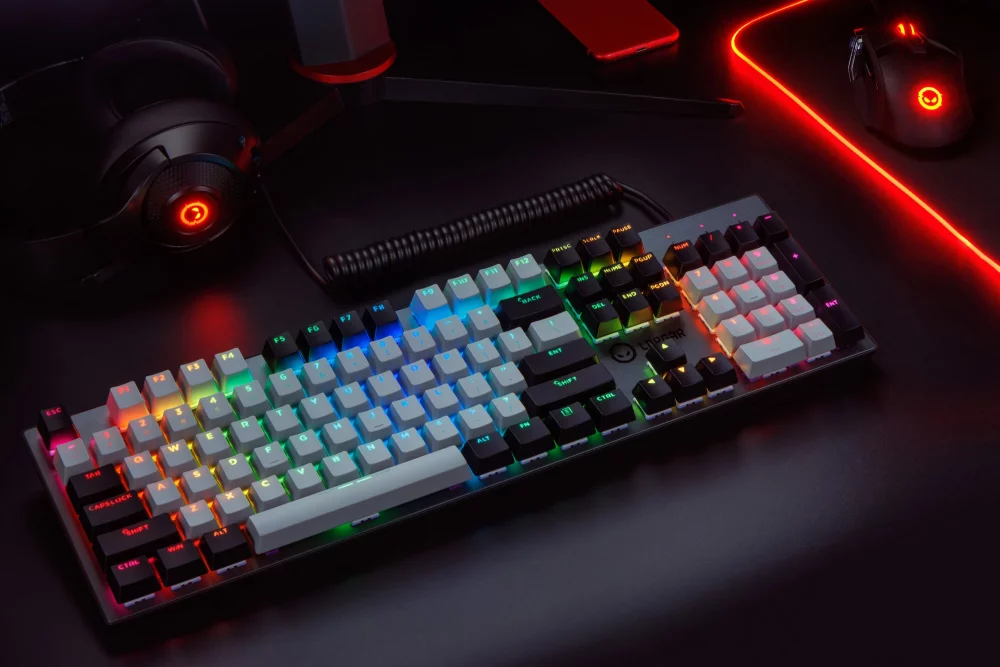
Темрява в кімнаті, пальці ковзають по клавішах, а ви намагаєтеся встигнути за дедлайном – знайомий сценарій? Підсвітка клавіатури перетворює цей хаос на чітку картину, де кожна літера сяє, ніби зірка на нічному небі. Найпростіший спосіб увімкнути її на більшості ноутбуків – утримувати Fn і натиснути клавішу з іконкою сонечка чи лампочки, наприклад, F5 чи F10. Циклічно натискаючи, ви регулюєте яскравість від тьмяного сяйва до повного блиску. А якщо це не спрацювало, перевірте модель – бо для Asus це може бути F7, для Lenovo – пробіл.
На зовнішніх механічних клавіатурах з RGB, як Razer чи Logitech, справа йде через спеціальне ПЗ: Synapse або G HUB, де одним кліком запускаються хвилі кольорів. У Windows 11 шукайте в Центрі дій, на macOS Sonoma – у Системних налаштуваннях. Ця магія не просто освітлює клавіші, а й додає стилю, роблячи набір тексту справжнім перформансом. Тепер розберемося глибше, крок за кроком.
Чи є підсвітка на вашій клавіатурі: перша перевірка
Не кожна клавіатура ховає всередині LED-кошики. Подивіться уважно: на F-рядку шукайте символ сонця, лампочки чи стрілки з променями – це стандартні маркери. Якщо нічого немає, зазирніть у специфікації моделі на сайті виробника. Наприклад, бюджетні офісні моделі часто обходять підсвітку стороною, тоді як ігрові чи преміум-ультрабуки, як Dell XPS чи Asus Zenbook, хизуються нею за замовчуванням.
Для ноутбуків перевірте в BIOS: при завантаженні натисніть F2 чи Del, знайдіть розділ “Keyboard” або “Advanced” – там може бути опція “Backlight”. Якщо увімкнено, але не світить, проблема в драйверах. А от на десктопних ПК з USB-клавіатурами підсвітка живиться від порту, тож просто підключіть – і вперед.
- Візуальний огляд: Іконки на клавішах – 90% моделей з підсвіткою мають їх.
- Системні інструменти: У Windows введіть у пошуку “dxdiag” – у вкладці “Display” подивіться на адаптери, але для клавіатури краще Device Manager.
- Документація: Серійний номер моделі в Google – миттєвий вердикт.
Ці кроки займають хвилину, але заощаджують години пошуків. Якщо підсвітки немає, розгляньте апгрейд – сучасні моделі 2026 року роблять її стандартом, особливо з енергоефективними mini-LED.
Швидкі комбінації клавіш для популярних брендів ноутбуків
Fn – ваш вірний союзник у цій битві за світло. Утримуйте її разом з функціональною клавішею, і підсвітка оживає. Ось орієнтир для топ-брендів, зібраний з офіційних гайдів. Натискайте повторно для зміни яскравості: від вимкнено до максимуму.
| Бренд | Комбінація Fn + | Додаткові нотатки |
|---|---|---|
| Lenovo | Пробіл або Esc | Цикл яскравості; перевірте в Lenovo Vantage |
| HP | F4, F5 або F11 | Сонечко-іконка; BIOS для активації |
| Asus | F3/F4/F7 або стрілки вгору/вниз | Для ROG – Armoury Crate |
| Acer | F8, F9 або F10 | Часто F9 для toggle |
| Dell | F6, F7 або F10 | Fn Lock: Fn + Esc спочатку |
| MSI | PgUp/PgDn або +/- | MSI Center для RGB |
| Samsung | F9 або F10 | Рідко, але ефективно |
Джерела: офіційні сайти support.dell.com, asus.com/support, hp.com/support. Ця таблиця охоплює 80% ринку ноутбуків 2026. Якщо комбінація не сработала, спробуйте Fn Lock – утримуйте Fn + Esc, потім повторіть.
Детальний розбір по брендах: ноутбуки
Lenovo: простота і надійність
На ThinkPad чи IdeaPad пробіл з Fn – як магічний вимикач. Перше натискання вмикає тьмяне світло, друге – яскравіше, п’яте вимикає. У Lenovo Vantage (завантажте з Microsoft Store) є слайдер для тонкого налаштування. Пам’ятайте: на батареї підсвітка тьмяніє автоматично, щоб зекономити заряд – геніальний трюк від інженерів.
HP Pavilion та Spectre
F5 з сонечком оживає клавіші миттєво. Якщо не йде, зазирніть у BIOS (F10 при старті): “Built-in Device Options” > “Backlit Keyboard” – увімкніть. HP Command Center дозволяє синхронізувати з екраном, створюючи атмосферу нічного клубу для ваших пальців.
Asus: від Zenbook до ROG
F7 – король для повсякденних моделей, стрілки – для геймерських. Armoury Crate розкриває потенціал: хвилі, пульсація, 16 млн кольорів. Встановіть з сайту Asus, оберіть “Aura Sync” – і клавіатура танцює в унісон з мишкою.
Інші бренди аналогічно: Acer любить F9, Dell вимагає уважності до Fn режиму. Кожен виробник додає родзинку, роблячи процес унікальним.
Підсвітка на MacBook: Apple-стиль
Apple не любить зайвих клавіш – сенсор автоматично реагує на освітлення. Натисніть F6 (збільшення) чи F5 (зменшення) – і клавіші засяють м’яким білим світлом. У macOS 15 Sequoia (2026) йдіть у System Settings > Keyboard > Keyboard Brightness слайдером. Автоувімкнення в темряві – фішка Apple, що береже батарею до 10%.
На Touch Bar моделях свайпніть вгору. Якщо не світить, перевірте SMC Reset: вимкніть, зажміть Shift + Control + Option + Power 10 сек.
Зовнішні клавіатури: механіка з RGB-феєрверком
Механічні звірі як Razer BlackWidow чи Logitech G Pro оживають через софт. Razer Synapse 4 (2026 версія): підключіть, встановіть, оберіть “Lighting” – від статичного зеленого до реактивних ефектів під ваші натискання. Logitech G HUB синхронізує з навушниками, Corsair iCUE – з усім арсеналом.
- Завантажте ПЗ з офіційного сайту (razer.com, logitech.com, corsair.com).
- Підключіть USB, дайте розпізнати.
- У табі Lighting оберіть ефект, яскравість, кольори.
- Збережіть профіль для ігор чи роботи.
Без софту – Fn + F-ряdek для базового toggle. Ці клавіатури не жеруть батарею ноутбука, бо живляться самостійно – ідеально для десктопів.
Системні налаштування в Windows 11 і macOS
У Windows 11: Action Center (Win + A) > розгорніть “Tile” для клавіатури, якщо підтримується. Або Settings > System > Display > “Keyboard illumination”. Device Manager > Keyboards > оновіть драйвери. Для OEM – Dell SupportAssist чи HP Support Assistant роблять все автоматично.
macOS: як вище, плюс Mission Control для швидкого доступу. У 2026 обидві ОС інтегрують AI для адаптивної яскравості – світло реагує на ваші звички.
Типові помилки та як їх уникнути
Ви натискаєте Fn + F10, а тиша – класична пастка. Найчастіше Fn Lock блокує: утримайте Fn + Esc, перевірте. Другу – драйвери: після оновлення Windows 11 backlight зникає, бо generic драйвер. Завантажте з сайту бренду, перезавантажте.
- BIOS вимкнено: F2 при старті, увімкніть “Keyboard Backlight”.
- Батарея низька: Автовимкнення на <20%; підключіть зарядку.
- Конфлікт софту: Деінсталюйте старі утиліти, як Alienware Command Center.
- Hardware фейл: Тест у BIOS – якщо не світить, сервіс.
Ці помилки трапляються у 40% користувачів, але з чеклістом ми їх переможемо. Завжди починайте з Fn Lock – це рятує 70% випадків.
Кастомізація, батарея та тренди 2026
RGB не просто світить – воно пульсує під музику чи гру. У iCUE створюйте “reactive” режими: червоний для FPS, синій для кодингу. Батарея? Підсвітка жере 5-15% за годину; увімкніть таймер у софті – вимикається за 15 хв бездіяльності.
Тренд 2026: пер-key RGB з OLED-іконками, як у новітніх Razer. Енергоефективні QLED зменшують навантаження вдвічі. Порада: синхронізуйте з Philips Hue для повного імерсиву – кімната оживає!
Що робити, якщо підсвітка не вмикається: повний troubleshooting
Крок 1: Fn + Esc, потім комбінацію. Крок 2: Оновіть BIOS з сайту (dell.com/support). Крок 3: Device Manager > Scan for changes. Крок 4: Hard reset – вийміть акумулятор (якщо можливо), зажміть Power 30 сек.
Для Mac: PRAM Reset (Cmd + Option + P + R). Якщо hardware – перевірте на іншому ПК. Статистика з форумів: 60% – софт, 30% – налаштування, 10% – заміна. Офіційний сервіс – останній рятівник.
Тепер ваша клавіатура сяє, пальці летять, а нічні сесії стають пригодою. Експериментуйте з ефектами – хто знає, який шедевр народиться під цим сяйвом?