
Уявіть: ваш комп’ютер раптом почав гудіти, як реактивний літак, програми гальмують, а вентилятор крутиться так, ніби готується до зльоту. Можливо, на вашому ПК оселився прихований майнер – шкідлива програма, яка краде обчислювальні ресурси для видобутку криптовалюти. Це не просто надокучлива дрібниця: майнер може уповільнити роботу системи, перегріти комплектуючі і навіть поставити під загрозу ваші дані. У цій статті я розкажу, як виявити такого “гостя”, які ознаки на нього вказують і що робити, щоб не стати жертвою криптозлочинців. Готові вигнати незваного добувача монет? Тоді поїхали!
Що таке прихований майнер і чому він небезпечний?
Прихований майнер – це програма, яка без вашого відома використовує потужність вашого процесора чи відеокарти для майнінгу криптовалют, таких як Bitcoin чи Monero. Хакери встановлюють її на чужі комп’ютери, щоб заробляти гроші, не витрачаючи власні ресурси. Поки ви працюєте чи граєте, майнер тихенько “краде” обчислювальну силу, переправляючи прибуток зловмисникам.
Чому це проблема? По-перше, ваш комп’ютер працює на межі, що призводить до перегріву і швидшого зносу комплектуючих. По-друге, майнери часто маскуються під системні процеси, що ускладнює їх виявлення. А по-третє, деякі з них можуть шпигувати за вами, крадучи паролі чи особисті дані. Тож якщо ваш ПК поводиться дивно, час перевірити, чи не оселився там “криптогість”.
Як майнер потрапляє на комп’ютер?
Перш ніж шукати майнера, давайте розберемося, звідки він береться. Зловмисники використовують різні хитрощі, щоб заразити ваш пристрій.
- Піратське ПЗ: Завантажили “безкоштовну” гру чи програму з торрента? Вітаю, разом із нею ви могли отримати майнер, захований у файлах.
- Підозрілі сайти: Деякі веб-сторінки містять скрипти для майнінгу (криптоджекінг), які активуються, щойно ви відкриваєте вкладку.
- Фішингові листи: Клацнули по посиланню в листі про “виграш iPhone”? Це може запустити завантаження шкідливого файлу.
- Заражені розширення для браузера: Додали “корисний” плагін? Іноді він може виявитися трояном.
- Ненадійні мережі: Підключилися до публічного Wi-Fi і завантажили щось? Хакери можуть підсунути вам майнер через незахищене з’єднання.
Пам’ятайте: безкоштовний сир буває тільки в мишоловці. Завантажуйте софт лише з офіційних джерел!
Ознаки прихованого майнера: на що звернути увагу?
Виявити майнер не завжди легко, адже сучасні програми вміють ховатися. Але є кілька “червоних прапорців”, які видають його присутність.
Симптоми на рівні продуктивності
Майнери обожнюють “з’їдати” ресурси вашого ПК. Ось як це проявляється:
- Високе навантаження на процесор або відеокарту: Навіть у спокої комп’ютер гудить, а в “Диспетчері завдань” ЦП чи GPU завантажені на 80-100%.
- Повільна робота системи: Програми відкриваються повільніше, браузер гальмує, а ігри лагають навіть на низьких налаштуваннях.
- Перегрів: Ваш ноутбук чи ПК гріється, як пічка, а кулер працює без зупинки.
- Швидка розрядка батареї: Якщо це ноутбук, заряд тане на очах, навіть без “важких” програм.
Інші тривожні сигнали
Крім продуктивності, майнер може видавати себе іншими способами:
- Незвичайна поведінка браузера: Вкладки самі відкриваються, з’являються дивні рекламні банери чи перенаправлення на невідомі сайти.
- Підозрілі процеси: У “Диспетчері завдань” з’являються програми з дивними назвами, наприклад, набір випадкових символів.
- Збільшення витрат електроенергії: Якщо у вас стаціонарний ПК, ви можете помітити, що рахунки за світло раптом зросли.
- Автозавантаження невідомих програм: У списку автозавантаження з’являються незнайомі назви.
Якщо ви помітили хоча б один із цих симптомів, настав час копати глибше.
Як перевірити комп’ютер на наявність майнера?
Виявлення майнера – це як полювання на привида: він хитрий, але залишчає сліди. Ось покроковий план, як його знайти.
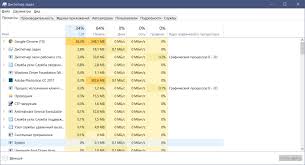
Крок 1: Перевірте “Диспетчер завдань”
Це найпростіший спосіб побачити, що “з’їдає” ваші ресурси.
- Відкрийте “Диспетчер завдань” комбінацією Ctrl + Shift + Esc (або Ctrl + Alt + Del і виберіть відповідний пункт).
- Перейдіть на вкладку “Процеси” і сортуйте за стовпцем “ЦП” або “GPU”, щоб побачити, що найбільше навантажує систему.
- Шукайте підозрілі процеси. Наприклад, якщо “svchost.exe” чи “cmd.exe” споживають 90% ЦП – це ненормально. Або ж зверніть увагу на назви типу “xmrig.exe”, “miner.exe” чи випадкові набори символів.
- Клацніть правою кнопкою миші на підозрілий процес і виберіть “Відкрити розташування файлу”. Якщо він веде в дивну папку (наприклад, тимчасові файли), це тривожний знак.
Обережно: не завершуйте системні процеси, якщо не впевнені, що вони шкідливі! Це може “зламати” Windows.
Крок 2: Перевірте автозавантаження
Майнери часто прописуються в автозавантаження, щоб запускатися разом із системою.
- У “Диспетчері завдань” перейдіть на вкладку “Автозавантаження”.
- Шукайте програми з невідомими назвами чи без видавця.
- Вимкніть підозрілі елементи, клацнувши правою кнопкою миші та вибравши “Вимкнути”.
Крок 3: Використовуйте антивірус
Сучасні антивіруси вміють виявляти більшість майнерів, хоча деякі хитрі боти можуть їх обійти.
- Запустіть повне сканування системи за допомогою вашого антивіруса (наприклад, Windows Defender, Kaspersky чи ESET).
- Якщо у вас немає антивіруса, скористайтеся безкоштовними утилітами, такими як Malwarebytes або Dr.Web CureIt.
- Оновіть бази вірусів перед скануванням – застарілі не впораються з новими загрозами.
Крок 4: Перевірте браузер
Деякі майнери працюють через браузер (криптоджекінг). Ось як їх знайти:
- Відкрийте список розширень у вашому браузері (Chrome: “Налаштування” → “Розширення”). Видаліть усе, що виглядає підозріло чи встановилося без вашої згоди.
- Очистіть кеш і файли cookie: у Chrome це “Налаштування” → “Конфіденційність і безпека” → “Очистити дані веб-перегляду”.
- Якщо навантаження з’являється лише на певному сайті, закрийте вкладку й уникайте його в майбутньому.
Крок 5: Використовуйте спеціалізовані інструменти
Якщо стандартні методи не допомогли, спробуйте програми для глибокого аналізу.
| Програма | Що робить? | Чому корисна? |
|---|---|---|
| AnVir Task Manager | Моніторить процеси та автозавантаження | Показує приховані процеси, які може пропустити “Диспетчер завдань”. |
| Process Explorer | Детальний аналіз запущених процесів | Допомагає знайти, який процес пов’язаний із майнером. |
| AdwCleaner | Видаляє шкідливі скрипти й розширення | Ефективна проти браузерних майнерів. |
| AIDA64 | Тестує навантаження на комплектуючі | Допомагає порівняти продуктивність у спокої та під навантаженням. |
Цікаві факти про приховані майнери
💻 Майнери всюди! У 2017 році сервіс Coinhive заразив тисячі сайтів, включаючи урядові портали, щоб майнити Monero прямо через браузери відвідувачів.
🎮 Гравці під ударом: Ігрові ПК – улюблена ціль хакерів, адже потужні відеокарти ідеально підходять для майнінгу.
🔋 Електричний сюрприз: Майнер може збільшити споживання енергії вашого ПК на 20-30%, що позначиться на рахунках за світло.
🦠 Не лише крипта: Деякі майнери – це трояни, які можуть красти паролі, файли чи навіть відкривати двері для інших вірусів.
Як видалити майнер із комп’ютера?
Знайшли майнер? Чудово, тепер його потрібно позбутися. Ось що робити:
Метод 1: Видалення вручну
Якщо ви виявили підозрілий процес чи файл:
- Завершіть процес у “Диспетчері завдань” (правою кнопкою → “Завершити завдання”).
- Перейдіть до розташування файлу й видаліть його. Якщо не вдається, спробуйте в безпечному режимі (перезавантажте ПК, натиснувши F8 перед завантаженням Windows).
- Перевірте автозавантаження та видаліть звідти все зайве.
- Очистіть реєстр за допомогою CCleaner або вручну (наберіть regedit у пошуку Windows і шукайте підозрілі записи).
Метод 2: Антивірусне сканування
Надійніший спосіб – довіритися програмам.
- Запустіть глибоке сканування антивірусом. Malwarebytes, Kaspersky чи ESET NOD32 добре справляються з майнерами.
- Якщо антивірус не допомагає, скористайтеся утилітами типу HitmanPro чи Dr.Web CureIt.
- Після видалення перезавантажте ПК і перевірте, чи зникли симптоми.
Метод 3: Перевстановлення системи
Якщо нічого не допомагає, а майнер продовжує повертатися, перевстановлення Windows – крайній, але ефективний захід.
- Збережіть важливі файли на зовнішній носій.
- Створіть завантажувальну флешку з Windows через офіційний сайт Microsoft.
- Форматуйте диск під час встановлення, щоб знищити всі сліди майнера.
Як захиститися від майнерів у майбутньому?
Краще запобігти проблемі, ніж боротися з нею. Ось кілька порад, щоб тримати майнерів подалі:
- Встановіть антивірус: Використовуйте надійне ПЗ із захистом у реальному часі.
- Оновлюйте систему: Свіжа версія Windows закриває вразливості, якими користуються хакери.
- Уникайте піратського контенту: Торренти й зламані програми – головні “ворота” для майнерів.
- Встановіть блокувальник скриптів: Розширення типу uBlock Origin чи NoScript зупиняють криптоджекінг у браузері.
- Будьте обережні з листами: Не відкривайте вкладення чи посилання від невідомих відправників.
- Моніторьте ресурси: Регулярно перевіряйте “Диспетчер завдань”, щоб помітити дивну активність.
Поширені помилки під час пошуку майнера
Навіть досвідчені користувачі можуть наламати дров. Ось що не варто робити:
- Завершувати всі процеси поспіль: Це може пошкодити систему. Перевіряйте, що саме ви вимикаєте.
- Ігнорувати антивірус: Деякі думають, що “Диспетчер завдань” усе вирішить. Але без сканування ви можете пропустити приховані файли.
- Встановлювати кілька антивірусів: Вони конфліктують між собою, уповільнюючи ПК.
- Залишати заражені файли: Якщо ви знайшли майнер, але вирішили “нехай собі працює”, він може завдати більшої шкоди.
Виявлення майнера – це не магія, а системний підхід. Перевіряйте продуктивність, використовуйте правильні інструменти й будьте пильними в інтернеті. Ваш комп’ютер заслуговує працювати на вас, а не на криптошахраїв!