
Хочете зробити свій Instagram більш приватним, щоб ваші фото, відео та історії бачили лише обрані люди? Закриття профілю — це простий спосіб обмежити доступ до вашого контенту, не видаляючи акаунт. У цій статті ми детально розберемо, як зробити профіль в Instagram приватним, що це змінює, а також розглянемо альтернативи, якщо ви хочете піти далі й деактивувати чи видалити акаунт. Усе пояснимо доступно, з емоціями та практичними порадами, щоб ви могли легко захистити свою приватність!
Що означає «закрити профіль» в Instagram
Закритий профіль (або приватний акаунт) в Instagram обмежує доступ до ваших публікацій. Тільки підписники, яких ви схвалите, зможуть бачити ваші пости, історії, рилси, коментарі та лайки. Для всіх інших ваш профіль виглядатиме як «замкнений»: вони побачать лише ваше ім’я, аватар і напис «Цей акаунт приватний».
Ось що дає закриття профілю:
- Контроль над аудиторією. Ви самі вирішуєте, хто бачить ваш контент.
- Захист приватності. Незнайомці чи боти не зможуть переглядати ваші фото чи стежити за активністю.
- Менше спаму. Приватний акаунт рідше привертає увагу рекламних ботів чи небажаних коментаторів.
Закритий профіль — це як зачинити двері свого віртуального дому: тільки гості з запрошенням можуть зайти. Але є й нюанси: наприклад, ваші чинні підписники залишаться, навіть якщо ви їх не схвалювали. Давайте розберемо, як усе налаштувати.
Як зробити профіль приватним в Instagram
Зробити акаунт приватним можна за кілька кліків — як із телефону, так і з комп’ютера. Ось покрокові інструкції для обох варіантів.
Через мобільний додаток (Android або iPhone)
Більшість із нас керує Instagram зі смартфона, тож почнемо з додатка. Процес однаковий для Android та iOS.
- Відкрийте Instagram. Запустіть додаток і увійдіть у свій акаунт.
- Перейдіть до профілю. Торкніться іконки вашого аватара в правому нижньому куті.
- Відкрийте меню. Натисніть на три горизонтальні лінії (☰) у верхньому правому куті.
- Зайдіть у налаштування. Виберіть пункт «Налаштування та конфіденційність» (Settings and privacy).
- Знайдіть параметр конфіденційності. Прокрутіть до розділу «Конфіденційність» (Privacy) і торкніться його.
- Увімкніть приватний акаунт. У розділі «Конфіденційність акаунта» знайдіть перемикач «Приватний акаунт» (Private account) і активуйте його (він стане синім).
- Підтвердіть дію. Instagram може попросити підтвердити вибір — натисніть «Перейти на приватний» або «ОК».
Готово! Ваш профіль тепер приватний. Усі нові запити на підписку приходитимуть до вас на затвердження.
Через комп’ютер (браузер)
Якщо ви використовуєте Instagram із комп’ютера, процес так само простий.
- Увійдіть в Instagram. Відкрийте браузер, перейдіть на instagram.com і залогіньтесь.
- Перейдіть до профілю. Клацніть на іконку вашого аватара в правому верхньому куті.
- Відкрийте налаштування. Натисніть на значок шестерні (або «Налаштування»).
- Знайдіть конфіденційність. У меню виберіть «Конфіденційність і безпека» (Privacy and Security).
- Увімкніть приватний режим. Поставте галочку навпроти «Приватний акаунт» (Private account).
- Збережіть зміни. Натисніть «Підтвердити» або «Зберегти», якщо система попросить.
Порада: Якщо ви не бачите опцію приватного акаунта, перевірте, чи ваш профіль не є бізнес-акаунтом. Про це — нижче.
Що змінюється після закриття профілю
Коли ви робите акаунт приватним, Instagram вводить нові правила доступу до вашого контенту. Ось що варто знати:
- Нові підписники. Кожен, хто захоче підписатися, надсилатиме запит, який ви можете схвалити або відхилити.
- Чинні підписники. Усі, хто вже підписаний, залишаться і бачитимуть ваш контент, доки ви їх не видалите.
- Пошук. Ваш профіль усе ще видно в пошуку, але без доступу до постів.
- Публікації. Ваші фото, відео та історії стають невидимими для всіх, крім підписників.
- Хештеги та геолокація. Ваші пости не з’являтимуться в загальному пошуку за хештегами чи мітками місця.
Важливо: Якщо ви робите скріншоти чи зберігаєте чужі пости, пам’ятайте, що підписники можуть зробити те саме з вашим контентом, навіть у приватному акаунті.
Чому не вдається зробити профіль приватним
Іноді опція «Приватний акаунт» недоступна або не працює. Ось найпоширеніші причини та як їх вирішити:
| Проблема | Рішення |
|---|---|
| Бізнес-акаунт | Перейдіть у «Налаштування» → «Акаунт» → «Перейти на особистий акаунт». Потім увімкніть приватний режим. |
| Застаріла версія додатка | Оновіть Instagram у Google Play, App Store або через браузер. |
| Тимчасовий збій | Спробуйте ще раз через кілька годин або очистіть кеш додатка. |
Альтернативи закриттю профілю
Закриття профілю — не єдиний спосіб захистити приватність. Якщо ви хочете піти далі або, навпаки, частково обмежити доступ, ось інші варіанти.
1. Деактивація акаунта
Деактивація тимчасово приховує ваш профіль разом із усіма постами, лайками та коментарями. Це як «поставити Instagram на паузу».
- Відкрийте Instagram у браузері (через додаток це зробити не можна).
- Перейдіть до «Налаштування» → «Конфіденційність і безпека» → «Редагувати профіль».
- Прокрутіть униз і виберіть «Тимчасово деактивувати мій акаунт».
- Вкажіть причину та введіть пароль.
- Натисніть «Тимчасово деактивувати».
Щоб повернути акаунт, просто увійдіть знову. Але деактивувати можна лише раз на тиждень.
2. Видалення акаунта
Якщо ви хочете повністю покинути Instagram, видалення акаунта — це назавжди. Усі ваші дані (фото, відео, підписники) зникнуть після 30-денного періоду очікування.
- Увійдіть у додаток або браузер.
- Перейдіть до «Налаштування» → «Центр акаунтів» → «Особисті дані» → «Володіння та контроль акаунта».
- Виберіть «Деактивація або видалення».
- Оберіть акаунт, натисніть «Видалити акаунт» і дотримуйтесь інструкцій.
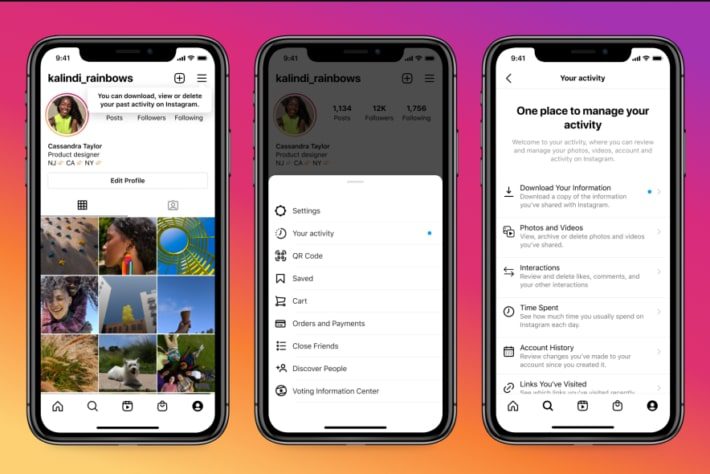
Порада: Перед видаленням створіть резервну копію даних (фото, історії) через «Ваша активність» → «Завантажити інформацію».
[](https://www.avast.com/c-delete-or-deactivate-instagram)
3. Обмеження доступу без закриття
Не хочете повністю закривати профіль? Спробуйте ці методи:
- Блокування користувачів. У профілі людини натисніть три крапки → «Заблокувати».
- Обмеження. У тому ж меню виберіть «Обмежити», щоб коментарі чи повідомлення від людини приходили в окремий запит.
- Фільтр коментарів. У «Налаштування» → «Конфіденційність» → «Коментарі» увімкніть фільтр образливих слів або обмежте коментарі лише для підписників.
Цікаві факти про приватність в Instagram
Instagram — це не лише фото та рилси, а й величезна система захисту даних. Ось кілька фактів, які вас здивують:
- 🔒 Приватність із 2010 року. Функція приватного акаунта з’явилася ще на початку існування Instagram, щоб захистити користувачів від небажаних очей.
- 📊 50% приватних профілів. За неофіційними даними, половина користувачів Instagram обирає приватний режим для безпеки.
- 🕵️♂️ Сторінки все ще бачать. Навіть із приватним акаунтом Instagram може використовувати ваші дані для реклами, якщо ви не обмежите це в налаштуваннях.
Поширені запитання та відповіді
Щоб закрити всі прогалини, ось відповіді на типові запитання про закриття профілю:
- Чи можуть чинні підписники бачити мої нові пости? Так, усі, хто вже підписаний, матимуть доступ, доки ви їх не видалите.
- Чи стане мій акаунт невидимим у пошуку? Ні, профіль залишиться в пошуку, але без контенту для сторонніх.
- Чи впливає приватний режим на охоплення? Так, ваші пости не потраплятимуть у рекомендації, але для особистих акаунтів це рідко проблема.
- Як видалити небажаних підписників? У списку підписників натисніть «Видалити» поруч із ім’ям. Вони не отримають сповіщення.
Закрити профіль в Instagram — це як повісити замок на свої віртуальні двері: швидко, просто і з відчуттям контролю. Кілька кліків — і ваш простір стає затишним і безпечним. Спробуйте цей спосіб, якщо хочете захистити свою приватність, або оберіть деактивацію, якщо потрібна пауза. Ваш Instagram — ваші правила, тож робіть його таким, як вам комфортно!