
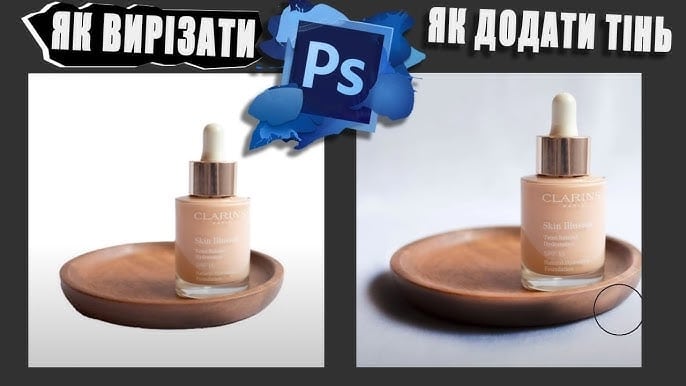
Тінь у Фотошопі – це як чарівна паличка, що додає твоїм зображенням глибини, реалізму й того самого “вау-ефекту”. Уяви: плоска картинка оживає, об’єкти ніби відриваються від фону, а вся композиція виглядає професійно. Незалежно від того, чи ти ретушуєш фото, створюєш колаж чи працюєш над дизайном, тінь – твій найкращий друг. У цій статті я розкажу, як зробити тінь у Photoshop покроково – від простих методів до хитрощів профі – так, щоб ти міг повторити все легко й із задоволенням.
Чому тінь у Фотошопі – це важливо?
Тінь – це не просто темна пляма під об’єктом. Вона імітує природне освітлення, робить зображення об’ємним і допомагає “приземлити” елементи на фоні. Без тіні об’єкти виглядають так, ніби вони зависли в повітрі, а з нею – усе оживає, як у реальному світі.
Ось кілька причин додати тінь до своїх проєктів:
- Реалізм: тінь показує, звідки падає світло, і робить картинку правдоподібною.
- Глибина: плоскі елементи стають тривимірними, додаючи візуальний інтерес.
- Професійність: правильно зроблена тінь – ознака якісного дизайну.
- Емоція: м’яка чи різка тінь може передати настрій – від ніжності до драматизму.
Підготовка: що потрібно перед стартом?
Перш ніж братися за створення тіні, давай підготуємо робочий простір у Фотошопі. Це як розкласти інструменти перед ремонтом – усе має бути під рукою.
Відкрий файл і вибери об’єкт
Запусти Photoshop і завантаж зображення. Тобі потрібен об’єкт, під яким буде тінь – наприклад, людина, предмет чи текст. Якщо об’єкт уже на прозорому фоні (PNG), це ідеально. Якщо ні, спочатку видали фон:
- Вибери інструмент Lasso Tool (L) або Quick Selection Tool (W).
- Обведи об’єкт і натисни Ctrl+J (Cmd+J на Mac), щоб скопіювати його на новий шар.
- Видали старий фон або залий його однотонним кольором (наприклад, білим).
Перевір версію Photoshop
Усі методи, описані тут, працюють у версіях від CS6 до CC 2025. Якщо у тебе старіша версія, деякі функції можуть бути недоступні, але базові інструменти є всюди.
Спосіб 1: Тінь за допомогою Drop Shadow (Падаюча тінь)
Це найшвидший і найпростіший спосіб додати тінь у Фотошопі. Він ідеально підходить для новачків і базових проєктів.
Покрокова інструкція
Розберемо, як це зробити:
- Вибери шар із об’єктом: у панелі шарів клікни на шар із твоїм об’єктом.
- Відкрий стилі шару: двічі клікни на шарі або перейди в меню Layer → Layer Style → Drop Shadow.
- Налаштуй тінь: у вікні, що відкриється:
- Opacity (Непрозорість): 50-70% для природного вигляду.
- Angle (Кут): вибери, звідки падає світло (наприклад, 120°).
- Distance (Відстань): 5-15 px, залежно від розміру об’єкта.
- Spread (Розмах): 0-10% для різкості країв.
- Size (Розмір): 5-20 px для м’якості тіні.
- Підтвердь: натисни OK – тінь з’явиться автоматично.
Цей метод швидкий, але тінь виглядає трохи штучно. Якщо потрібен більший реалізм, переходь до наступного способу.
Спосіб 2: Ручна тінь із дублюванням шару
Цей метод дає тобі повний контроль над формою, розміром і м’якістю тіні. Він трохи складніший, але результат того вартий.
Як це зробити
Тут ми створимо тінь із нуля:
- Скопіюй об’єкт: вибери шар із об’єктом і натисни Ctrl+J (Cmd+J).
- Зроби тінь чорною: натисни Ctrl+U (Cmd+U), у вікні Hue/Saturation постав Lightness на -100. Тепер шар повністю чорний.
- Перемісти тінь: перетягни чорний шар під оригінальний об’єкт у панелі шарів.
- Скорегуй позицію: вибери Edit → Transform → Distort і розтягни тінь, імітуючи падіння світла (наприклад, витягни нижню частину вбік).
- Розмий тінь: перейди в Filter → Blur → Gaussian Blur, установи радіус 5-15 px для м’якості.
- Змени прозорість: у панелі шарів опусти Opacity до 30-60%, щоб тінь виглядала природно.
Цей спосіб дозволяє зробити тінь будь-якої форми – від різкої до розмитої, залежно від твого задуму.
Спосіб 3: Тінь із градієнтом для складних об’єктів
Якщо об’єкт має нерівні краї (наприклад, людина з розпущеним волоссям), звичайна тінь може виглядати неприродно. Тут на допомогу приходить градієнт.
Покроковий процес
Ось як це реалізувати:
- Створи новий шар: натисни Ctrl+Shift+N (Cmd+Shift+N) і розмісти його під об’єктом.
- Вибери інструмент Gradient: натисни G або знайди його на панелі інструментів.
- Налаштуй градієнт: обери тип “Radial” (радіальний) і кольори від чорного до прозорого.
- Намалюй тінь: проведи градієнт від центру об’єкта вниз і вбік, імітуючи природне розсіювання.
- Додай розмиття: застосуй Gaussian Blur (5-10 px) для м’якості.
- Поправ прозорість: зменш Opacity до 40-70%, щоб тінь не була надто темною.
Цей метод ідеальний для фото з людьми чи складними формами – тінь виглядатиме так, ніби її створив професійний фотограф.
Порівняння методів: який обрати?
Усі способи хороші, але для різних завдань. Ось таблиця, щоб ти зрозумів, що підійде тобі:
| Метод | Складність | Час | Результат |
|---|---|---|---|
| Drop Shadow | Легко | 1 хвилина | Базовий, швидкий |
| Ручна тінь | Середньо | 5 хвилин | Реалістичний, гнучкий |
| Градієнт | Складніше | 7 хвилин | Професійний, для складних форм |
Цікаві факти по темі
Цікаві факти по темі:
🌑 У Photoshop першу функцію Drop Shadow додали в 1996 році у версії 4.0!
🎨 Тіні в дизайні часто роблять не чисто чорними, а з легким відтінком сірого чи синього – це природніше.
📸 У реальному світі тінь може бути кольоровою, якщо світло відбивається від яскравих поверхонь.
Поради для ідеальної тіні
Щоб твоя тінь виглядала як із журналу, запам’ятай ці хитрощі:
- Спостерігай за світлом: тінь має відповідати напрямку світла на фото.
- Не переборщи з розміром: занадто велика тінь виглядає неприродно.
- Додай шум: застосуй Filter → Noise → Add Noise (1-2%), щоб тінь не була ідеально гладкою.
- Практикуйся: спробуй усі методи на простих об’єктах, перш ніж братися за складні.
Поширені помилки та як їх уникнути
Навіть профі іноді помиляються. Ось що може піти не так і як це виправити:
- Надто різка тінь: додай більше розмиття через Gaussian Blur.
- Неправильний кут: перевір джерело світла й скорегуй напрямок.
- Плоский вигляд: зменш прозорість і додай градієнт для об’єму.
Тепер ти знаєш, як зробити тінь у Фотошопі – від простого кліку до детальної роботи вручну. Відкрий програму, вибери улюблене фото й спробуй прямо зараз. З кожною новою тінню твої роботи ставатимуть крутішими, а ти – впевненішим!