
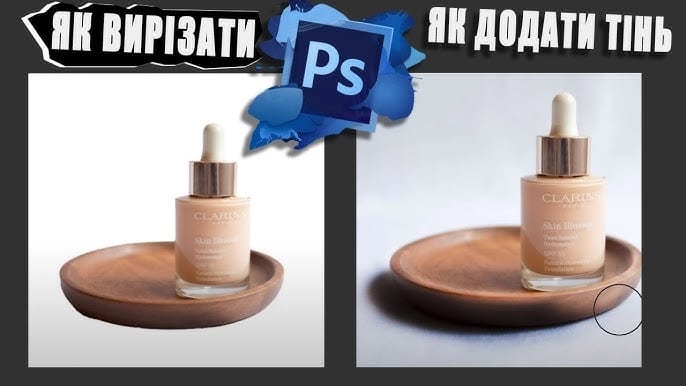
Тень в Фотошопе – это как волшебная палочка, придающая твоим изображениям глубины, реализма и того же "вау-эффекта". Представь: плоская картинка оживает, объекты отрываются от фона, а вся композиция выглядит профессионально. Независимо от того, ретушируешь ли ты фото, создаешь коллаж или работаешь над дизайном, тень – твой лучший друг. В этой статье я расскажу, как сделать тень в Photoshop пошагово – от простых методов до уловок профи – так, чтобы ты мог повторить все легко и с удовольствием.
Почему тень в Фотошопе – это важно?
Тень – это не просто темное пятно под объектом. Она имитирует естественное освещение, делает изображение объемным и помогает приземлить элементы на фоне. Без тени объекты выглядят так, будто они зависли в воздухе, а с ней все оживает, как в реальном мире.
Вот несколько причин добавить тень в свои проекты:
- Реализм: тень показывает, откуда падает свет, и делает картинку правдоподобной.
- Глубина: плоские элементы становятся трехмерными, придавая визуальный интерес.
- Профессионализм: правильно сделанная тень – признак качественного дизайна.
- Эмоция: мягкая или резкая тень может передать настроение – от нежности к драматизму.
Подготовка: что нужно перед стартом?
Прежде чем приступать к созданию тени, давай подготовим рабочее пространство в Фотошопе. Это как разложить инструменты перед ремонтом – все должно быть под рукой.
Открой файл и выберите объект
Запусти Photoshop и загрузи изображение. Тебе нужен объект, под которым будет тень – например человек, предмет или текст. Если объект уже находится на прозрачном фоне (PNG), это идеально. Если нет, сначала удалили фон:
- Выбери инструмент Инструмент лассо (L) или Инструмент быстрого выбора (Вт).
- Обведи объект и нажми Ctrl + J (Cmd+J на Mac), чтобы скопировать его на новый слой.
- Удали старый фон или залит его однотонным цветом (например, белым).
Проверь версию Photoshop
Все методы, описанные здесь, работают в версиях от CS6 до CC 2025. Если у тебя более старая версия, некоторые функции могут быть недоступны, но базовые инструменты есть повсюду.
Способ 1: Тень с помощью Drop Shadow (Падающая тень)
Это самый быстрый и простой способ добавить тень в Фотошопе. Он отлично подходит для новичков и базовых проектов.
Пошаговая инструкция
Разберем, как это сделать:
- Выберите слой с объектом: в панели слоев кликни на слой с твоим объектом.
- Открой стиль слоя: дважды кликни на слое или перейди в меню Layer → Layer Style → Drop Shadow.
- Настрой тень: в открывшемся окне:
- Непрозрачность (непрозрачность): 50-70% для естественного вида.
- Угол (Угол): выберите, откуда падает свет (например, 120°).
- Расстояние (Расстояние): 5-15 px в зависимости от размера объекта.
- Распространять (размах): 0-10% для резкости краев.
- Размер (размер): 5-20 px для мягкости тени.
- Подтверди: нажмите OK – тень появится автоматически.
Этот метод быстрый, но тень смотрится немного искусственно. Если требуется больший реализм, переходи к следующему способу.
Способ 2: Ручная тень с дублированием слоя
Этот метод дает тебе полный контроль над формой, размером и мягкостью тени. Он немного сложнее, но результат того стоит.
Как это сделать
Здесь мы создадим тень с нуля:
- Скопируй объект: выбери слой с объектом и нажми Ctrl + J (Cmd+J).
- Сделай тень черной: нажми Ctrl + U (Cmd+U), в окне Hue/Saturation появился Lightness на -100. Теперь слой полностью чёрный.
- Перемести тень: перетащите черный слой под оригинальный объект в панели слоев.
- Скорректируй позицию: выбери Edit → Transform → Distort и растяни тень, имитируя падение света (например, вытяни нижнюю часть в сторону).
- Размоя тень: перейди в Filter → Blur → Gaussian Blur, радиус 5-15 px для мягкости.
- Изменения прозрачности: в панели слоев опусты Непрозрачность до 30-60%, чтобы тень выглядела естественно.
Этот способ позволяет сделать тень любой формы – от резкой до размытой в зависимости от твоего замысла.
Способ 3: Тень с градиентом для сложных объектов
Если объект имеет неровные края (например, человек с распущенными волосами), обычная тень может выглядеть неестественно. Здесь на помощь приходит градиент.
Пошаговый процесс
Вот как это реализовать:
- Создай новый слой: нажми Ctrl + Shift + N (Cmd+Shift+N) и размести его под объектом.
- Выберите инструмент Gradient: нажмите G или найди его на панели инструментов.
- Настрой градиент: выберите тип “Radial” (радиальный) и цвета от черного до прозрачного.
- Нарисуй тень: проведи градиент от центра объекта вниз и в сторону, имитируя естественное рассеяние.
- Добавь размытие: примени Размытие по Гауссу (5-10 px) для мягкости.
- Исправь прозрачность: снизь Opacity до 40-70%, чтобы тень не была слишком темной.
Этот метод идеален для фото с людьми или сложными формами – тень будет выглядеть так, будто ее создал профессиональный фотограф.
Сравнение методов: какой выбрать?
Все способы хороши, но для разных задач. Вот таблица, чтобы ты понял, что подойдет тебе:
| Методика | Сложность | Час | Видимые результаты |
|---|---|---|---|
| Падающая тень | легко | 1 минута | Базовый, быстрый |
| Ручная тень | Средне | 5 минут | Реалистичный, гибкий |
| Градиент | Сложнее | 7 минут | Профессиональный, для сложных форм |
Интересные факты по теме
Интересные факты по теме:
🌑 В Photoshop первую функцию Drop Shadow добавили в 1996 году в версии 4.0!
🎨 Тени в дизайне часто делают не чисто черными, а с легким оттенком серого или синего – это более естественно.
📸 В реальном мире тень может быть цветной, если свет отражается от ярких поверхностей.
Советы для идеальной тени
Чтобы твоя тень выглядела как из журнала, запомни эти уловки:
- Наблюдай за светом: тень должна соответствовать направлению света на фото.
- Не переборщи с размером: слишком большая тень выглядит неестественно
- Добавь шум: примени Filter → Noise → Add Noise (1-2%), чтобы тень не была идеально гладкой.
- Практикуйся: попробуй все методы на простых объектах, прежде чем браться за сложные.
Распространенные ошибки и как их избежать
Даже профи иногда ошибаются. Вот что может пойти не так и как это исправить:
- Слишком резкая тень: добавь большее размытие через Gaussian Blur.
- Неправильный угол: проверь источник света и скорректируй направление.
- Плоский вид: снизь прозрачность и добавь градиент для объема.
Теперь ты знаешь, как сделать тень в Фотошопе – от простого щелчка до детальной работы вручную. Открой приложение, выбери любимое фото и попробуй прямо сейчас. С каждой новой тенью твои работы станут круче, а ты – увереннее!