
Чи стикалися ви з ситуацією, коли файл не відкривається, бо має “неправильний” формат? Або, можливо, вам потрібно конвертувати документ, зображення чи відео в інший тип для роботи чи обміну? Зміна типу файлу — це не магія, а цілком доступний процес, який може освоїти кожен. У цій статті ми розберемо всі способи змінити формат файлу — від найпростіших до професійних, для різних операційних систем і типів даних. Наш гайд буде максимально зрозумілим, детальним і корисним, щоб ви могли впоратися з будь-якою задачею!
Що таке тип файлу і чому його змінюють
Тип файлу, або його формат, визначається розширенням — тими кількома літерами після крапки в назві файлу (наприклад, .docx, .jpg, .mp4). Розширення вказує, якою програмою файл можна відкрити і як він закодований. Зміна типу файлу потрібна з різних причин:
- Сумісність. Наприклад, програма приймає лише PDF, а у вас DOCX.
- Оптимізація. Зображення PNG може бути занадто великим, а JPG економить місце.
- Редагування. Деякі формати, як WAV, легше редагувати, ніж MP3.
- Обмін файлами. Популярні формати, як MP4, підтримуються більшістю пристроїв.
- Вимоги проєкту. Наприклад, сайт може вимагати зображення у WebP замість JPEG.
Змінити тип файлу можна двома способами: просто перейменувавши розширення (не завжди працює) або конвертуючи файл за допомогою спеціальних інструментів. Давайте розберемо обидва підходи детально.
Спосіб 1: Зміна розширення файлу вручну
Найпростіший спосіб змінити тип файлу — перейменувати його розширення. Але є нюанс: це працює лише для файлів, які вже сумісні за структурою. Наприклад, зміна .txt на .csv може спрацювати, але .jpg на .mp4 — ні.
Як це зробити на Windows
Windows дозволяє легко змінити розширення файлу через провідник. Ось покрокова інструкція:
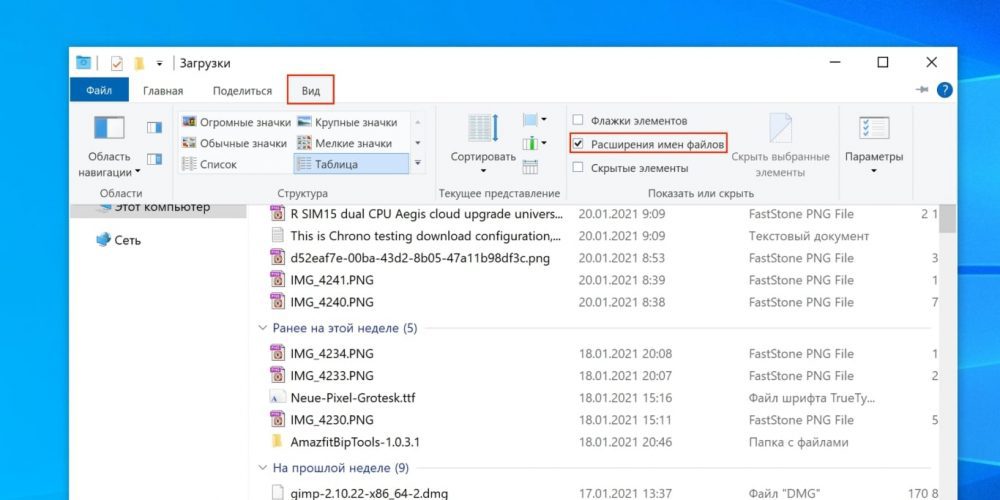
- Увімкніть відображення розширень:
- Відкрийте «Провідник».
- Перейдіть у меню «Вигляд» → «Параметри» → «Змінити параметри папок і пошуку».
- У вкладці «Вигляд» зніміть галочку з пункту «Приховувати розширення для зареєстрованих типів файлів».
- Натисніть «Застосувати» і «ОК».
- Перейменуйте файл:
- Клацніть правою кнопкою миші на файлі та виберіть «Перейменувати».
- Змініть розширення (наприклад, з .txt на .csv).
- Підтвердіть дію, натиснувши «Так», якщо система видасть попередження.
Як це зробити на macOS
На Mac зміна розширення також проста:
- Клацніть правою кнопкою миші на файлі та виберіть «Інформація» (або натисніть Cmd + I).
- У полі «Ім’я та розширення» змініть розширення (наприклад, з .txt на .rtf).
- Натисніть Enter і підтвердіть зміну, якщо система запитає.
Коли це працює
Зміна розширення ефективна для:
- Текстових файлів (.txt, .csv, .log).
- Простих документів (.doc, .rtf).
- Деяких медіафайлів (.m4a на .mp3, якщо кодек сумісний).
Важливо: Якщо файл не відкривається після перейменування, це означає, що потрібна справжня конвертація. Перейдіть до наступного розділу.
Спосіб 2: Конвертація файлу за допомогою програм
Конвертація — це зміна внутрішньої структури файлу, щоб він відповідав новому формату. Для цього потрібні спеціальні програми чи онлайн-сервіси. Ми розглянемо найпопулярніші інструменти для різних типів файлів.
Для документів
Документи часто потрібно конвертувати між форматами, як PDF, DOCX, ODT чи TXT. Ось як це зробити:
| Інструмент | Як використовувати | Платформи |
|---|---|---|
| Microsoft Word | Відкрийте файл → «Файл» → «Зберегти як» → виберіть формат (DOCX, PDF, RTF). | Windows, macOS |
| Google Docs | Завантажте файл → «Файл» → «Завантажити» → виберіть формат (DOCX, PDF, ODT). | Онлайн |
| LibreOffice | Відкрийте файл → «Зберегти як» → виберіть формат (ODT, DOC, PDF). | Windows, macOS, Linux |
| Adobe Acrobat | Відкрийте PDF → «Експорт PDF» → виберіть формат (DOCX, RTF). | Windows, macOS |
Порада: Для швидкої конвертації PDF у Word скористайтеся онлайн-сервісами, як SmallPDF чи ILovePDF.
Для зображень
Зображення часто конвертують, щоб зменшити розмір або адаптувати для вебсайтів. Популярні формати: JPG, PNG, WebP, GIF.
- Paint (Windows):
- Відкрийте зображення.
- Виберіть «Зберегти як».
- Оберіть формат (JPG, PNG, BMP).
- Перегляд (macOS):
- Відкрийте зображення.
- Перейдіть до «Файл» → «Експортувати».
- Виберіть формат (JPG, PNG, HEIC).
- GIMP:
- Відкрийте файл.
- Виберіть «Експортувати як».
- Вкажіть нове розширення (наприклад, .jpg).
- Онлайн-конвертери: Сайти як Convertio, CloudConvert чи Online-Convert дозволяють швидко змінити формат без встановлення програм.
Цікавий факт: Формат WebP, розроблений Google, зменшує розмір зображень до 30% порівняно з JPG без втрати якості, але не всі програми його підтримують.
Для аудіо та відео
Конвертація аудіо (MP3, WAV, AAC) чи відео (MP4, AVI, MOV) потрібна для зменшення розміру, сумісності чи редагування.
- VLC Media Player:
- Відкрийте VLC → «Медіа» → «Конвертувати/Зберегти».
- Додайте файл і виберіть новий формат (MP4, MP3, AVI).
- Натисніть «Почати».
- Audacity (для аудіо):
- Відкрийте аудіофайл.
- Виберіть «Експортувати».
- Оберіть формат (MP3, WAV, OGG).
- HandBrake:
- Відкрийте відео.
- Виберіть вихідний формат (MP4, MKV).
- Натисніть «Start Encode».
- Онлайн-сервіси: Clipchamp, Zamzar чи VEED.io ідеально підходять для швидкої конвертації без завантаження програм.
Порада: Для великих файлів краще використовувати програми, а не онлайн-сервіси, щоб уникнути довгого завантаження.
Як змінити тип файлу на телефоні
Смартфони також дозволяють конвертувати файли, хоч і з певними обмеженнями. Ось як це зробити:
На Android
- Додатки: Завантажте File Converter, Video Converter чи Image Converter з Google Play.
- Онлайн-сервіси: Відкрийте браузер і скористайтеся Convertio чи CloudConvert.
- Приклад: Для конвертації фото відкрийте додаток Image Converter, виберіть файл, формат (наприклад, PNG → JPG) і натисніть «Конвертувати».
На iPhone
- Додаток «Файли»: Для простих документів (PDF, TXT) використовуйте функцію «Експортувати».
- Додатки: Встановіть Documents by Readdle чи Video Converter з App Store.
- Онлайн-сервіси: Аналогічно до Android, використовуйте сайти через Safari.
Примітка: Для складних конвертацій (наприклад, відео) краще перенести файли на комп’ютер.
Цікаві факти про типи файлів
Формати файлів — це цілий світ із власною історією та особливостями. Ось кілька цікавинок:
- 📜 PDF — король документів. Формат PDF, створений Adobe у 1993 році, став стандартом для документів завдяки універсальності.
- 🖼️ JPG втрачає якість. Кожен раз, коли ви зберігаєте JPG, файл стискається, втрачаючи деталі.
- 🎵 MP3 змінив музику. Формат MP3, винайдений у 80-х, зробив музику портативною, зменшивши розмір файлів у 10 разів.
- 📹 MP4 — спадкоємець. MP4 замінив AVI, бо підтримує сучасні кодеки, як H.264, які економлять місце.
Поширені помилки та як їх уникнути
Зміна типу файлу може піти не за планом, якщо не знати нюансів. Ось типові помилки та як їх обійти:
- Перейменування замість конвертації. Якщо просто змінити .jpg на .png, файл не стане PNG. Завжди використовуйте конвертер для несумісних форматів.
- Втрата якості. Конвертація відео чи аудіо в нижчу якість (наприклад, MP4 у низькій роздільній здатності) незворотна. Зберігайте оригінал.
- Використання ненадійних сервісів. Деякі онлайн-конвертери можуть містити віруси чи красти дані. Обирайте перевірені платформи, як CloudConvert.
- Неправильний вибір формату. Переконайтеся, що новий формат підтримується вашою програмою чи пристроєм.
Як обрати правильний формат
Не знаєте, у що конвертувати файл? Ось коротка шпаргалка:
| Тип файлу | Рекомендований формат | Для чого підходить |
|---|---|---|
| Документи | PDF, DOCX | Обмін, друк, редагування |
| Зображення | JPG, PNG, WebP | Веб, редагування, економія місця |
| Аудіо | MP3, AAC | Прослуховування, портативність |
| Відео | MP4, MOV | Перегляд, обмін, редагування |
Змінити тип файлу — це як дати йому нове життя. Чи то для роботи, навчання, чи просто зручності, правильний формат відкриває нові можливості. З нашими інструкціями ви легко впораєтеся з будь-яким файлом — від текстового документа до улюбленого відео. Спробуйте, і переконайтеся, що це простіше, ніж здається!