
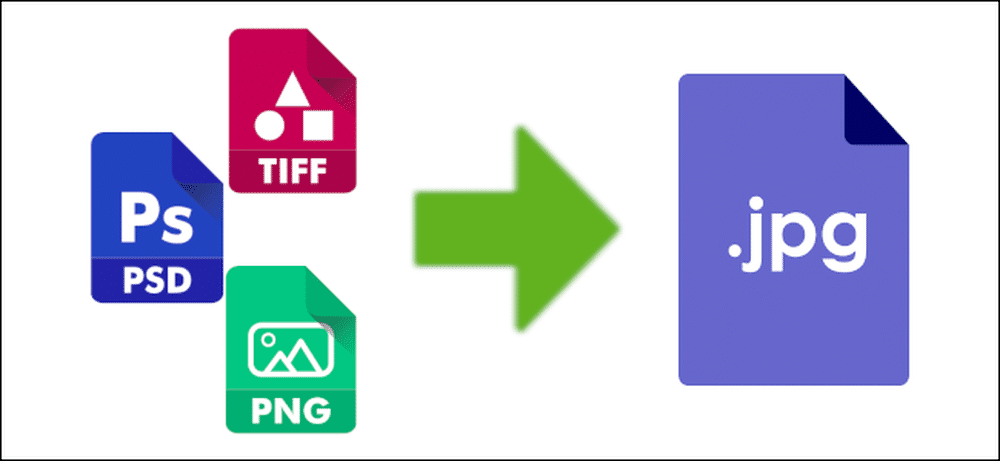
Ти коли-небудь стикався з ситуацією, коли потрібно завантажити фотку на сайт, а він пише: “Формат не підтримується”? Або, може, хочеш зменшити розмір файлу, щоб відправити його поштою? Зміна формату зображення — це проста штука, яка може врятувати день, якщо знати, як до неї підступитися. У цій статті я розповім, як легко й швидко змінити формат зображення — від JPG до PNG, від HEIC до WebP — на комп’ютері, телефоні чи онлайн. Буде детально, цікаво й без зайвих складнощів. Готовий? Тоді поїхали!
Що таке формат зображення і чому його змінюють?
Формат зображення — це спосіб, у який комп’ютер зберігає картинку. Уяви, що це різні “упаковки” для однієї й тієї ж фотографії: одні легші, інші зберігають більше деталей, а деякі підходять тільки для певних завдань. Найпопулярніші формати — JPG, PNG, GIF, WebP, HEIC — і кожен має свої фішки.
Чому люди змінюють формати? Ось кілька причин:
- Сумісність: Деякі програми чи сайти приймають тільки певні формати (наприклад, JPG або PNG).
- Розмір файлу: JPG зазвичай “легший” за PNG, що зручно для відправки чи завантаження.
- Якість: PNG зберігає прозорість і чіткість, а JPG може трохи “розмити” деталі.
- Особливі потреби: GIF для анімацій, WebP для швидких вебсайтів, HEIC для економії місця на iPhone.
Зрозумів, для чого це потрібно? Тоді давай розбиратися, як змінити формат — є купа способів для будь-якого пристрою!
Спосіб 1: Зміна формату на комп’ютері
У тебе є комп’ютер із Windows, macOS чи Linux? Тоді змінити формат зображення — справа кількох хвилин. Ось як це зробити за допомогою стандартних програм або простих інструментів.
Windows: Використовуй Paint
Paint — це старий добрий друг, який є на кожному Windows. Він простий, але для базових завдань підходить ідеально.
- Відкрий зображення в Paint: клацни правою кнопкою миші на файлі → “Відкрити за допомогою” → “Paint”.
- Перейди в меню “Файл” → “Зберегти як”.
- У вікні збереження вибери формат із випадаючого списку: JPEG, PNG, BMP, GIF тощо.
- Вкажи назву файлу, місце збереження й натисни “Зберегти”.
Готово! Твоя картинка тепер у новому форматі. Але пам’ятай: Paint не підтримує сучасні формати типу WebP чи HEIC.
macOS: Використовуй “Перегляд”
На Mac є вбудована програма “Перегляд” (Preview), яка вміє конвертувати зображення без зайвих танців.
- Відкрий зображення в “Перегляді” (двічі клацни на файлі — зазвичай він відкривається автоматично).
- Перейди в “Файл” → “Експортувати”.
- У вікні вибери формат (JPEG, PNG, HEIC тощо), налаштуй якість (якщо є повзунок) і натисни “Зберегти”.
Перевага “Перегляду” в тому, що він підтримує HEIC — формат, який Apple любить для фото на iPhone.
Photoshop або GIMP
Якщо потрібні професійні інструменти, скористайся Photoshop (платний) або GIMP (безкоштовний). Вони дозволяють не тільки змінити формат, а й відредагувати картинку.
- Відкрий зображення в програмі.
- Перейди в “Файл” → “Зберегти як” (Photoshop) або “Експортувати як” (GIMP).
- Вибери потрібний формат із списку, налаштуй параметри (наприклад, ступінь стиснення для JPG) і збережи.
Ці програми круті для складних форматів типу TIFF чи WebP, але для простих завдань можуть бути “занадто”.
Спосіб 2: Зміна формату на смартфоні
Немає комп’ютера під рукою? Не проблема! На Android чи iPhone змінити формат можна прямо в телефоні.
Android: Додатки для конвертації
У Google Play є купа програм, але одна з найпростіших — “Photo & Picture Resizer”.
- Завантаж додаток із Play Store.
- Відкрий його, вибери фото з галереї.
- Натисни “Convert” або “Save as”, вибери формат (JPG, PNG тощо) і збережи.
Альтернатива — “Image Converter”. Він підтримує більше форматів, включно з WebP.
iPhone: Через “Файли” або “Фото”
На iOS усе трохи хитріше, але стандартні інструменти виручають.
- Через “Фото”: Відкрий зображення, натисни “Поділитися” → “Зберегти у Файли”. У “Файлах” довго утримуй файл → “Швидкі дії” → “Перетворити зображення” → вибери JPG чи HEIC.
- Додатки: Завантаж “Image Converter” із App Store для ширшого вибору форматів (PNG, WebP тощо).
Спосіб 3: Онлайн-конвертери
Не хочеш ставити програми? Тоді онлайн-сервіси — твій найкращий друг. Вони працюють із будь-якого пристрою, де є браузер.
Популярні сайти
Ось кілька перевірених варіантів:
- Convertio: Підтримує JPG, PNG, GIF, WebP, HEIC і ще купу форматів. Завантаж файл, вибери формат і скачай результат.
- ILoveIMG: Простий інтерфейс, швидка конвертація, плюс можна редагувати розмір чи стискати.
- Online-Convert: Більш просунутий, із налаштуваннями якості й роздільної здатності.
Як це працює
- Зайди на сайт (наприклад, convertio.co).
- Натисни “Виберіть файли” і завантаж своє зображення.
- Вибери формат у списку (наприклад, “to PNG”).
- Натисни “Конвертувати” і завантаж готовий файл.
Порада: Якщо працюєш із особистими фото, обирай надійні сервіси, щоб не хвилюватися за конфіденційність.
Який формат обрати?
Не знаєш, що краще — JPG чи PNG? Ось коротка шпаргалка:
| Формат | Коли використовувати | Плюси | Мінуси |
|---|---|---|---|
| JPG | Фото, завантаження в мережу | Малий розмір, широка сумісність | Втрата якості, немає прозорості |
| PNG | Логотипи, графіка з прозорістю | Чіткість, підтримує прозорість | Великий розмір |
| GIF | Анімації, прості картинки | Підтримує анімацію | Обмежена палітра кольорів |
| WebP | Вебсайти | Малий розмір, висока якість | Не всюди підтримується |
| HEIC | Фото на iPhone | Економить місце | Не всі пристрої читають |
Поширені проблеми та їх вирішення
Щось пішло не так? Ось що може статися і як це виправити:
- Формат не підтримується: Перевір, чи твоя програма чи сервіс працює з потрібним форматом (наприклад, Paint не відкриває WebP).
- Якість погіршилася: При конвертації в JPG зменшуй стиснення (вибирай 80-100% якості).
- Прозорість зникла: JPG не підтримує прозорий фон — використовуй PNG.
Цікаві факти по темі:
📸 Формат JPG названий на честь Joint Photographic Experts Group — команди, яка його вигадала в 1992 році.
🌐 WebP від Google з’явився в 2010 році й може бути на 30% легшим за JPG при тій же якості!
🍎 Apple перейшла на HEIC у 2017 році з iOS 11, щоб фото на iPhone займали вдвічі менше місця.
Як автоматизувати процес?
Часто міняєш формати? Спробуй ці трюки:
- Пакетна обробка: У Photoshop чи ILoveIMG можна конвертувати десятки файлів одразу.
- Скрипти: На Windows чи Linux використовуй утиліту ImageMagick (команда типу “convert image.jpg image.png”).
Отже, змінити формат зображення — це просто, чи то через Paint, онлайн-сервіс чи додаток на телефоні. Вибери спосіб, який тобі зручний, підбери потрібний формат і вперед — твої картинки будуть готові до будь-яких завдань!