
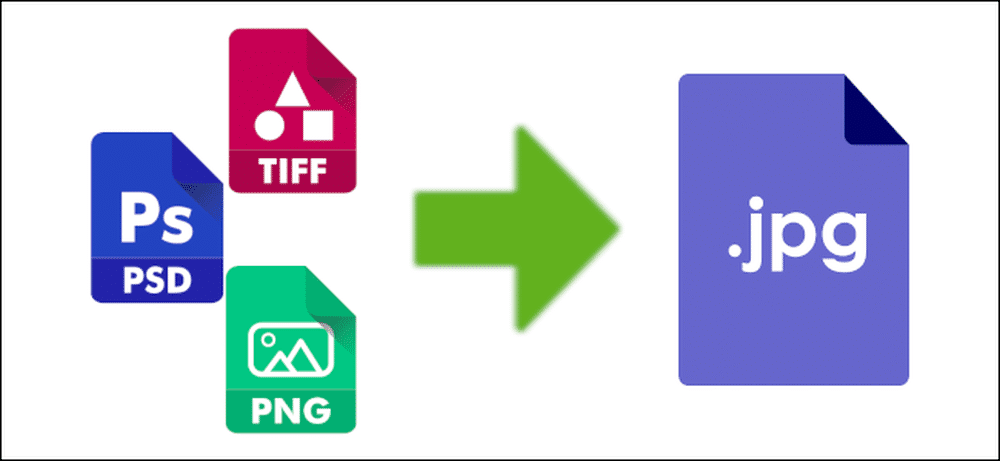
Ты когда-нибудь сталкивался с ситуацией, когда нужно скачать фотку на сайт, а он пишет: "Формат не поддерживается"? Или, может, хочешь уменьшить размер файла, чтобы отправить его по почте? Изменение формата изображения – это простая штука, которая может спасти день, если знать, как к ней подступиться. В этой статье я расскажу, как легко и быстро изменить формат изображения – от JPG до PNG, от HEIC до WebP – на компьютере, телефоне или онлайн. Будет подробно, интересно и без лишних сложностей. Готов? Тогда уехали!
Что такое формат изображения и почему его изменяют?
Формат изображения — это способ хранения изображения на компьютере. Представь, что это разные "упаковки" для одной и той же фотографии: одни более легкие, другие хранят больше деталей, а некоторые подходят только для определенных задач. Самые популярные форматы – JPG, PNG, GIF, WebP, HEIC – и каждый имеет свои фишки.
Почему люди изменяют форматы? Вот несколько причин:
- Совместимость: Некоторые программы или сайты принимают только определенные форматы (например, JPG или PNG).
- Размер файла: JPG обычно “легче” PNG, что удобно для отправки или загрузки.
- Качество: PNG сохраняет прозрачность и четкость, а JPG может немного размыть детали.
- Особые потребности: GIF для анимаций, WebP для быстрых веб-сайтов, HEIC для экономии места на iPhone.
Понял, зачем это нужно? Тогда давай разбираться, как изменить формат – есть куча способов для любого устройства!
Способ 1: Изменение формата на компьютере
У тебя есть компьютер с Windows, MacOS или Linux? Тогда изменить формат изображения – дело нескольких минут. Вот как это сделать с помощью стандартных приложений или простых инструментов.
Windows: Используй Paint
Paint – это старый добрый друг, который есть на каждом Windows. Он прост, но для базовых задач подходит идеально.
- Открой изображение в Paint: щелкни правой кнопкой мыши на файле → Открыть с помощью → Paint.
- Перейдите в меню “Файл” → “Сохранить как”.
- В окне сохранения выберите формат из выпадающего списка: JPEG, PNG, BMP, GIF и т.д.
- Укажи название файла, место сохранения и нажмите Сохранить.
Готово! Твоя картинка сейчас в новом формате. Но помни: Paint не поддерживает современные форматы WebP или HEIC.
macOS: Используй “Просмотр”
На Mac есть встроенная программа "Просмотр" (Preview), которая умеет конвертировать изображение без лишних танцев.
- Открой изображение в Просмотре (дважды щелкни на файле — обычно он открывается автоматически).
- Перейди в "Файл" → "Экспортировать".
- В открывшемся окне выберите формат (JPEG, PNG, HEIC и т.д.), настрой качество (если есть ползунок) и нажмите «Сохранить».
Преимущество "Просмотра" в том, что он поддерживает HEIC – формат, который Apple любит для фото на iPhone.
Photoshop или GIMP
Если нужны профессиональные инструменты, используй Photoshop (платный) или GIMP (бесплатный). Они позволяют не только изменить формат, но и отредактировать картинку.
- Откройте изображение в программе.
- Перейдите в “Файл” → “Сохранить как” (Photoshop) или “Экспортировать как” (GIMP).
- Выбери нужный формат из списка, настройте параметры (например, степень сжатия для JPG) и сохрани.
Эти программы круты для сложных форматов типа TIFF или WebP, но для простых задач могут быть слишком.
Способ 2: Изменение формата на смартфоне
Нет компьютера под рукой? Не проблема! На Android или iPhone можно изменить формат прямо в телефоне.
Android: Приложения для конвертации
В Google Play есть куча программ, но одна из самых простых – Photo & Picture Resizer.
- Загрузи приложение из Play Store.
- Открой его, выбери фото из галереи.
- Нажмите “Convert” или “Save as”, выберите формат (JPG, PNG и т.д.) и сохрани.
Альтернатива - "Image Converter". Он поддерживает больше форматов, включая WebP.
iPhone: Через "Файлы" или "Фото"
На iOS все немного хитрее, но стандартные инструменты выручают.
- Через "Фото": Открой изображение, нажмите “Поделиться” → “Сохранить в файле”. В “Файлах” долго удерживай файл → “Быстрые действия” → “Преобразовать изображение” → выберите JPG или HEIC.
- Приложения: Загрузите “Image Converter” из App Store для более широкого выбора форматов (PNG, WebP и т.д.).
Способ 3: Онлайн-конвертеры
Не хочешь ставить программы? Тогда онлайн-сервисы – твой лучший друг. Они работают с любого устройства, где есть браузер.
Популярные сайты
Вот несколько проверенных вариантов:
- Преобразование: Поддерживает JPG, PNG, GIF, WebP, HEIC и многие другие форматы. Загрузи файл, выберите формат и скачай результат.
- ILoveIMG: Простой интерфейс, быстрая конвертация плюс можно редактировать размер или сжимать.
- Интернет-Convert: Более продвинутый, с настройками качества и разрешения.
Как это работает
- Войди на сайт (например, convertio.co).
- Нажмите “Выберите файлы” и загрузите изображение.
- Выберите формат в списке (например, PNG).
- Нажмите “Конвертировать” и загрузите готовый файл.
Совет Если работаешь с личными фото, выбирай надежные сервисы, чтобы не беспокоиться о конфиденциальности.
Какой формат выбрать?
Не знаешь, что лучше – JPG или PNG? Вот короткая шпаргалка:
| Формат | Когда использовать | Плюсы | Минусы |
|---|---|---|---|
| JPG | Фото, загрузка в сеть | Малый размер, широкая совместимость | Потеря качества, нет прозрачности |
| PNG | Логотипы, графика с прозрачностью | Четкость, поддерживающая прозрачность | Большой размер |
| GIF | Анимации, простые картинки | Поддерживает анимацию | Ограниченная цветовая палитра |
| WebP | Вебсайты | Малый размер, высокое качество | Не везде поддерживается |
| HEIC | Фото на iPhone | Экономит место | Не все устройства читают |
Распространенные проблемы и их решение
Что-то пошло не так ли? Вот что может произойти и как это исправить:
- Формат не поддерживается: Проверьте, работает ли твоя программа или сервис с нужным форматом (например, Paint не открывает WebP).
- Качество ухудшилось: При конвертации в JPG уменьшай сжатие (выбирай 80-100% качества).
- Прозрачность исчезла: JPG не поддерживает прозрачный фон – используй PNG.
Интересные факты по теме:
📸 Формат JPG назван в честь Joint Photographic Experts Group – команды, которая его придумала в 1992 году.
🌐 WebP от Google появился в 2010 году и может быть на 30% легче JPG при том же качестве!
🍎 Apple перешла на HEIC в 2017 году с iOS 11, чтобы фото на iPhone занимали вдвое меньше места.
Как автоматизировать процесс?
Часто меняешь форматы? Попробуй эти трюки:
- Пакетная обработка: В Photoshop или ILoveIMG можно конвертировать десятки файлов сразу.
- Скрипты: В Windows или Linux используй утилиту ImageMagick (команда типа “convert image.jpg image.png”).
Следовательно, изменить формат изображения — это просто через Paint, онлайн-сервис или приложение на телефоне. Выбери способ, который тебе удобен, подбери нужный формат и вперед – твои картинки будут готовы к любым задачам!