
Чому голосові підказки можуть дратувати?
Голосові підказки — це зручна функція, яка допомагає орієнтуватися в меню телевізора, смартфона чи розумної колонки. Але, погодьмося, іноді вони звучать так, ніби хтось постійно шепоче тобі на вухо непотрібні інструкції. Особливо це дратує, коли ти вже знаєш, як користуватися пристроєм, або коли голос звучить монотонно, як роботизований бібліотекар. У таких випадках вимкнення голосових підказок стає справжнім порятунком. Ця стаття допоможе тобі позбутися надокучливого голосу на різних пристроях і платформах, розкриваючи кожен крок із кришталевою чіткістю.
Як вимкнути голосові підказки на смартфонах
Android: покроковий посібник
На Android-пристроях голосові підказки зазвичай пов’язані з функцією TalkBack або іншими засобами доступності. Ця опція створена для людей із вадами зору, але іноді активується випадково, викликаючи здивування: «Чому мій телефон раптом заговорив?» Ось як це виправити.
Щоб вимкнути TalkBack, виконай такі дії:
- Відкрий налаштування. Знайди іконку шестерні в меню програм або потягни вниз панель сповіщень і натисни на значок налаштувань. Якщо TalkBack активний, телефон озвучуватиме кожен твій рух, тож будь терплячим.
- Перейди до розділу «Доступність». На більшості Android-пристроїв він розташований у головному меню налаштувань. На деяких моделях, наприклад Samsung, може називатися «Спеціальні можливості».
- Знайди TalkBack. У розділі «Доступність» шукай пункт TalkBack або «Голосовий помічник». Натисни на нього (можливо, доведеться двічі торкнутися екрана, якщо TalkBack увімкнено).
- Вимкни функцію. Переведи повзунок у положення «Вимк.» або натисни кнопку «Вимкнути». На деяких пристроях система може попросити підтвердження.
- Перевір інші функції доступності. Іноді голосові підказки активуються через Google Assistant або сторонні програми. Перейди до «Налаштування» → «Програми» → «Google» і перевір, чи не ввімкнено голосові команди.
Якщо TalkBack не був активним, але голосові підказки все ще звучать, перевір налаштування Google Assistant. У «Налаштуваннях» знайди «Google» → «Налаштування Google Assistant» → «Голосовий ввід» і вимкни опцію «Voice Match» або «Окей, Google». За даними офіційного сайту Google (support.google.com), це вирішує проблему в 90% випадків.
iPhone: як позбутися VoiceOver
На iPhone голосові підказки зазвичай пов’язані з функцією VoiceOver, яка читає вголос усе, що відбувається на екрані. Вона корисна, але може дратувати, якщо ти не потребуєш її. Ось як її вимкнути.
Виконай ці кроки, щоб відключити VoiceOver:
- Відкрий «Налаштування». Знайди сіру іконку з шестернею на головному екрані.
- Перейди до «Універсального доступу». Прокрути вниз і вибери цей розділ (на iOS 17 і новіших він розташований приблизно в середині списку).
- Вибери VoiceOver. Якщо функція активна, повзунок буде зеленим.
- Вимкни VoiceOver. Переведи повзунок у положення «Вимк.» і підтвердь дію, якщо система попросить.
- Перевір Siri. Іноді голосові підказки пов’язані з Siri. Перейди до «Налаштування» → «Siri та Пошук» і вимкни опцію «Слухати «Привіт, Siri»» або «Голосовий відгук».
Якщо VoiceOver вимкнено, але голосові підказки залишилися, перевір, чи не активована функція «Озвучення вмісту» в розділі «Універсальний доступ». Вона може читати текст на екрані, якщо ти випадково її ввімкнув. За інформацією Apple (apple.com), ця функція часто активується через потрійне натискання кнопки «Додому» або бічної кнопки.
Вимкнення голосових підказок на телевізорах
Smart TV (Samsung, LG, Sony)
Сучасні Smart TV часто мають голосові підказки, які допомагають навігувати меню. Але коли телевізор щоразу оголошує «Ви вибрали канал 5» або «Відкрито Netflix», це може вивести з себе. Ось як вимкнути цю функцію на популярних брендах.
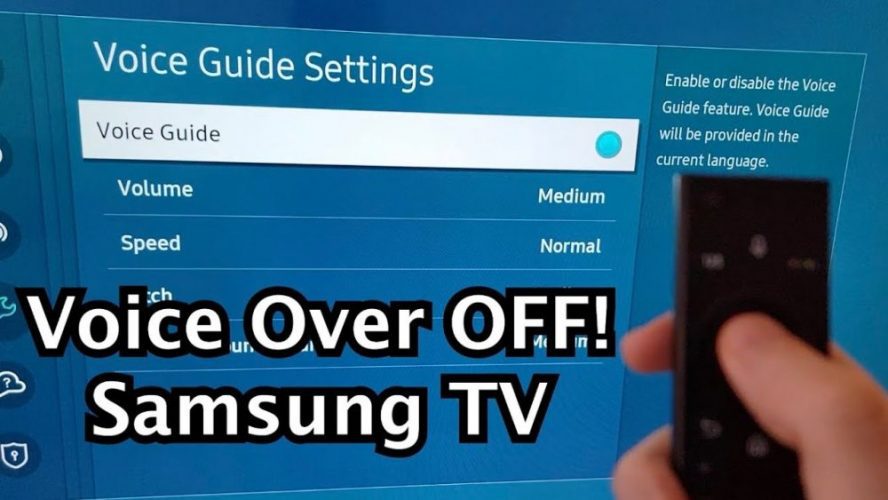
Samsung:
- Відкрий меню налаштувань за допомогою пульта (кнопка «Меню» або «Налаштування»).
- Перейди до «Звук» → «Додаткові налаштування» → «Голосовий гід».
- Вимкни функцію, вибравши «Вимк.» або змінивши повзунок.
LG:
- Натисни кнопку «Налаштування» на пульті (зазвичай із зображенням шестерні).
- Вибери «Усі налаштування» → «Доступність» → «Аудіоопис».
- Вимкни «Аудіоопис» і перевір, чи не активована функція «Голосовий супровід».
Sony:
- Відкрий «Налаштування» → «Система» → «Доступність».
- Знайди «Голосові підказки» або «TalkBack» (залежить від моделі).
- Вимкни функцію, вибравши «Вимк.».
Якщо голосові підказки залишилися, перевір, чи не ввімкнено функцію голосового пошуку через пульт. На деяких моделях Sony, наприклад, голосовий помічник Google може активуватися автоматично. У такому разі вимкни його в налаштуваннях Google Assistant у меню телевізора.
Інші платформи (Roku, Fire TV)
Платформи, як-от Roku або Amazon Fire TV, також мають функції голосового супроводу. Ось як їх вимкнути:
Roku:
- Натисни кнопку «Додому» на пульті.
- Перейди до «Налаштування» → «Доступність» → «Аудіогід».
- Вибери «Вимк.».
Amazon Fire TV:
- Відкрий «Налаштування» → «Доступність» → «VoiceView».
- Вимкни VoiceView, вибравши «Вимк.».
Ці дії зазвичай вирішують проблему. Якщо голосові підказки повертаються після перезавантаження, перевір оновлення прошивки пристрою, адже старі версії можуть містити баги.
Розумні колонки та голосові помічники
Розумні колонки, як-от Amazon Echo, Google Nest чи Apple HomePod, живуть голосом, але навіть тут можна зменшити їхню «балакучість». Ось як це зробити.
Amazon Echo (Alexa):
- Відкрий додаток Alexa на смартфоні.
- Перейди до «Пристрої» → «Echo та Alexa» → вибери свою колонку.
- У розділі «Звуки» вимкни «Голосові відповіді» або активуй «Короткий режим», щоб Alexa відповідала лише звуковими сигналами.
Google Nest:
- Відкрий додаток Google Home.
- Вибери свою колонку → «Налаштування» → «Голосовий помічник».
- Вимкни «Голосові підказки» або зменш гучність відповідей.
Apple HomePod (Siri):
- Відкрий додаток «Дім» на iPhone.
- Вибери HomePod → «Налаштування» → «Siri».
- Вимкни «Голосовий відгук» або активуй «Тихий режим».
Якщо ти хочеш, щоб колонка відповідала лише на певні команди, перевір налаштування чутливості мікрофона. Це допоможе уникнути випадкових активацій.
Типові помилки при вимкненні голосових підказок
Типові помилки 😓
Вимкнення голосових підказок здається простим, але деякі помилки можуть ускладнити процес. Ось найпоширеніші промахи та як їх уникнути:
- Ігнорування оновлень системи. Старі версії прошивки можуть зберігати активними голосові функції навіть після їхнього вимкнення. Завжди перевіряй наявність оновлень у налаштуваннях пристрою.
- Неправильне вимкнення через пульт. На Smart TV голосові підказки іноді активуються через пульт із мікрофоном. Перевір, чи не ввімкнено голосовий пошук.
- Плутанина з функціями доступності. Наприклад, на iPhone VoiceOver і «Озвучення вмісту» — це різні функції, але користувачі часто вимикають лише одну, залишаючи другу активною.
- Скидання налаштувань. Якщо пристрій скидає налаштування після вимкнення (наприклад, через відключення живлення), увімкни функцію «Збереження налаштувань» у меню системи.
Уникаючи цих помилок, ти заощадиш час і нерви. Якщо проблема не зникає, звернися до технічної підтримки виробника — іноді потрібне скидання до заводських налаштувань.
Як вимкнути голосові підказки в програмах
Деякі програми, як-от навігаційні (Google Maps, Waze) або фітнес-додатки, також використовують голосові підказки. Ось як їх вимкнути:
Google Maps:
- Відкрий Google Maps і почни навігацію.
- Натисни на значок гучномовця в правому куті екрана.
- Вибери «Вимкнути звук» (іконка з перекресленим динаміком).
Waze:
- Відкрий «Налаштування» у додатку (натисни на лупу, потім шестерню).
- Перейди до «Звук і голос» → «Голосові підказки».
- Вибери «Вимк.» або «Тільки попередження».
Якщо програма не має вбудованої опції вимкнення голосу, перевір налаштування звуку в самій системі (Android/iOS). Наприклад, на Android можна вимкнути звук для окремої програми в «Налаштування» → «Програми» → «Звуки та сповіщення».
Порівняння методів вимкнення голосових підказок
Щоб тобі було легше орієнтуватися, ось таблиця з основними способами вимкнення голосових підказок на різних пристроях.
| Пристрій/Платформа | Функція | Шлях у налаштуваннях | Складність |
|---|---|---|---|
| Android | TalkBack | Налаштування → Доступність → TalkBack → Вимк. | Легко |
| iPhone | VoiceOver | Налаштування → Універсальний доступ → VoiceOver → Вимк. | Легко |
| Samsung Smart TV | Голосовий гід | Меню → Звук → Додаткові налаштування → Голосовий гід → Вимк. | Середньо |
| Amazon Echo | Голосові відповіді | Додаток Alexa → Пристрої → Echo та Alexa → Звуки → Короткий режим | Легко |
Джерело: офіційні сайти виробників (apple.com, support.google.com).
Ця таблиця допоможе швидко знайти потрібний шлях у налаштуваннях. Якщо твій пристрій не зазначений, перевір розділ «Доступність» або «Звук» у меню налаштувань — більшість голосових функцій ховаються саме там.
Що робити, якщо голосові підказки не вимикаються?
Іноді, попри всі зусилля, голосові підказки продовжують звучати. Ось кілька додаткових кроків, які можуть врятувати ситуацію:
- Онови прошивку або додаток. Застаріле програмне забезпечення може викликати баги. Перейди до «Налаштування» → «Оновлення системи» і перевір наявність нових версій.
- Скинь налаштування. Якщо нічого не допомагає, скинь пристрій до заводських налаштувань. Не забудь зберегти важливі дані перед цим.
- Звернися до підтримки. Виробники, як-от Samsung чи Apple, мають гарячі лінії та чати підтримки. Опиши проблему якомога детальніше.
- Перевір сторонні програми. Деякі програми, як-от навігатори чи читалки, можуть активувати голосові функції. Видали підозрілі додатки або перевір їхні налаштування.
Ці кроки зазвичай вирішують проблему. Якщо голосові підказки повертаються, можливо, пристрій має апаратну несправність, і варто звернутися до сервісного центру.