
Почему голосовые подсказки могут раздражать?
Голосовые подсказки — это удобная функция, которая помогает ориентироваться в меню телевизора, смартфона или умной колонки. Но, согласимся, иногда они звучат так, будто кто-то постоянно шепчет тебе на ухо ненужные инструкции. подсказок становится настоящим спасением. Эта статья поможет тебе избавиться от надоедливого голоса на разных устройствах и платформах, раскрывая каждый шаг с кристальной четкостью.
Как отключить голосовые подсказки на смартфонах
Android: пошаговое руководство
На Android устройства голосовые подсказки обычно связаны с функцией TalkBack или другими средствами доступности. Эта опция создана для слабовидящих, но иногда активируется случайно, вызывая удивление: «Почему мой телефон вдруг заговорил?» Вот как это поправить.
Чтобы отключить TalkBack, выполните следующие действия.
- Откройте настройки. Найди иконку шестерни в меню приложений или потяни вниз панель уведомлений и нажми на значок настроек.
- Перейдите к разделу «Доступность». На большинстве Android-устройств он расположен в главном меню настроек. На некоторых моделях, например Samsung, может называться "Специальные возможности".
- Найди TalkBack. В разделе «Доступность» ищи пункт TalkBack или «Голосовой помощник». Нажми на него (возможно, придется дважды коснуться экрана, если TalkBack включен).
- Выключи функцию. Переведи ползунок в положение «Выкл.» или нажмите кнопку «Выключить». На некоторых устройствах система может запросить подтверждение.
- Проверьте другие функции доступности. Иногда голосовые подсказки активируются через Google Assistant или посторонние программы. Перейдите в «Настройки» → «Программы» → «Google» и проверьте, не включены ли голосовые команды.
Если TalkBack не был активным, но голосовые подсказки все еще звучат, проверьте настройки Google Assistant. В «Настройках» найди «Google» → «Настройки Google Assistant» → «Голосовой ввод» и выключи «Voice Match» или «Окей, Google». По данным официального сайта Google (support.google.com), это разрешает проблему в 90% случаев.
iPhone: как избавиться от VoiceOver
На iPhone голосовые подсказки обычно связаны с функцией VoiceOver, читающей вслух все происходящее на экране. Она полезна, но может раздражать, если ты не нуждаешься в ней. Вот как ее выключить.
Выполни эти шаги, чтобы отключить VoiceOver:
- Откройте «Настройки». Найди серый значок с шестерней на главном экране.
- Перейди в «Универсальный доступ». Прокрутите вниз и выберите этот раздел (на iOS 17 и более новых он расположен примерно в середине списка).
- Выберите VoiceOver. Если функция активна, ползунок будет зеленым.
- Выключи VoiceOver. Переведи ползунок в положение «Выкл.» и подтверди действие, если система попросит.
- Проверь Siri. Иногда голосовые подсказки связаны с Siri. Перейди в «Настройки» → «Siri и Поиск» и выключи опцию «Слушать Привет, Siri» или «Голосовой отзыв».
Если VoiceOver отключен, но голосовые подсказки остались, проверьте, не включена ли функция «Озвучивание содержимого» в разделе «Универсальный доступ». Она может читать текст на экране, если ты случайно включил ее. По информации Apple (apple.com), эта функция часто активируется из-за тройного нажатия кнопки «Домой» или боковой кнопки.
Выключение голосовых подсказок на телевизорах
Смарт ТВ (Samsung, LG, Sony)
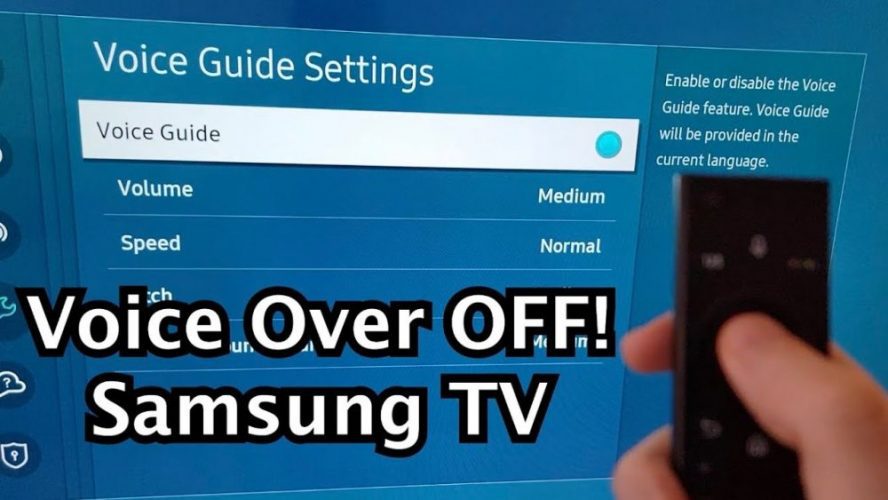
Современные Smart TV часто имеют голосовые подсказки, помогающие навигировать меню. Но когда телевизор каждый раз объявляет «Вы выбрали канал 5» или «Открыт Netflix», это может вывести из себя. Вот как отключить эту функцию на популярных брендах.
Samsung:
- Откройте меню настроек с помощью пульта (кнопка «Меню» или «Настройки»).
- Перейдите в «Звук» → «Дополнительные настройки» → «Голосовый гид».
- Выключи функцию, выбрав «Выкл.» или сменив ползунок.
LG:
- Нажмите кнопку «Настройка» на пульте (обычно с изображением шестерни).
- Выберите «Все настройки» → «Доступность» → «Аудиоописание».
- Выключи «Аудиоописание» и проверьте, не активирована ли функция «Голосовое сопровождение».
Sony:
- Откройте «Настройки» → «Система» → «Доступность».
- Найди «Голосовые подсказки» или «TalkBack» (в зависимости от модели).
- Выключите функцию, выбрав «Выкл.».
Если голосовые подсказки остались, проверьте, не включена ли функция голосового поиска через пульт. Некоторые модели Sony, например голосовой помощник Google, могут активироваться автоматически. В этом случае отключите его в настройках Google Assistant в меню телевизора.
Другие платформы (Roku, Fire TV)
Платформы, такие как Roku или Amazon Fire TV, также имеют функции голосового сопровождения. Вот как их выключить:
Року:
- Нажми кнопку «Домой» на пульте.
- Перейдите в «Настройки» → «Доступность» → «Аудиогид».
- Выберите «Выкл.».
Амазон FireTV:
- Откройте «Настройки» → «Доступность» → «VoiceView».
- Выключите VoiceView, выбрав «Выкл.».
Эти действия обычно решают проблему. Если голосовые подсказки возвращаются после перезагрузки, проверьте обновление прошивки устройства, ведь старые версии могут содержать баги.
Умные колонки и голосовые помощники
Умные колонки, такие как Amazon Echo, Google Nest или Apple HomePod, живут голосом, но даже здесь можно уменьшить их «болтливость». Вот как это сделать.
Amazon Echo (Алекса):
- Откройте приложение Alexa на смартфоне.
- Перейди к «Устройству» → «Echo и Alexa» → выберите свою колонку.
- В разделе «Звуки» отключи «Голосовые ответы» или активируй «Краткий режим», чтобы Alexa отвечала только звуковыми сигналами.
Гугл Гнездо:
- Откройте приложение Google Home.
- Выберите свою колонку → «Настройки» → «Голосовой помощник».
- Выключи «Голосовые подсказки» или уменьшите громкость ответов.
Apple HomePod (Siri):
- Откройте приложение «Дом» на iPhone.
- Выберите HomePod → «Настройки» → «Siri».
- Выключи «Голосовой отзыв» или активируй «Тихий режим».
Если вы хотите, чтобы колонка отвечала только на определенные команды, проверьте настройку чувствительности микрофона. Это поможет избежать случайных активаций.
Типичные ошибки при отключении голосовых подсказок
Типичные ошибки 😓
Выключение голосовых подсказок кажется простым, но некоторые ошибки могут осложнить процесс. Вот самые распространенные промахи и как их избежать:
- Игнорирование обновления системы. Старые версии прошивки могут сохранять активные голосовые функции даже после их отключения. Всегда проверяй наличие обновлений в настройках устройства.
- Неправильное отключение через пульт. На Smart TV голосовые подсказки иногда активируются через пульт с микрофоном. Убедитесь, что голосовой поиск не включен.
- Путаница с функциями доступности. Например, на iPhone VoiceOver и «Озвучивание содержимого» — это разные функции, но пользователи часто отключают только одну, оставляя вторую активной.
- Сброс настроек. Если устройство сбрасывает настройки после отключения (например, отключения питания), включите функцию «Сохранение настроек» в меню системы.
Избегая этих ошибок, ты сэкономишь время и нервы.
Как отключить голосовые подсказки в программах
Некоторые программы, такие как навигационные (Google Maps, Waze) или фитнес-приложения, также используют голосовые подсказки. Вот как их выключить:
Google Maps:
- Открой Google Maps и начни навигацию.
- Нажмите значок громкоговорителя в правом углу экрана.
- Выберите «Отключить звук» (значок с перечеркнутым динамиком).
Waze:
- Открой «Настройки» в приложении (нажми на лупу, затем шестерню).
- Перейди в Звук и голос → Голосовые подсказки.
- Выберите «Выкл.» или «Только предупреждение».
Если приложение не имеет встроенной опции отключения голоса, проверьте настройку звука в самой системе (Android/iOS). Например, на Android можно отключить звук для отдельного приложения в «Настройки» → «Приложения» → «Звуки и оповещения».
Сравнение методов отключения голосовых подсказок
Чтобы тебе было легче ориентироваться, вот таблица с основными способами отключения голосовых подсказок на разных устройствах.
| Устройство/Платформа | Функция | Путь в настройках | Сложность |
|---|---|---|---|
| Android | Отвечать | Настройки → Доступность → TalkBack → Выкл. | легко |
| iPhone | VoiceOver | Настройки → Универсальный доступ → VoiceOver → Выкл. | легко |
| Samsung Smart TV | Голосовой гид | Меню → Звук → Дополнительные настройки → Голосовой гид → Выкл. | Средне |
| Amazon Echo | Голосовые ответы | Приложение Alexa → Устройства → Echo и Alexa → Звуки → Краткий режим | легко |
Источник: официальные сайты изготовителей (apple.com, support.google.com).
Эта таблица поможет быстро найти подходящий путь в настройках. Если твое устройство не указано, проверьте раздел «Доступность» или «Звук» в меню настроек — большинство голосовых функций скрываются именно там.
Что делать, если голосовые подсказки не отключаются?
Иногда, несмотря на все усилия, голосовые подсказки продолжают звучать. Вот несколько дополнительных шагов, которые могут спасти ситуацию:
- Обновите прошивку или приложение. Устаревшее программное обеспечение может вызвать баги.
- Сбрось настройки. Если ничего не помогает, сбросьте устройство до заводских настроек. Не забудь сохранить важные данные перед этим.
- Обратись к поддержке. Производители, такие как Samsung или Apple, имеют горячие линии и чаты поддержки. Опиши проблему как можно подробнее.
- Проверьте посторонние программы. Некоторые программы, такие как навигаторы или читалки, могут активировать голосовые функции. Выдали подозрительные приложения или проверили их настройки.
Эти шаги обычно решают проблему. Если голосовые подсказки возвращаются, возможно, устройство имеет аппаратную неисправность, и следует обратиться в сервисный центр.