
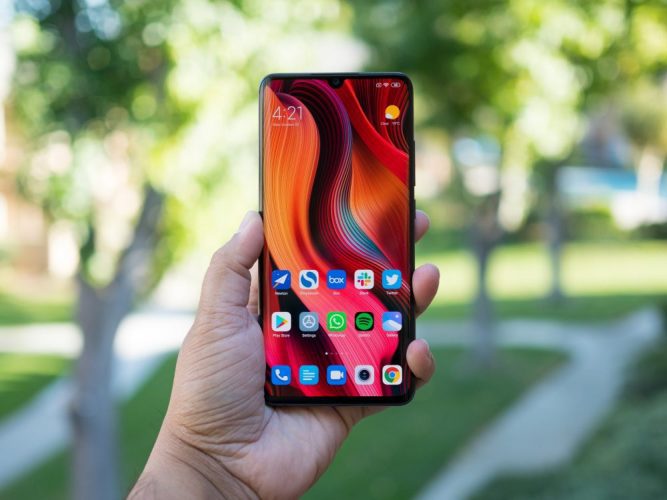
Встановлення годинника на головний екран смартфона: крок за кроком для Android
Годинник на головному екрані смартфона – це як вірний компаньйон, що завжди під рукою, нагадуючи про швидкоплинність часу серед щоденного виру. На Android-пристроях процес починається з простого дотику, але за ним ховається цілий світ налаштувань, які роблять цей елемент по-справжньому персональним. Багато користувачів починають з базового віджету, але варто копнути глибше, щоб відкрити варіанти з анімацією, погодою чи навіть інтеграцією з календарем.
Спочатку переконайтеся, що ваш смартфон працює на Android 12 або новіше – саме з цих версій з’явилися розширені опції для кастомізації екрану блокування та головного дисплея. Торкніться вільної ділянки на головному екрані й утримуйте палець, доки не з’явиться меню. Тут обирайте “Віджети”, і серед списку знайдіть “Годинник” від Google або вбудованого додатка. Якщо ви фанат мінімалізму, оберіть цифровий формат, де цифри світяться м’яко, наче ранкове сонце, проникаючи крізь штори. Для тих, хто любить класику, аналоговий циферблат додасть елегантності, ніби старовинний кишеньковий годинник у сучасній обгортці.
Після додавання віджету перетягніть його на зручне місце – екран реагує чутливо, дозволяючи масштабувати розмір пальцями. У 2025 році, з оновленнями Android 15, з’явилася можливість інтегрувати годинник з динамічними темами Material You, де кольори адаптуються до шпалер, створюючи гармонійний візуальний потік. Якщо годинник зник після оновлення, перевірте налаштування екрану: іноді система ховає віджети в “сплячому” режимі для економії батареї, але це легко виправити в меню “Екран і яскравість”.
Детальна інструкція для різних версій Android
Щоб встановити годинник на головний екран, ось покроковий план, адаптований для популярних пристроїв як Samsung чи Google Pixel.
- Торкніться й утримуйте порожнє місце на екрані – це активує режим редагування, де екран ніби оживає, пропонуючи інструменти для творчості.
- Оберіть “Віджети” в нижній панелі; прокрутіть до розділу “Годинник”, де варіанти варіюються від простого тексту до складних з прогнозом погоди.
- Виберіть стиль: наприклад, 4×1 для великого цифрового дисплея або 2×2 для компактного аналогового – кожен з них можна налаштувати на дотик, змінюючи шрифт чи колір.
- Перетягніть віджет на екран і відпустіть; для точності використовуйте два пальці, щоб розтягнути його, роблячи цифри помітними навіть здалеку.
- Натисніть на віджет для глибших налаштувань – тут можна синхронізувати з кількома часовими зонами, ідеально для мандрівників, які жонглюють зустрічами через океани.
Ці кроки базуються на офіційних рекомендаціях, і в реальних сценаріях, як-от на Samsung Galaxy S25, додатково з’являється опція “Always On Display”, де годинник світиться навіть на заблокованому екрані, споживаючи мінімум енергії. Якщо ви новачок, почніть з базового віджету, а потім експериментуйте, додаючи анімацію – це перетворює рутину на маленьке щоденне свято.
Додавання годинника на iOS: особливості для iPhone та iPad
На пристроях Apple годинник на головному екрані набуває форми витонченого мистецтва, де мінімалізм зустрічається з функціональністю. Уявіть, як м’яке сяйво циферблата освітлює ваш день, інтегруючись з екосистемою iOS 18 у 2025 році. Процес починається з віджетів, введених ще в iOS 14, але тепер з розширеними можливостями, як-от інтеграція з Apple Watch для синхронізованого вигляду.
Щоб додати годинник, перейдіть у режим редагування, торкнувшись і утримуючи іконку на головному екрані – екран затремтить, ніби запрошуючи до танцю змін. Натисніть “+” у верхньому кутку, і в галереї віджетів знайдіть “Годинник”. Варіанти включають світовий час, де кілька міст відображаються одночасно, або простий аналоговий дизайн, що нагадує класичні настільні годинники. Масштабуйте віджет, обираючи розмір від маленького квадрата до повноекранного банера, і розмістіть його поряд з улюбленими додатками.
У 2025 році iOS пропонує “Live Activities” для динамічного годинника, де час оновлюється в реальному часі з анімацією, наприклад, під час тренувань. Якщо ви використовуєте iPad, процес подібний, але з більшим екраном дозволяється створювати складні макети, де годинник стає центром продуктивності. Пам’ятайте, що для точності часу система автоматично синхронізується з NTP-серверами, забезпечуючи похибку менше секунди.
Покрокова інструкція для iOS
Ось детальний шлях, щоб ваш iPhone завжди показував час на видноті.
- Торкніться й утримуйте вільне місце на екрані, доки іконки не почнуть рухатися – це сигнал, що система готова до змін.
- Натисніть значок “+” для доступу до галереї віджетів; шукайте “Clock” серед системних опцій.
- Оберіть формат: наприклад, “World Clock” для кількох зон або “Analog” для естетичного вигляду з секундною стрілкою.
- Додайте віджет на екран і налаштуйте – торкніться для редагування, змінюючи міста чи стиль шрифту.
- Збережіть зміни, вийшовши з режиму редагування; тепер годинник інтегрується з фокус-режимами, ховаючись під час роботи для мінімізації відволікань.
Цей підхід робить інтерфейс інтуїтивним, але якщо віджет не відображається, перевірте оновлення в App Store – іноді баги фіксуються в мінорних патчах. Для просунутих користувачів додайте автоматизацію через Shortcuts, де годинник реагує на події, як-от захід сонця.
Годинник на робочому столі комп’ютера: Windows і macOS
Переходячи до комп’ютерів, годинник на робочому столі стає як якір у морі цифрового хаосу, фіксуючи час серед вікон і файлів. На Windows 11 у 2025 році це реалізується через гаджети або вбудовані інструменти, перетворюючи монітор на персональний хронометр. Почніть з правої кнопки миші на робочому столі, обираючи “Персоналізація”, де опції для віджетів ховаються в меню “Екран блокування”, але для повноцінного дисплея використовуйте сторонні додатки як Rainmeter.
У macOS Sonoma і новіше годинник інтегрується природно: клацніть на панелі меню, де час завжди видно, але для робочого столу додайте віджет через “Центр сповіщень”. Це дозволяє створити динамічний дисплей, де годинник пульсує з анімацією, нагадуючи про зустрічі. У 2025 році, з оновленнями, macOS додає підтримку для 3D-віджетів, де циферблат ніби виринає з екрану, додаючи глибини.
Для Windows деталі включають встановлення з Microsoft Store: шукайте “Clock Widget”, встановіть і налаштуйте прозорість, щоб годинник не заважав шпалерам. На macOS використовуйте вбудований “Clock” app, перетягуючи його на док або робочий стіл через автоматизацію. Ці методи роблять комп’ютер живішим, ніби вдихаючи час у статичний інтерфейс.
Порівняння методів для комп’ютерів
Ось таблиця, що ілюструє ключові відмінності між платформами.
| Платформа | Метод додавання | Особливості | Складність |
|---|---|---|---|
| Windows 11 | Через Персоналізацію або додатки | Масштабування, інтеграція з календарем | Середня |
| macOS | Вбудовані віджети | Анімація, синхронізація з iCloud | Низька |
Після налаштування випробуйте комбінації, як-от годинник з погодою, для повного контролю над робочим простором.
Налаштування годинника на смарт-годинниках і екранах блокування
Смарт-годинники перетворюють зап’ястя на портал часу, де встановлення циферблата – це мистецтво вибору. Для Apple Watch Series 10 у 2025 році процес починається з додатка Watch на iPhone: оберіть “Галерея циферблатів” і додайте дизайн з “Always On” функцією, де екран м’яко світиться, показуючи час без підняття руки. Це економить батарею, але додає зручності, ніби годинник завжди шепоче про хвилини.
На Android Wear, як-от Google Pixel Watch 3, синхронізуйте з телефоном через додаток Wear OS: оберіть циферблат і налаштуйте ускладнення, додаючи дату чи погоду. Для екрану блокування смартфона на Android 14 і вище торкніться налаштувань “Екран блокування”, де можна змінити стиль годинника, роблячи його великим і жирним для швидкого погляду.
У реальних ситуаціях, як під час бігу, ці налаштування стають рятівними – годинник на екрані блокування видно миттєво, без розблокування. Пам’ятайте, що в 2025 році оновлення додають AI-адаптацію, де стиль змінюється залежно від активності.
Поради для ідеального налаштування
Ось кілька практичних ідей, щоб ваш годинник на екрані став справжнім помічником.
- 🕒 Оберіть контрастні кольори для видимості в темряві – це врятує, коли ви перевіряєте час посеред ночі, не будячи екран повною яскравістю.
- 🔋 Активуйте “Always On” лише на необхідних пристроях, щоб уникнути швидкого розряду батареї, особливо на старіших моделях смартфонів.
- 🌍 Додайте кілька часових зон, якщо подорожуєте – це перетворить годинник на глобальний компас, допомагаючи координувати дзвінки з друзями за кордоном.
- 🎨 Експериментуйте з шрифтами: жирні для швидкого читання, елегантні для естетики, роблячи екран персональним полотном.
- ⚠️ Регулярно оновлюйте систему – нові версії часто додають стабільність, запобігаючи зникненню віджетів після перезапуску.
Розширені опції: інтеграція з додатками та кастомізація
Для просунутих користувачів годинник на головному екрані – це не просто цифри, а екосистема. На Android встановіть додатки як “Digital Clock Widget” з Play Store, де можна додати анімацію чи звукові нагадування. У 2025 році ці додатки інтегруються з AI, пропонуючи персоналізовані стилі на основі звичок – наприклад, спокійний дизайн ввечері.
На iOS використовуйте “Widgetsmith” для кастомних циферблатів, де кольори змінюються динамічно. Для комп’ютерів Rainmeter на Windows дозволяє створювати шкіри з кодом, роблячи годинник інтерактивним. Ці опції додають шар глибини, перетворюючи простий елемент на інструмент продуктивності.
Ви не повірите, але деякі користувачі створюють тематичні екрани, де годинник стає частиною шпалер – наприклад, сонячний годинник на фоні неба. Це вимагає творчості, але результат вартий зусиль, роблячи пристрій продовженням вашої особистості.