
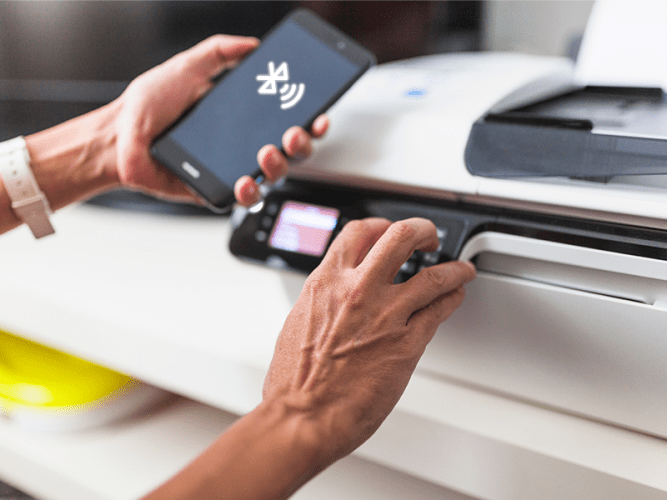
Чому друк із телефона – це зручно та сучасно
Уявіть: вам потрібно терміново роздрукувати квиток чи документ, а комп’ютера під рукою немає. Телефон – ваш вірний помічник, який завжди в кишені, готовий усе вирішити за пару кліків! Сучасні технології дозволяють підключити смартфон до принтера без зайвих дротів і складних налаштувань. Цей процес настільки простий, що навіть новачок впорається.
Друк із телефона економить час, адже не потрібно переносити файли на комп’ютер чи шукати флешку. Від фотографій до PDF-документів – усе можна надіслати на принтер прямо з екрана смартфона. У цій статті ми розберемо всі способи, як це зробити, і поділимося секретами, які зроблять процес ще зручнішим.
Основні способи друку з телефона
Існує кілька перевірених методів, як роздрукувати документ чи фото з телефона. Кожен із них має свої особливості, тому ми детально розберемо найпопулярніші варіанти, щоб ви могли обрати той, який підходить саме вам.
1. Друк через Wi-Fi (Google Cloud Print, AirPrint тощо)
Більшість сучасних принтерів підтримують Wi-Fi, що робить їх ідеальними для бездротового друку. Це найзручніший спосіб, адже не потрібні кабелі чи додаткове обладнання.
- Для Android: Google Cloud Print. Багато принтерів сумісні з Google Cloud Print, хоча Google припинила підтримку цього сервісу в 2020 році. Якщо ваш принтер старий, перевірте, чи підтримує він цю функцію. Завантажте додаток із Google Play, підключіть принтер до тієї ж Wi-Fi мережі, що й телефон, і виберіть файл для друку.
- Для iPhone: AirPrint. Apple пропонує власну технологію AirPrint, яка працює без встановлення додаткових програм. Переконайтеся, що ваш принтер підтримує AirPrint (список сумісних моделей є на сайті Apple). Відкрийте документ, натисніть кнопку «Поділитися» і виберіть «Друк». Ваш iPhone автоматично знайде принтер у тій же мережі Wi-Fi.
- Налаштування. Для обох систем переконайтеся, що телефон і принтер підключені до однієї Wi-Fi мережі. Якщо принтер не відображається, перевірте, чи увімкнено функцію бездротового друку в налаштуваннях пристрою.
Цей спосіб швидкий і не потребує спеціальних навичок. Однак він залежить від моделі принтера та стабільності Wi-Fi з’єднання.
2. Друк через Bluetooth
Якщо ваш принтер підтримує Bluetooth, це чудова альтернатива Wi-Fi. Цей метод особливо зручний, коли немає доступу до інтернету.
- Як підключити. Увімкніть Bluetooth на телефоні та принтері. У налаштуваннях телефона знайдіть принтер у списку пристроїв і виконайте парування. Деякі моделі можуть вимагати введення PIN-коду (зазвичай вказаний у документації до принтера).
- Друк. Відкрийте файл, виберіть опцію «Друк» і вкажіть Bluetooth-принтер. На Android може знадобитися додаток, наприклад, PrinterShare.
- Обмеження. Bluetooth працює на коротких відстанях (до 10 метрів), тому телефон і принтер мають бути поруч. Швидкість передачі даних може бути нижчою, ніж у Wi-Fi.
Bluetooth-друк – це порятунок у ситуаціях, коли Wi-Fi недоступний, але не всі принтери підтримують цю технологію.
3. Друк через USB-кабель
Якщо ваш принтер не має Wi-Fi чи Bluetooth, USB-з’єднання – ваш варіант. Це трохи старомодний, але надійний спосіб.
- Що потрібно. Вам знадобиться OTG-перехідник (для Android) або Lightning-кабель (для iPhone), якщо принтер сумісний. Не всі телефони підтримують USB-друк, тому перевірте технічні характеристики вашого смартфона.
- Додатки. Для Android рекомендується встановити додаток, наприклад, PrinterShare або NokoPrint, який розпізнає принтер через USB. Для iPhone цей метод рідко використовується через обмеження iOS.
- Процес. Підключіть телефон до принтера через OTG-перехідник, відкрийте додаток, виберіть файл і надішліть його на друк.
Цей метод менш зручний через необхідність кабелю, але він виручає, якщо бездротові технології недоступні.
4. Друк через спеціальні додатки виробників
Багато брендів, таких як HP, Epson чи Canon, пропонують власні додатки для друку. Вони значно спрощують процес і додають додаткові функції.
- Популярні додатки. HP Smart, Epson iPrint, Canon PRINT – Sex – усі ці програми дозволяють не лише друкувати, але й сканувати, копіювати та керувати принтером із телефона.
- Як працює. Завантажте додаток із App Store або Google Play, підключіть принтер до мережі Wi-Fi, додайте його в додаток і друкуйте прямо з телефона.
- Переваги. Додатки дозволяють налаштувати якість друку, вибрати тип паперу чи навіть редагувати фото перед друком.
Такі додатки ідеально підходять для користувачів, які хочуть максимальної зручності та контролю над процесом друку.
Як підготувати документ чи фото до друку
Щоб результат друку радував око, важливо правильно підготувати файли. Ось кілька практичних порад, які допоможуть уникнути розчарувань.
- Формат файлу. Більшість принтерів без проблем друкують PDF, JPEG, PNG. Якщо документ у форматі Word чи Excel, конвертуйте його в PDF за допомогою додатків, таких як Google Docs чи Adobe Acrobat.
- Розмір і роздільна здатність. Для якісного друку фото обирайте зображення з роздільною здатністю не менше 300 DPI. Якщо фото маленьке чи низької якості, на папері воно може виглядати піксельним.
- Перевірка орієнтації. Переконайтеся, що документ чи фото правильно орієнтовані (альбомна чи книжкова). У більшості додатків для друку можна повернути зображення перед відправкою.
- Попередній перегляд. Завжди використовуйте функцію попереднього перегляду в додатку чи телефоні, щоб перевірити, як виглядатиме документ на папері.
Підготовка файлу займає всього пару хвилин, але значно покращує результат. Наприклад, правильно обрізане фото чи чіткий PDF-документ виглядають професійно та охайно.
Типові помилки при друці з телефона
🚫 Типові помилки, яких варто уникати при друці з телефона:
- Неправильна мережа Wi-Fi. Телефон і принтер мають бути в одній мережі. Якщо принтер не відображається, перевірте, чи не підключений телефон до іншої мережі, наприклад, до мобільного інтернету.
- Низький рівень чорнила. Перед друком перевірте рівень чорнила чи тонера в принтері. Багато додатків (наприклад, HP Smart) показують цю інформацію.
- Застаріле ПЗ. Оновіть прошивку принтера та додаток для друку. Старі версії можуть викликати помилки чи несумісність.
- Неправильний вибір принтера. Якщо в мережі кілька принтерів, переконайтеся, що ви вибрали правильний. Це звучить очевидно, але такі помилки трапляються!
Уникнення цих помилок заощадить ваш час і нерви. Якщо щось пішло не так, не панікуйте – більшість проблем легко вирішуються перезапуском принтера чи перевіркою налаштувань.
Порівняння способів друку: що обрати?
Щоб вам було простіше визначитися, ми зібрали основні характеристики кожного методу друку в зручну таблицю.
| Спосіб | Плюси | Мінуси | Для кого підходить |
|---|---|---|---|
| Wi-Fi (AirPrint, Google Cloud Print) | Зручний, швидкий, без дротів | Потрібен Wi-Fi-принтер | Власники сучасних принтерів |
| Bluetooth | Не потрібен інтернет | Обмежена відстань, повільніше | Користувачі без Wi-Fi |
| USB | Надійний, не залежить від мережі | Потрібен кабель, складніше налаштування | Власники старих принтерів |
| Додатки виробників | Багато функцій, зручний інтерфейс | Тільки для певних брендів | Користувачі принтерів HP, Canon, Epson |
Джерело: Інформація зібрана на основі документації виробників принтерів (HP, Canon, Epson) та відгуків користувачів на форумах.
Вибір методу залежить від вашого принтера, потреб і технічних можливостей. Якщо у вас сучасний пристрій, Wi-Fi чи фірмові додатки – ваш найкращий вибір.
Як вибрати принтер для друку з телефона
Якщо ви тільки плануєте купити принтер, зверніть увагу на кілька ключових характеристик, щоб він ідеально працював із вашим смартфоном.
- Підтримка Wi-Fi. Це must-have для зручного бездротового друку. Шукайте моделі з позначкою «Wi-Fi Direct або «AirPrint».
- Сумісність із додатками. Перевірте, чи є для принтера фірмовий додаток (наприклад, HP Smart чи Epson iPrint).
- Мобільність. Якщо часто друкуєте в дорозі, розгляньте портативні моделі, такі як Canon PIXMA TR150.
- Бюджет. Хороші принтери для домашнього використання коштують від 2000 до 5000 грн (за даними сайту Rozetka, 2025 рік).
Обираючи принтер, подумайте, як часто ви друкуватимете і які функції для вас важливі. Наприклад, для фотографій краще обрати фотопринтер, а для документів – лазерний.
Що робити, якщо принтер не друкує?
Іноді навіть із ідеальними налаштуваннями щось іде не так. Ось кілька кроків, які допоможуть вирішити проблему.
- Перевірте підключення. Переконайтеся, що принтер увімкнений і підключений до мережі (Wi-Fi, Bluetooth чи USB).
- Перезавантажте пристрої. Вимкніть і увімкніть принтер і телефон. Це часто вирішує тимчасові збої.
- Оновіть драйвери. Завантажте останню версію прошивки з сайту виробника принтера.
- Зверніться до підтримки. Якщо нічого не допомагає, зателефонуйте в технічну підтримку чи відвідайте сервісний центр.
Якщо проблема не вирішується, не поспішайте панікувати. Більшість помилок пов’язані з дрібними налаштуваннями, які легко виправити.