
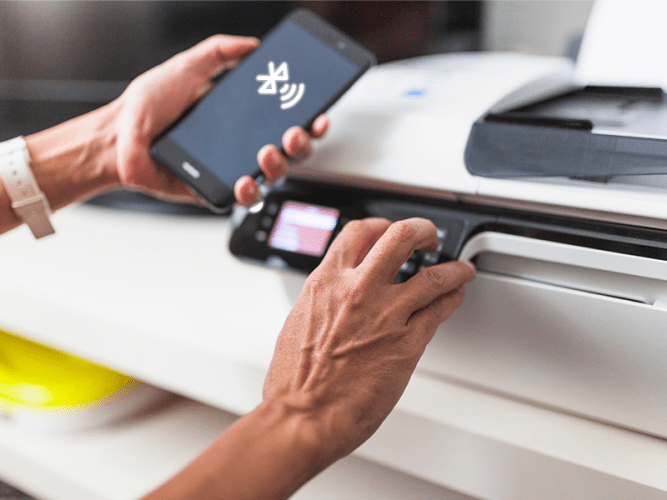
Почему печать с телефона – это удобно и современно
Представьте, что вам нужно срочно распечатать билет или документ, а компьютера под рукой нет. Телефон – ваш верный помощник, всегда в кармане, готовый все решить за пару кликов! Современные технологии позволяют подключить смартфон к принтеру без лишних проводов и сложных настроек. Этот процесс настолько прост, что даже новичок справится.
Печать с телефона экономит время, ведь не нужно переносить файлы на компьютер или искать флешку. От фотографий до документов PDF – все можно отправить на принтер прямо с экрана смартфона. В этой статье мы разберем все способы, как это сделать, и поделимся секретами, которые сделают процесс еще более удобным.
Основные способы печати с телефона
Существует несколько проверенных методов печати документа или фото с телефона. Каждый из них имеет свои особенности, поэтому мы подробно разберем самые популярные варианты, чтобы вы могли выбрать подходящий именно вам.
1. Печать через Wi-Fi (Google Cloud Print, AirPrint и т.д.)
Большинство современных принтеров поддерживают Wi-Fi, что делает их идеальными для беспроводной печати. Это самый удобный способ, ведь не требуются кабели или дополнительное оборудование.
- Для Android: Google Cloud Print. Многие принтеры совместимы с Google Cloud Print, хотя Google прекратила поддержку этого сервиса в 2020 году. Если ваш принтер старый, проверьте, поддерживает ли он эту функцию. Загрузите приложение из Google Play, подключите принтер к той же сети Wi-Fi, что и телефон, и выберите файл для печати.
- Для iPhone: AirPrint. Apple предлагает собственную технологию AirPrint, работающую без установки дополнительных программ. Убедитесь, что принтер поддерживает AirPrint (список совместимых моделей на сайте Apple). Откройте документ, нажмите кнопку «Поделиться» и выберите «Печать». Ваш iPhone автоматически найдет принтер в той же сети Wi-Fi.
- Настройка. Для обеих систем убедитесь, что телефон и принтер подключены к одной сети Wi-Fi. Если принтер не отображается, проверьте, включена ли функция беспроводной печати в настройках устройства.
Этот способ быстр и не требует специальных навыков. Однако это зависит от модели принтера и стабильности Wi-Fi соединения.
2. Печать через Bluetooth
Если принтер поддерживает Bluetooth, это отличная альтернатива Wi-Fi. Этот метод особенно удобен, когда нет доступа в интернет.
- Как подключить Включите Bluetooth в телефоне и принтере. В настройках телефона найдите принтер в списке устройств и выполните сопряжение. Некоторые модели могут потребовать ввода PIN-кода (обычно указан в документации к принтеру).
- Печать. Откройте файл, выберите «Печать» и укажите Bluetooth-принтер. Android может потребоваться приложение, например, PrinterShare.
- Ограничение. Bluetooth работает на коротких расстояниях (до 10 метров), поэтому телефон и принтер должны быть рядом. Скорость передачи данных может быть ниже, чем у Wi-Fi.
Bluetooth-печать – это спасение в ситуациях, когда Wi-Fi недоступен, но не все принтеры поддерживают эту технологию.
3. Печать через USB-кабель
Если ваш принтер не имеет Wi-Fi или Bluetooth, USB-соединение – ваш вариант. Это немного старомодный, но надежный способ.
- Что нужно. Вам понадобится OTG-переходник (для Android) или Lightning-кабель (для iPhone), если принтер совместим. Не все телефоны поддерживают USB печать, поэтому проверьте технические характеристики вашего смартфона.
- Приложения. Для Android рекомендуется установить приложение, например, PrinterShare или NokoPrint, распознающий принтер через USB. Для iPhone этот метод редко используется из-за ограничений iOS.
- Процесс. Подключите телефон к принтеру через переходник OTG, откройте приложение, выберите файл и отправьте его на печать.
Этот метод менее удобен из-за необходимости кабеля, но он выручает, если беспроводные технологии недоступны.
4. Печать через специальные приложения производителей
Многие бренды, такие как HP, Epson или Canon, предлагают собственные приложения для печати. Они значительно упрощают процесс и придают дополнительные функции.
- Популярные приложения. HP Smart, Epson iPrint, Canon PRINT – Sex – все эти приложения позволяют не только печатать, но и сканировать, копировать и управлять принтером из телефона.
- Как работает. Загрузите приложение из App Store или Google Play, подключите принтер к сети Wi-Fi, добавьте его в приложение и печатайте прямо с телефона.
- Достоинства. Приложения позволяют настроить качество печати, выбрать тип бумаги или даже редактировать фото перед печатью.
Такие приложения идеально подходят для пользователей, желающих максимального удобства и контроля над процессом печати.
Как подготовить документ или фото к печати
Чтобы результат печати радовал глаз, важно правильно подготовить файлы. Вот несколько практических советов, которые помогут избежать разочарований.
- Формат файла. Большинство принтеров без проблем печатают PDF, JPEG, PNG. Если документ в формате Word или Excel, преобразуйте его в PDF с помощью приложений, таких как Google Docs или Adobe Acrobat.
- Размер и разрешение. Для качественной печати фото выбирайте изображения с разрешением не менее 300 DPI. Если фото маленькое или низкое качество, на бумаге оно может выглядеть пиксельным.
- Проверка ориентации. Убедитесь, что документ или фото ориентированы правильно (альбомная или книжная).
- Предварительный просмотр. Всегда используйте функцию предварительного просмотра в приложении или телефоне, чтобы проверить, как выглядит документ на бумаге.
Подготовка файла занимает всего пару минут, но значительно улучшает результат. Например, правильно обрезанное фото или четкий документ PDF выглядят профессионально и опрятно.
Типичные ошибки при печати с телефона
🚫 Типичные ошибки, которых следует избегать при печати с телефона:
- Неверная сеть Wi-Fi. Телефон и принтер должны находиться в одной сети. Если принтер не отображается, проверьте, не подключен ли телефон к другой сети, например к мобильному интернету.
- Низкий уровень чернил. Перед печатью проверьте уровень чернил или тонера в принтере. Многие приложения (например, HP Smart) показывают эту информацию.
- Устаревшее ПО. Обновите прошивку принтера и приложение для печати. Старые версии могут вызвать ошибки или несовместимость.
- Неправильный выбор принтера. Если в сети несколько принтеров, убедитесь, что вы выбрали правильный.
Избегание этих ошибок сэкономит ваше время и нервы. Если что-то пошло не так, не паникуйте – большинство проблем легко разрешаются перезапуском принтера или проверкой настроек.
Сравнение способов печати: что выбрать?
Чтобы было проще определиться, мы собрали основные характеристики каждого метода печати в удобную таблицу.
| Способ | Плюсы | Минусы | Кому подходит |
|---|---|---|---|
| Wi-Fi (AirPrint, Google Cloud Print) | Удобный, быстрый, без проводов | Требуется Wi-Fi-принтер | Владельцы современных принтеров |
| Блютуз | Не нужен интернет | Ограниченное расстояние, медленнее | Пользователи без Wi-Fi |
| USB | Надежный, не зависит от сети | Нужен кабель, более сложная настройка | Владельцы старых принтеров |
| Приложения производителей | Много функций, удобный интерфейс | Только для определенных брендов | Пользователи принтеров HP, Canon, Epson |
Источник: Информация собрана на основе документации изготовителей принтеров (HP, Canon, Epson) и отзывов пользователей на форумах.
Выбор метода зависит от принтера, потребностей и технических возможностей. Если у вас современное устройство, Wi-Fi или фирменные приложения – ваш лучший выбор.
Как выбрать принтер для печати с телефона
Если вы планируете купить принтер, обратите внимание на несколько ключевых характеристик, чтобы он идеально работал с вашим смартфоном.
- Поддержка Wi-Fi. Это must-have для удобной беспроводной печати. Ищите модели с пометкой Wi-Fi Direct или AirPrint.
- Совместимость с приложениями. Убедитесь, что принтер имеет фирменное приложение (например, HP Smart или Epson iPrint).
- Мобильность. Если вы часто печатаете в пути, рассмотрите портативные модели, такие как Canon PIXMA TR150.
- Бюджет. Хорошие принтеры для домашнего использования стоят от 2000 до 5000 грн. (по данным сайта Rozetka, 2025 год).
Выбирая принтер, подумайте, как часто вы будете печатать и какие функции для вас важны.
Что делать, если принтер не печатает?
Иногда даже с идеальными настройками что-то обстоит не так. Вот несколько шагов, которые помогут решить проблему.
- Проверьте подключение. Убедитесь, что принтер включен и подключен к сети (Wi-Fi, Bluetooth или USB).
- Перезагрузите устройства. Выключите и включите принтер и телефон. Это часто разрешает временные сбои.
- Обновите драйверы. Загрузите последнюю версию прошивки с сайта изготовителя принтера.
- Обратитесь к поддержке. Если ничего не помогает, позвоните в техническую поддержку или посетите сервисный центр.
Если проблема не решается, не торопитесь паниковать. Большинство ошибок связано с мелкими настройками, которые легко исправить.