
Чому підключення до смартфону – це зручно?
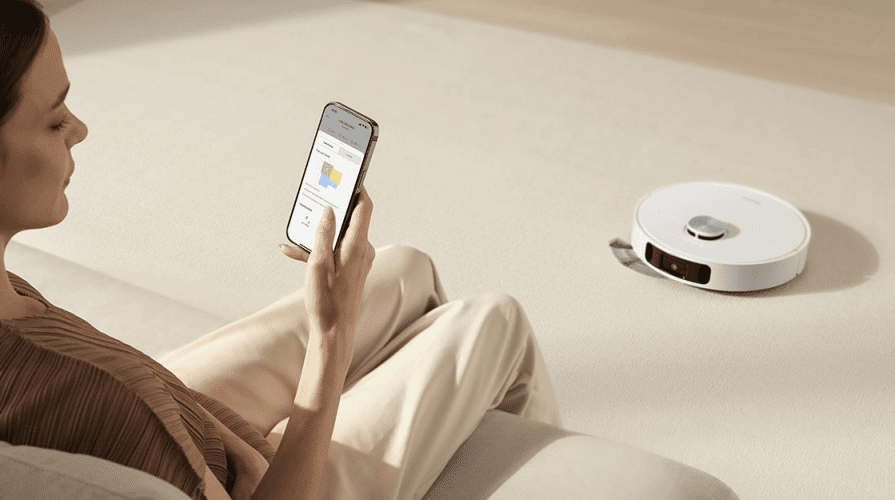
Робот-пилосос, керований зі смартфона, – це не просто гаджет, а справжній помічник, який економить ваш час і нерви. Уявіть: ви сидите в кав’ярні, а вдома пилосос самотужки прибирає підлогу, слідуючи вашій команді з телефону. Зі смартфона можна налаштувати графік прибирання, змінити режими чи навіть намалювати віртуальні стіни, щоб пилосос не заїжджав у дитячу кімнату. Але щоб усе це запрацювало, потрібно правильно підключити пристрій. Давайте розберемося, як це зробити!
Підготовка до підключення: що потрібно знати?
Перш ніж почати, варто підготуватися, щоб процес пройшов гладко, як по чистій підлозі. Підключення робота-пилососа до смартфона зазвичай потребує кількох простих кроків, але дрібні нюанси можуть зіпсувати настрій. Ось що варто перевірити заздалегідь.
- Сумісність із додатком. Кожен бренд має власний додаток: Xiaomi використовує Mi Home, iRobot – iRobot Home, Roborock – Roborock App. Перевірте в інструкції або на коробці, який саме додаток потрібен вашому пилососу. Наприклад, за даними офіційного сайту Xiaomi, 95% їхніх роботів-пилососів сумісні з Mi Home (джерело: xiaomi.com).
- Wi-Fi-мережа. Більшість пилососів працює лише з Wi-Fi 2.4 ГГц, а не 5 ГГц. Переконайтеся, що ваш роутер підтримує цей діапазон. Якщо у вас комбінована мережа, можливо, доведеться тимчасово відключити 5 ГГц у налаштуваннях роутера.
- Смартфон. Додаток має бути сумісним із вашою операційною системою (iOS чи Android). Зазвичай потрібна версія Android 5.0+ або iOS 10.0+. Перевірте це в Google Play чи App Store.
- Заряд батареї. Робот-пилосос має бути зарядженим хоча б на 20%. Якщо батарея сяде під час налаштування, процес перерветься, і доведеться починати спочатку.
- Інструкція. Зберігайте коробку чи мануал під рукою – там часто вказані QR-коди для завантаження додатка або унікальні паролі для підключення.
Ці прості перевірки допоможуть уникнути типових проблем. Наприклад, якщо ваш роутер не видає 2.4 ГГц, підключення просто не відбудеться, і ви даремно витратите пів години, лаючи техніку.
Крок за кроком: як підключити пилосос до смартфона
Процес підключення зазвичай займає 5–10 хвилин, якщо все йде за планом. Ось детальна інструкція, яка підійде для більшості популярних моделей.
- Завантажте додаток. Знайдіть потрібний додаток у Google Play або App Store. Наприклад, для пилососів Ecovacs потрібен додаток Ecovacs Home. Після завантаження створіть обліковий запис або увійдіть, якщо він уже є. Не забудьте дозволити додатку доступ до Bluetooth і Wi-Fi – це критично для пошуку пристрою.
- Увімкніть пилосос і активуйте режим підключення. У більшості моделей потрібно натиснути комбінацію кнопок (наприклад, «Увімкнення» + «Док-станція» на 3 секунди). Пилосос видасть звуковий сигнал або засвітить індикатор Wi-Fi. У Roborock, наприклад, це миготливий синій вогник.
- Підключіть пилосос до Wi-Fi. У додатку виберіть свою Wi-Fi-мережу та введіть пароль. Переконайтеся, що смартфон підключений до тієї ж мережі. Деякі моделі, як iRobot Roomba, створюють власну тимчасову Wi-Fi-точку, до якої потрібно підключитися вручну через налаштування телефону.
- Додайте пристрій у додаток. Додаток автоматично знайде пилосос, якщо він у режимі підключення. Виберіть модель зі списку (наприклад, Xiaomi Robot Vacuum S10). Якщо пристрій не з’являється, перевірте, чи ввімкнений Bluetooth і чи близько ви до пилососа.
- Оновіть прошивку. Після підключення додаток може запропонувати оновити програмне забезпечення пилососа. Не пропускайте цей крок – оновлення виправляє баги та додає нові функції, як-от підтримку голосових помічників.
- Налаштуйте функції. Після підключення ви зможете назвати пилосос (наприклад, «Робік»), встановити графік прибирання, вибрати режими (стандартний, турбо) або намалювати карти приміщень.
Якщо щось пішло не так, не панікуйте. Найпошисті помилки – неправильно введений пароль Wi-Fi або слабкий сигнал мережі. Спробуйте наблизити пилосос до роутера і повторити процес.
Особливості підключення популярних брендів
Кожен бренд має свої тонкощі. Щоб ви не заплуталися, ми зібрали особливості підключення для найпопулярніших марок у зручну таблицю.
| Бренд | Додаток | Особливості підключення | Типові проблеми |
|---|---|---|---|
| Xiaomi | Mi Home | Потрібен вибір регіону (рекомендується Китай для нових моделей). Підтримує лише 2.4 ГГц. | Проблеми з вибором регіону, слабкий сигнал Wi-Fi. |
| iRobot | iRobot Home | Створює власну Wi-Fi-точку для підключення. Потрібен Bluetooth. | Конфлікт із VPN, складність із пошуком точки доступу. |
| Roborock | Roborock App | Швидке підключення через QR-код. Сумісність із Google Home. | Проблеми з оновленням прошивки. |
| Ecovacs | Ecovacs Home | Підтримує 2.4 ГГц, потрібен стабільний сигнал. | Довге сканування пристрою. |
Джерело: офіційні сайти виробників (xiaomi.com, irobot.com, roborock.com, ecovacs.com).
Ця таблиця допоможе вам швидко зорієнтуватися, якщо у вас пилосос від одного з популярних брендів. Якщо вашої моделі немає в списку, перевірте інструкцію – там завжди є деталі.
Типові помилки при підключенні
Навіть із детальною інструкцією щось може піти не так. Ось найпоширеніші помилки та як їх уникнути.
Типові помилки 😓
- Неправильна Wi-Fi-мережа. Якщо ваш роутер працює на 5 ГГц, пилосос не підключиться. Увійдіть у налаштування роутера та увімкніть 2.4 ГГц. Це займе 2 хвилини, але врятує ваші нерви.
- Слабкий сигнал. Якщо пилосос стоїть далеко від роутера, сигнал може бути нестабільним. Поставте пилосос ближче до роутера на час налаштування.
- Помилка в додатку. Деякі додатки, як Mi Home, можуть глючити, якщо вибрано неправильний регіон. Спробуйте змінити регіон на «Китай» або «США» в налаштуваннях.
- Застаріла прошивка. Якщо пилосос не оновлено, він може не підключатися. Підключіть його до зарядної станції та перевірте оновлення в додатку.
- Конфлікт із VPN. VPN на смартфоні може заважати підключенню. Вимкніть його на час налаштування.
Знаючи ці підводні камені, ви зможете швидко вирішити проблему. Якщо нічого не допомагає, зверніться до служби підтримки бренду – вони часто мають гарячу лінію чи чат.
Що робити після підключення?
Вітаємо, ваш пилосос тепер слухається смартфона! Але це лише початок. Ось як вичавити максимум із вашого нового помічника.
- Налаштуйте графік прибирання. У додатку можна вибрати дні та час, коли пилосос автоматично прибиратиме. Наприклад, щопонеділка о 10:00, поки ви на роботі.
- Створіть карти приміщень. Більшість сучасних моделей (як Roborock S7) будують детальні карти вашого будинку. Ви можете позначити зони, куди пилососу заїжджати не варто, наприклад, біля миски собаки.
- Підключіть до голосових помічників. Багато пилососів сумісні з Google Home, Alexa чи Siri. Просто скажіть: «Гей, Гугл, прибери кухню!» – і пилосос помчить на завдання.
- Слідкуйте за станом. Додаток показує, коли потрібно почистити щітки чи замінити фільтр. Це подовжує життя вашому пилососу.
Ці функції перетворюють пилосос із простого гаджета на розумного помічника. Спробуйте погратися з налаштуваннями – це весело, як керувати маленьким роботом!
Поради для безперебійної роботи
Щоб ваш робот-пилосос працював як годинник, дотримуйтесь кількох простих правил.
- Регулярно оновлюйте додаток. Нові версії додатків виправляють помилки та додають функції. Перевіряйте оновлення раз на місяць.
- Стежте за Wi-Fi. Якщо роутер перезавантажиться чи змінить пароль, пилосос може «загубитися». У такому разі повторіть підключення.
- Тримайте пилосос у зоні Wi-Fi. Якщо зарядна станція стоїть у дальньому кутку будинку, сигнал може бути слабким. Поставте її ближче до роутера.
- Очищайте датчики. Пил на датчиках може заважати навігації, а це впливає на зв’язок із додатком. Протирайте їх м’якою ганчіркою раз на тиждень.
Ці маленькі дії збережуть ваш пилосос у бойовій готовності. І не забувайте час від часу хвалити його – він старається!