
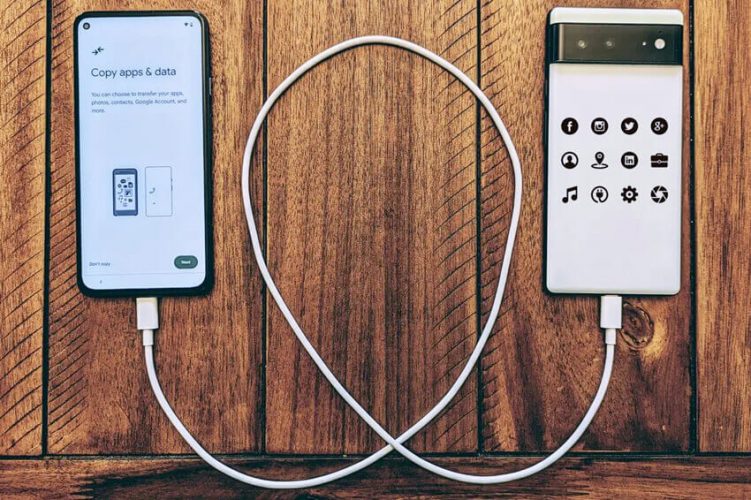
Перехід на новий смартфон – це як переїзд у новий дім: хвилююче, але трохи клопітно. Усі ваші контакти, фото, улюблені треки та навіть налаштування додатків мають безпечно “переселитися” на новий пристрій. Сучасні технології роблять перенесення даних з одного Android-смартфона на інший простим і зручним, але вибір правильного методу залежить від ваших потреб і технічних можливостей. У цій статті ми розберемо всі способи, від хмарних сервісів до фізичних носіїв, з покроковими інструкціями та корисними порадами.
Чому важливо правильно перенести дані?
Дані на вашому смартфоні – це цифровий відбиток вашого життя. Втрата контактів, важливих повідомлень чи унікальних фотографій може стати справжньою трагедією. Правильний підхід до перенесення забезпечує не лише збереження інформації, а й економію часу та нервів. Сучасні Android-пристрої пропонують кілька методів, кожен із яких має свої переваги: від швидкості до гнучкості.
Перш ніж почати, переконайтеся, що ваш старий пристрій заряджений, а на новому є достатньо вільного місця. Це як пакування валіз перед подорожжю – підготовка полегшує весь процес. Давайте розберемо основні способи перенесення даних.
Використання Google-акаунта для синхронізації
Google – це ваш вірний помічник у світі Android. Усі смартфони на цій операційній системі тісно інтегровані з Google-акаунтом, що робить синхронізацію одним із найпростіших і найнадійніших методів перенесення даних.
Як працює синхронізація через Google?
Google-акаунт автоматично зберігає у хмарі контакти, календар, фотографії, дані додатків і навіть налаштування вашого пристрою. Усе, що потрібно, – увімкнути резервне копіювання на старому смартфоні та відновити дані на новому.
- Перевірте синхронізацію на старому пристрої. Відкрийте “Налаштування” → “Облікові записи” → “Google”. Переконайтеся, що всі потрібні категорії (контакти, календар, фото тощо) синхронізуються. Якщо ні, увімкніть їх.
- Створіть резервну копію. У “Налаштуваннях” знайдіть розділ “Система” → “Резервне копіювання”. Увімкніть опцію “Резервне копіювання на Google Диск” і натисніть “Створити копію зараз”.
- Відновіть дані на новому пристрої. Під час першого налаштування нового смартфона виберіть “Відновити з резервної копії”. Увійдіть у той самий Google-акаунт і виберіть останню копію.
Цей метод ідеально підходить для перенесення контактів, повідомлень, історії дзвінків і налаштувань. Однак великі файли, як-от відео, можуть вимагати додаткового простору в Google Drive. Безкоштовно Google надає 15 ГБ, тож перевірте обсяг даних заздалегідь.
Переваги та недоліки Google-синхронізації
| Переваги | Недоліки |
|---|---|
| Простота використання | Обмежений обсяг хмарного сховища |
| Автоматичне відновлення додатків | Залежність від інтернет-з’єднання |
| Безпека даних | Не всі додатки підтримують хмарне копіювання |
Джерело: офіційна документація Google (support.google.com).
Перенесення через спеціалізовані програми
Якщо ви хочете перенести не лише базові дані, а й медіафайли чи чати месенджерів, спеціалізовані програми – ваш найкращий друг. Вони дозволяють передавати інформацію швидко, навіть без інтернету.
Samsung Smart Switch
Власники смартфонів Samsung можуть скористатися фірмовою програмою Smart Switch. Вона підтримує перенесення даних не лише між Samsung-пристроями, а й з інших Android-смартфонів.
- Як це працює? Завантажте Smart Switch із Google Play на обидва пристрої. Підключіть їх через Wi-Fi, USB-кабель або через хмарне сховище Samsung Cloud.
- Що можна перенести? Контакти, фото, відео, музику, нотатки, будильники, навіть шпалери.
- Особливості. Програма дозволяє вибірково переносити файли, що економить час і місце.
Smart Switch особливо зручний для великих обсягів даних, але Samsung Cloud має обмеження в 5 ГБ для безкоштовного сховища. Для більших файлів використовуйте кабельне з’єднання.
Інші популярні програми
Окрім Smart Switch, є й інші ефективні інструменти:
- CLONEit. Швидко переносить контакти, SMS, фото та відео через Wi-Fi. Інтерфейс простий, але програма може не підтримувати специфічні дані додатків.
- SHAREit. Вражає швидкістю передачі файлів (до 20 МБ/с). Ідеально для великих медіафайлів, але потребує встановлення на обидва пристрої.
- Send Anywhere. Дозволяє передавати файли через унікальний код, навіть без прямого з’єднання між пристроями.
Ці програми – як цифрові кур’єри, що доставляють ваші дані за лічені хвилини. Проте для безпеки уникайте завантаження програм із неофіційних джерел.
Перенесення через фізичні носії
Якщо інтернет-з’єднання нестабільне або ви не довіряєте хмарним сервісам, фізичні носії – надійний варіант. MicroSD-карти та USB-кабелі дозволяють перенести дані без зайвих складнощів.
Використання MicroSD-карти
Багато Android-пристроїв підтримують карти пам’яті, що робить їх зручним інструментом для перенесення.
- Вставте MicroSD-карту в старий смартфон.
- Відкрийте файловий менеджер і перенесіть потрібні файли (фото, відео, документи) на карту.
- Вийміть карту та вставте її в новий пристрій.
- Скопіюйте файли у внутрішню пам’ять нового смартфона.
Цей метод не залежить від інтернету, але підходить лише для медіафайлів і документів. Контакти чи налаштування таким чином не перенесеш.
Перенесення через USB-кабель
USB-кабель – це класика, яка ніколи не підводить. Підключіть старий смартфон до комп’ютера, скопіюйте потрібні файли, а потім перенесіть їх на новий пристрій.
Порада: Використовуйте програми на кшталт Android File Transfer (для macOS), щоб полегшити доступ до файлів смартфона.
Bluetooth: старий, але робочий метод
Bluetooth – як старий друг, який завжди виручить, хоч і не найшвидший. Цей метод підходить для невеликих файлів, таких як контакти чи окремі фото.
- Увімкніть Bluetooth на обох пристроях.
- Зі старого смартфона виберіть файл, натисніть “Поділитися” і виберіть Bluetooth.
- На новому пристрої прийміть вхідний файл.
Bluetooth повільний для великих файлів, але зручний, якщо потрібно передати кілька документів чи фото.
Перенесення чатів месенджерів
Чати у WhatsApp, Viber чи Telegram – це не просто повідомлення, а цілі історії спілкування. На щастя, більшість месенджерів дозволяють створювати резервні копії.
WhatsApp зберігає чати в Google Drive. Щоб перенести їх:
- На старому пристрої відкрийте WhatsApp → “Налаштування” → “Чати” → “Резервне копіювання”. Увімкніть копіювання в Google Drive.
- На новому пристрої встановіть WhatsApp, увійдіть у той самий акаунт і виберіть “Відновити” під час налаштування.
Viber
Viber дозволяє переносити чати через хмарне сховище:
- Увімкніть резервне копіювання в налаштуваннях Viber на старому пристрої.
- На новому смартфоні увійдіть у той самий акаунт Viber і відновіть чати.
Для Telegram чати автоматично синхронізуються з хмарою, тож достатньо увійти в акаунт на новому пристрої.
Типові помилки під час перенесення даних
Типові помилки, яких варто уникати
Перенесення даних – не завжди гладкий процес. Ось найпоширеніші помилки, які можуть зіпсувати ваш “цифровий переїзд”, і як їх уникнути.
- 🌱 Недостатньо місця на новому пристрої. Перед перенесенням перевірте, чи вистачить пам’яті. Видаліть непотрібні файли або використовуйте MicroSD-карту.
- ⚠️ Відключення під час передачі. Не вимикайте Wi-Fi чи Bluetooth і тримайте пристрої заряджені.
- 🔒 Неправильний акаунт. Переконайтеся, що ви використовуєте той самий Google-акаунт на обох пристроях.
- 📱 Пропуск резервного копіювання. Завжди створюйте резервну копію перед скиданням старого пристрою до заводських налаштувань.
- 🛠️ Використання ненадійних програм. Завантажуйте додатки лише з Google Play, щоб уникнути шкідливого ПЗ.
Як перевірити, що все перенесено?
Після завершення перенесення даних перевірте, чи все на місці. Ось короткий чек-лист:
- Відкрийте контакти та переконайтеся, що всі номери збережено.
- Перегляньте галерею – чи є всі фото та відео?
- Запустіть месенджери та перевірте історію чатів.
- Перевірте, чи встановлено всі додатки та чи збережено їхні дані.
Якщо щось пропало, повторіть процес, використовуючи резервну копію або інший метод. Наприклад, фото могли не синхронізуватися через брак місця в Google Drive.
Що робити зі старим пристроєм?
Після успішного перенесення даних не поспішайте продавати чи дарувати старий смартфон. Скиньте його до заводських налаштувань, щоб захистити особисту інформацію:
- Відкрийте “Налаштування” → “Система” → “Скидання налаштувань”.
- Виберіть “Скинути до заводських налаштувань” і підтвердіть дію.
Це як замітання слідів після переїзду – ніхто не зможе отримати доступ до ваших даних.
Поради для безпечного перенесення
Щоб ваш цифровий переїзд пройшов без стресу, дотримуйтеся кількох простих правил.
- Завжди створюйте кілька резервних копій – у хмарі та на фізичному носії.
- Використовуйте стабільне Wi-Fi-з’єднання для хмарних сервісів.
- Оновіть усі додатки та операційну систему перед перенесенням.
- Перевірте сумісність методів із вашими пристроями (наприклад, підтримка MicroSD).
Ці поради – як дорожня карта, яка приведе вас до успішного результату.