
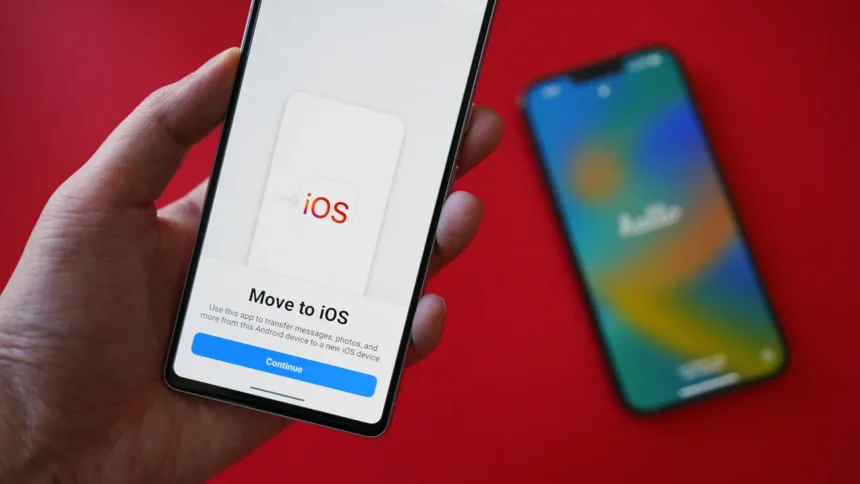
Чому перенесення даних з Android на iPhone викликає стільки питань?
Уявіть собі: ви тримаєте в руках новенький, блискучий iPhone, який обіцяє зовсім інший рівень зручності, стилю та функціональності. Але є одна заковика — всі ваші дорогоцінні фото, контакти, повідомлення та улюблені додатки залишилися на старому Android-смартфоні. Як перенести цей цифровий скарб без втрат? Це питання хвилює мільйони користувачів, адже перехід між двома різними екосистемами — Android та iOS — часто здається справжнім квестом. Давайте розберемося, як зробити цей процес максимально безболісним і ефективним, крок за кроком занурюючись у всі нюанси.
Основні способи перенесення даних: що обрати?
Перенесення даних з Android на iPhone — це не просто копіювання файлів, а справжня міграція між двома світами з різними правилами. На щастя, сучасні технології пропонують кілька шляхів, і кожен із них має свої особливості. Чи хочете ви швидкий старт, чи готові витратити час на детальний контроль — вирішувати вам. Розглянемо найпопулярніші методи, які допоможуть зберегти ваші спогади, контакти та навіть налаштування.
1. Офіційний додаток Move to iOS: просто і зручно
Apple подбала про новачків, створивши додаток Move to iOS, який можна завантажити прямо з Google Play. Це, мабуть, найпростіший спосіб для тих, хто не хоче заглиблюватися в технічні деталі. Додаток допомагає перенести контакти, повідомлення, фото, відео, закладки браузера та навіть деякі безкоштовні додатки (якщо вони доступні в App Store). Але є нюанс: цей метод працює лише під час первинного налаштування iPhone. Якщо ви вже активували свій пристрій, доведеться скинути його до заводських налаштувань.
Як це працює? Увімкніть обидва пристрої, підключіть їх до однієї Wi-Fi-мережі, запустіть Move to iOS на Android і дотримуйтесь інструкцій. iPhone згенерує спеціальний код, який потрібно ввести на Android. Далі — магія: дані починають “перетікати” з одного пристрою на інший. Але пам’ятайте, що музика, куплені додатки чи книги, захищені DRM, не перенесуться. Для цього знадобляться додаткові інструменти.
2. Використання iCloud: хмарний підхід
Якщо ви не хочете скидати налаштування iPhone або просто пропустили момент із Move to iOS, хмарний сервіс iCloud може стати вашим рятівником. Цей метод ідеально підходить для перенесення контактів, календаря та пошти. Спочатку переконайтеся, що ваші дані на Android синхронізовані з Google-акаунтом. Потім додайте цей акаунт до iPhone через налаштування (Пошта → Облікові записи → Додати обліковий запис). Ви зможете синхронізувати контакти та календар за кілька хвилин.
Але що з фото та відео? Тут на допомогу приходить Google Photos. Завантажте всі медіафайли в хмару з Android, а потім встановіть додаток на iPhone і завантажте їх назад. Так, це вимагає часу та стабільного інтернету, але результат вартий зусиль — жоден знімок не загубиться.
3. Перенесення через комп’ютер: для тих, хто любить контроль
Якщо ви з тих, хто хоче тримати все під контролем, перенесення даних через комп’ютер — ваш вибір. Цей метод дозволяє вручну копіювати файли, такі як фото, відео, музика та документи. Підключіть Android до комп’ютера через USB, скопіюйте потрібні дані на жорсткий диск, а потім перекиньте їх на iPhone через iTunes або Finder (для macOS Catalina та новіших версій). Для фото та відео також можна використовувати програму “Фото” на Mac або Windows.
Цей спосіб здається трохи старомодним, але він надійний, як старий добрий сімейний альбом. Ви точно знаєте, де що лежить, і можете самі вирішувати, які файли переносяться, а які ні. Мінус — це займає більше часу, і вам потрібно розібратися з форматами файлів, адже iOS не завжди дружить із деякими типами даних з Android.
Що саме можна перенести, а що ні?
Перш ніж почати процес, давайте розберемося, які дані можна перенести, а які, на жаль, залишаться в минулому. Це допоможе уникнути розчарувань і правильно підготуватися. Android та iOS — це як дві різні мови: щось перекладається легко, а щось потребує додаткових зусиль.
- Контакти: переносяться без проблем через Move to iOS, iCloud або Google-акаунт. Навіть найстаріші номери з SIM-картки можна зберегти, якщо попередньо скопіювати їх у пам’ять телефону.
- Фото та відео: легко мігрують через хмарні сервіси (Google Photos, iCloud) або комп’ютер. Але перевірте формати — деякі відеофайли можуть потребувати конвертації.
- Повідомлення: SMS та MMS переносяться через Move to iOS, але лише під час первинного налаштування. Повідомлення з месенджерів (WhatsApp, Telegram) потрібно переносити окремо через функції експорту чатів у самих додатках.
- Додатки: безкоштовні додатки, які є в App Store, Move to iOS додасть у список бажань. Куплені додатки, на жаль, не переносяться — доведеться купувати заново.
- Музика та книги: якщо вони захищені DRM (цифровими правами), перенесення неможливе без додаткових інструментів. Найкраще використовувати сервіси на кшталт Spotify чи Apple Music для синхронізації.
Важливо розуміти, що не все можна перенести автоматично. Наприклад, налаштування додатків чи збережені паролі часто залишаються прив’язаними до Android. Тож підготуйтеся до того, що деякі речі доведеться налаштовувати заново. Але не хвилюйтеся — це як переїзд у нову квартиру: трохи клопоту, але потім усе стає на свої місця.
Покрокова інструкція для перенесення даних через Move to iOS
Давайте зануримося в найпопулярніший спосіб — використання додатка Move to iOS. Цей метод настільки простий, що навіть ваша бабуся впорається з ним, якщо ви поясните їй кілька кроків. Ось детальна інструкція, щоб усе пройшло як по маслу.
- Підготуйте обидва пристрої: переконайтеся, що iPhone новий або скинутий до заводських налаштувань. Android має бути підключений до Wi-Fi, а обидва гаджети — до зарядки, адже процес може тривати довго.
- Завантажте Move to iOS: відкрийте Google Play на Android, знайдіть додаток і встановіть його. Це безкоштовно, тож жодних сюрпризів.
- Запустіть налаштування iPhone: увімкніть iPhone і дійдіть до екрану “Перенесення даних з Android”. Якщо ви вже налаштували пристрій, доведеться зробити скидання через Налаштування → Загальні → Скинути.
- З’єднайте пристрої: на iPhone з’явиться код, який потрібно ввести в додатку Move to iOS на Android. Після цього створюється тимчасова Wi-Fi-мережа для передачі даних.
- Виберіть дані: на Android з’явиться список даних для перенесення. Позначте потрібне (контакти, фото, повідомлення тощо) і натисніть “Далі”.
- Дочекайтеся завершення: процес може тривати від кількох хвилин до години, залежно від обсягу даних. Не переривайте його, навіть якщо здається, що все зависло.
- Перевірте результат: після завершення перевірте, чи все перенеслося. Якщо щось пропало, не панікуйте — є й інші методи, про які ми вже говорили.
Цей спосіб — як міст між двома берегами: надійний, але доступний лише в певний момент. Якщо ви пропустили шанс використати Move to iOS, не засмучуйтеся. Є ще багато варіантів, які ми розберемо далі. А поки що переконайтеся, що ваш iPhone готовий прийняти всі ваші цифрові скарби.
Як перенести чати з месенджерів: WhatsApp, Telegram та інші
Повідомлення — це часто найцінніше, що ми зберігаємо на телефоні. Смішні переписки з друзями, важливі робочі чати чи сімейні розмови — усе це не хочеться втрачати. На жаль, Move to iOS не завжди справляється з месенджерами, але кожен популярний додаток має свої інструменти для перенесення. Давайте розберемо найпоширеніші випадки.
- WhatsApp: цей месенджер дозволяє створювати резервні копії в Google Drive (на Android) або iCloud (на iPhone). На Android увімкніть резервне копіювання в налаштуваннях, а потім, встановивши WhatsApp на iPhone, відновіть чати з тієї ж хмари. Важливо: перенесення між Android та iPhone через WhatsApp офіційно підтримується з 2022 року, але іноді потрібен комп’ютер для проміжного етапу.
- Telegram: усе ще простіше. Telegram зберігає чати в хмарі, тож достатньо встановити додаток на iPhone і увійти в той самий акаунт. Усі повідомлення завантажаться автоматично, якщо у вас є інтернет.
- Viber: тут трохи складніше. Viber дозволяє створювати резервні копії, але перенесення між платформами потребує додаткових кроків через комп’ютер. Збережіть чати на Android, перенесіть файл на iPhone через ПК і відновіть їх у додатку.
Кожен месенджер має свої особливості, але загальний принцип простий: резервна копія — ваш найкращий друг. Не лінуйтеся перевірити, чи всі важливі чати збереглися, адже іноді навіть хмарні сервіси можуть підвести. А тепер уявіть, як приємно буде перечитувати старі повідомлення на новому, стильному iPhone!
Порівняння методів перенесення: який швидший і зручніший?
Щоб ви могли обрати оптимальний спосіб, давайте порівняємо основні методи перенесення даних. Кожен із них має свої сильні та слабкі сторони, і вибір залежить від ваших потреб, технічних навичок і кількості даних. Ось зручна таблиця для наочності.
| Метод | Швидкість | Зручність | Обмеження |
|---|---|---|---|
| Move to iOS | Середня (залежить від обсягу) | Висока | Тільки під час першого налаштування iPhone |
| iCloud/Google | Повільна (потрібен інтернет) | Середня | Не всі дані переносяться |
| Через комп’ютер | Висока (залежить від USB) | Низька | Потрібні технічні навички |
Як бачите, немає ідеального методу для всіх. Move to iOS — це швидкий старт для новачків, хмарні сервіси підійдуть для тих, хто не поспішає, а комп’ютерний спосіб — для справжніх ентузіастів, які хочуть контролювати кожен крок. Вибирайте те, що ближче до вашого стилю життя, і пам’ятайте: головне — не швидкість, а збереження всіх важливих даних.
Типові помилки при перенесенні даних: як їх уникнути
Перенесення даних — це не завжди гладкий процес, і багато користувачів стикаються з підводними каменями. Ось кілька типових помилок, які можуть зіпсувати вам настрій, і поради, як їх уникнути. Читайте уважно, щоб не наступити на ті ж граблі!
- 😕 Не перевірили заряд батареї: якщо один із пристроїв розрядиться під час перенесення через Move to iOS, процес перерветься. Завжди підключайте обидва гаджети до зарядки перед початком.
- 📶 Слабкий інтернет: хмарні методи, як Google Photos чи iCloud, потребують стабільного Wi-Fi. Якщо сигнал слабкий, перенесення може тривати вічність або взагалі перерватися. Перевірте з’єднання заздалегідь.
- 🔄 Пропустили первинне налаштування iPhone: Move to iOS працює лише на етапі першого запуску. Якщо ви вже налаштували пристрій, доведеться скидати його до заводських налаштувань, а це означає втрату даних, якщо не зробити резервну копію.
- 📁 Не перевірили формати файлів: деякі відео чи документи з Android можуть не відкриватися на iPhone без конвертації. Перед перенесенням переконайтеся, що файли сумісні, або завантажте потрібні додатки.
Ці помилки — як дрібні камінці на дорозі: здаються незначними, але можуть зіпсувати всю подорож. Тож підготуйтеся заздалегідь, і перенесення даних стане для вас легкою прогулянкою, а не випробуванням на міцність нервів.
Додаткові поради для бездоганного переходу на iOS
Перенесення даних — це лише перший крок. Щоб повністю адаптуватися до нової екосистеми iOS, варто врахувати кілька нюансів, які зроблять ваш досвід використання iPhone ще приємнішим. Ви не повірите, але деякі дрібниці можуть кардинально змінити ваше ставлення до нового пристрою. Ось кілька корисних ідей, які я перевірив на власному досвіді.
По-перше, не забудьте синхронізувати паролі. Якщо ви використовуєте менеджер паролів на Android (наприклад, LastPass чи Google Password Manager), встановіть відповідний додаток на iPhone. Це заощадить вам години на введення логінів вручну. По-друге, зверніть увагу на налаштування повідомлень. iOS дозволяє тонко налаштувати сповіщення для кожного додатка, тож ви можете уникнути надокучливих звуків, які часто дратують на Android.
І ще одна річ, яку багато хто ігнорує: перевірте, чи достатньо місця на iPhone перед перенесенням. Якщо пам’ять заповнена, дані просто не помістяться, і вам доведеться видаляти щось важливе. А тепер уявіть, як круто буде, коли всі ваші фото, контакти та чати опиняться на новому пристрої, і ви зможете насолоджуватися його швидкістю та дизайном без жодних “але”.