
Хотите сделать свой Instagram более приватным, чтобы ваши фото, видео и истории видели только избранные люди? Закрытие профиля – это простой способ ограничить доступ к вашему контенту, не удаляя аккаунт. В этой статье мы подробно разберем, как сделать профиль в Instagram частным, что это изменяет, а также рассмотрим альтернативы, если вы хотите пойти дальше и деактивировать или удалить аккаунт. Все объясним доступно, с эмоциями и практическими советами, чтобы вы могли легко защитить свою приватность!
Что означает «закрыть профиль» в Instagram
Закрытый профиль (или частный аккаунт) в Instagram ограничивает доступ к вашим публикациям.
Вот что дает закрытие профиля:
- Контроль над аудиторией. Вы сами решаете, кто видит ваш контент.
- Защита конфиденциальности.Незнакомцы или боты не смогут просматривать ваши фото или следить за активностью.
- Меньше спама. Частный аккаунт реже обращает на себя внимание рекламных ботов или нежелательных комментаторов.
Закрытый профиль – это как закрыть дверь своего виртуального дома: только гости с приглашением могут зайти. Но есть и нюансы: например, ваши действующие подписчики останутся даже если вы их не одобряли. Давайте разберем, как все настроить.
Как сделать профиль частным в Instagram
Сделать аккаунт приватным можно за несколько кликов — как с телефона, так и с компьютера. Вот пошаговые инструкции для обоих вариантов.
Через мобильное приложение (Android или iPhone)
Большинство из нас управляет Instagram со смартфона и начнем с приложения. Процесс одинаков для Android и iOS.
- Откройте Instagram. Запустите приложение и войдите в свой аккаунт.
- Перейдите к профилю. Коснитесь иконки вашего аватара в правом нижнем углу.
- Откройте меню. Нажмите три горизонтальные линии (☰) в правом верхнем углу.
- Зайдите в настройки. Выберите пункт «Настройки и конфиденциальность» (Settings and privacy).
- Найдите параметр конфиденциальности. Прокрутите в раздел «Конфиденциальность» (Privacy) и коснитесь его.
- Включите приватный аккаунт. В разделе «Конфиденциальность аккаунта» найдите переключатель «Частный аккаунт» (Private account) и активируйте его (он станет синим).
- Подтвердите действие. Instagram может попросить подтвердить выбор – нажмите «Перейти на частный» , "ХОРОШО".
Готово! Ваш профиль теперь приватный. Все новые запросы на подписку будут приходить к вам на утверждение.
Через компьютер (браузер)
Если вы используете Instagram с компьютера, процесс так же прост.
- Войдите в Instagram. Откройте браузер, перейдите на instagram.com и залогиньтесь.
- Перейдите к профилю. Щелкните значок вашего аватара в правом верхнем углу.
- Откройте настройки. Нажмите на значок шестеренки (или «Настройки»).
- Найдите конфиденциальность. В меню выберите «Конфиденциальность и безопасность» (Конфиденциальность и безопасность).
- Включите приватный режим.Поставьте галочку напротив «Частный аккаунт» (Private account).
- Сохраните изменения. Нажмите «Подтвердить» , «Сохранить», если система запросит.
Совет: Если вы не видите опцию частного аккаунта, проверьте, не является ли ваш профиль бизнес-аккаунтом. Об этом ниже.
Что меняется после закрытия профиля
Когда вы делаете аккаунт приватным, Instagram вводит новые правила доступа к вашему контенту. Вот что следует знать:
- Новые подписчики.Каждый, кто захочет подписаться, будет посылать запрос, который вы можете одобрить или отклонить.
- Действующие подписчики. Все, кто уже подписан, останутся и будут видеть ваш контент, пока вы их не удалите.
- Поиск. Ваш профиль все еще виден в поиске, но без доступа к постам.
- публикации. Ваши фотографии, видео и истории становятся невидимыми для всех, кроме подписчиков.
- Хештеги и геолокация. Ваши посты не будут появляться в общем поиске по хештегам или меткам места.
Важно: Если вы делаете скриншоты или храните чужие посты, помните, что подписчики могут сделать то же самое с вашим контентом, даже в частном аккаунте.
Почему не удается сделать профиль частным
Иногда опция «Частный аккаунт» недоступна или не работает. Вот самые распространенные причины и как их решить:
| Эта проблема | Решение |
|---|---|
| Бизнес-аккаунт | Выделите «Настройки» → «Аккаунт» → «Перейти на личный аккаунт». |
| Устаревшая версия приложения | Обновите Instagram в Google Play, App Store или через браузер. |
| Временный сбой | Попробуйте снова через несколько часов или очистите кэш приложения. |
Альтернативы закрытию профиля
Закрытие профиля – не единственный способ защитить приватность. Если вы хотите пойти дальше или, напротив, частично ограничить доступ, вот другие варианты.
1. Деактивация аккаунта
Деактивация временно скрывает ваш профиль вместе со всеми постами, ругательствами и комментариями. Это как «поставить Instagram на паузу».
- Откройте Instagram в браузере (через приложение это сделать нельзя).
- Перейдите к «Настройки» → «Конфиденциальность и безопасность» → «Редактировать профиль».
- Прокрутите вниз и выберите «Временно деактивировать мой аккаунт».
- Укажите причину и введите пароль.
- Нажмите «Временно деактивировать».
Чтобы вернуть аккаунт, просто войдите снова. Но деактивировать можно только раз в неделю.
2. Удаление аккаунта
Если вы хотите полностью покинуть Instagram, удаление аккаунта – это навсегда. Все ваши данные (фото, видео, подписчики) исчезнут после 30-дневного периода ожидания.
- Войдите в приложение или браузер.
- Перейдите к «Настройки» → «Центр аккаунтов» → «Личные данные» → «Владение и контроль аккаунта».
- Выберите «Деактивация или удаление».
- Выберите аккаунт, нажмите «Удалить аккаунт» и следуйте инструкциям.
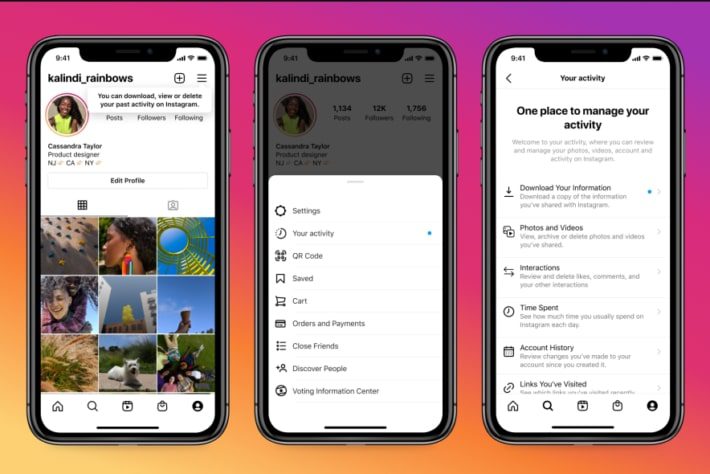
Совет: Перед удалением создайте резервную копию данных (фото, истории) через «Ваша активность» → «Загрузить информацию».
[](https://www.avast.com/c-delete-or-deactivate-instagram)
3. Ограничение доступа без закрытия
Не хотите полностью закрывать профиль? Попробуйте эти методы:
- Блокировка пользователей. В профиле человека нажмите три точки → «Заблокировать».
- Ограничение. В том же меню выберите «Ограничить»чтобы комментарии или сообщения от человека приходили в отдельный запрос.
- Фильтр комментариев. U «Настройки» → «Конфиденциальность» → «Комментарии» включите фильтр оскорбительных слов или ограничьте комментарии только для подписчиков.
Интересные факты о конфиденциальности в Instagram
Instagram – это не только фото и рилсы, но и огромная система защиты данных. Вот несколько фактов, которые вас удивят:
- 🔒 Конфиденциальность с 2010 года. Функция приватного аккаунта появилась еще в начале существования Instagram, чтобы защитить пользователей от нежелательных глаз.
- 📊 50% частных профилей. По неофициальным данным, половина пользователей Instagram выбирает приватный режим для безопасности.
- 🕵️♂️ Страницы все еще видят. Даже с приватным аккаунтом Instagram может использовать ваши данные для рекламы, если вы не ограничите это в настройках.
Часто задаваемые вопросы и ответы
Чтобы закрыть все пробелы, вот ответы на типовые вопросы о закрытии профиля:
- Могут ли действующие подписчики видеть мои новые посты? Да, все, кто уже подписан, будут иметь доступ, пока вы их не удалите.
- Станет ли мой аккаунт невидимым в поиске? Нет, профиль останется в поиске, но без контента для посторонних.
- Влияет ли частный режим на охват? Да, ваши посты не будут попадать в рекомендации, но для личных аккаунтов это редко проблема.
- Как удалить нежелательных подписчиков? В списке подписчиков нажмите «Удалить» рядом с именем. Они не получат уведомления.
Закрыть профиль в Instagram — это как повесить замок на свою виртуальную дверь: быстро, просто и с ощущением контроля. Несколько кликов — и ваше пространство становится уютным и безопасным.