
Представьте: ваш компьютер вдруг начал гудеть, как реактивный самолет, программы тормозят, а вентилятор крутится так, будто готовится к взлету. Возможно, на вашем ПК поселился скрытый майнер – вредоносная программа, которая ворует вычислительные ресурсы для добычи криптовалюты. Это не просто надоедливый пустяк: майнер может замедлить работу системы, перегреть комплектующие и даже поставить под угрозу ваши данные. В этой статье я расскажу, как обнаружить такого "гостья", какие признаки на него указывают и что делать, чтобы не стать жертвой криптопреступников. Готовы изгнать незваного добытчика монет? Тогда уехали!
Что такое скрытый майнер и почему он опасен?
Скрытый майнер – это программа, которая без вашего ведома использует мощность процессора или видеокарты для майнинга криптовалют, таких как Bitcoin или Monero. Хакеры устанавливают ее на чужие компьютеры, чтобы зарабатывать деньги, не тратя свои ресурсы. Пока вы работаете или играете, майнер тихонько "ворует" вычислительную силу, переправляя прибыль злоумышленникам.
Почему это проблема? Во-первых, ваш компьютер работает на грани, что приводит к перегреву и более быстрому износу комплектующих. Во-вторых, майнеры часто маскируются под системные процессы, что затрудняет их обнаружение. А в-третьих, некоторые из них могут шпионить за вами, воруя пароли или личные данные. Так что если ваш ПК ведет себя странно, пора проверить, не поселился ли там "криптогость".
Как майнер попадает на компьютер?
Прежде чем искать майнера, давайте разберемся, откуда он берется. Злоумышленники используют различные уловки, чтобы заразить ваше устройство.
- Пиратское ПО: Скачали "бесплатную" игру или программу с торрента? Приветствую, что вместе с ней вы могли получить майнер, спрятанный в файлах.
- Подозрительные сайты: Некоторые веб-страницы содержат скрипты для майнинга (криптоджекинг), которые активируются, как только вы открываете вкладку.
- Фишинговые листы: Щелкнули по ссылке в письме о "выигрыше iPhone"? Это может запустить загрузку вредоносного файла.
- Зараженные расширения для браузера: Добавили "полезный" плагин? Иногда он может оказаться трояном.
- Ненадежные сети: Подключились к публичному Wi-Fi и скачали что-то? Хакеры могут подсунуть вам майнер через незащищенное соединение.
Помните: бесплатный сыр бывает только в мышеловке. Загружайте софт только из официальных источников!
Признаки скрытого майнера: на что обратить внимание?
Выявить майнер не всегда легко, ведь современные программы умеют прятаться. Но есть несколько красных флажков, которые выдают его присутствие.
Симптомы на уровне производительности
Майнеры любят "съедать" ресурсы вашего ПК. Вот как это проявляется:
- Высокая нагрузка на процессор или видеокарту: Даже в покое компьютер гудит, а в Диспетчере задач ЦП или GPU загружены на 80-100%.
- Медленная работа системы: Программы открываются медленнее, браузер тормозит, а игры ложатся даже на низких настройках.
- Перегрев: Ваш ноутбук или ПК греется как печка, а кулер работает без остановки.
- Быстрая разрядка батареи: Если это ноутбук, заряд тает на глазах, даже без "тяжелых" программ.
Другие тревожные сигналы
Кроме производительности, майнер может выдавать себя другими способами:
- Необычное поведение браузера: Вкладки сами открываются, появляются странные рекламные баннеры или перенаправление на неизвестные сайты.
- Подозрительные процессы: В “Диспетчере задач” появляются программы со странными названиями, например набор случайных символов.
- Увеличение расхода электроэнергии: Если у вас стационарный ПК, вы можете заметить, что счета за свет внезапно выросли.
- Автозагрузка неизвестных программ: В списке автозагрузки появляются незнакомые названия.
Если вы заметили хотя бы один из этих симптомов, пора копать глубже.
Как проверить компьютер на наличие майнера?
Обнаружение майнера – это как охота за привидениями: он хитер, но оставляет следы. Вот пошаговый план, как его отыскать.
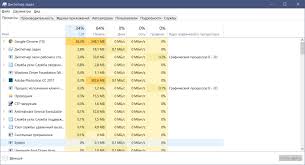
Шаг 1: Проверьте "Диспетчер задач"
Это самый простой способ увидеть, что "съедает" ваши ресурсы.
- Откройте "Диспетчер задач" комбинацией Ctrl + Shift + Esc (или Ctrl + Alt + Del и выберите подходящий пункт).
- Перейдите на вкладку "Процессы" и сортируйте по столбцу ЦП или GPU, чтобы увидеть, что больше всего нагружает систему.
- Ищите подозрительные процессы. Например, если “svchost.exe” или “cmd.exe” потребляют 90% ЦБ – это ненормально. Или обратите внимание на названия типа “xmrig.exe”, “miner.exe” или случайные наборы символов.
- Щелкните правой кнопкой мыши подозрительный процесс и выберите “Открыть местоположение файла”. Если он ведет в странную папку (например временные файлы), это тревожный знак.
Осторожно: не завершайте системные процессы, если не уверены, что они вредны! Это может "взломать" Windows.
Шаг 2: Проверьте автозагрузку
Майнеры часто прописываются в автозагрузке, чтобы запускаться вместе с системой.
- В диспетчере задач перейдите на вкладку "Автозагрузка".
- Ищите программы с неизвестными названиями или без издателя.
- Выключите подозрительные элементы, щелкнув правой кнопкой мыши и выбрав "Выключить".
Шаг 3: Используйте антивирус
Современные антивирусы умеют выявлять большинство майнеров, хотя некоторые хитрые боты могут обойти их.
- Запустите полное сканирование системы с помощью антивируса (например, Windows Defender, Kaspersky или ESET).
- Если у вас нет антивируса, воспользуйтесь бесплатными утилитами, такими как Malwarebytes или Dr.Web CureIt.
- Обновите базы вирусов перед сканированием – устаревшие не справятся с новыми угрозами.
Шаг 4: Проверьте браузер
Некоторые майнеры работают через браузер (криптоджекинг). Вот как их найти:
- Откройте список расширений в браузере (Chrome: “Настройки” → “Расширение”). Удалите все, что выглядит подозрительно или установилось без вашего согласия.
- Очистите кэш и файлы cookie: в Chrome это “Настройки” → “Конфиденциальность и безопасность” → “Очистить данные просмотра”.
- Если нагрузка появляется только на определенном сайте, закройте вкладку и избегайте ее в будущем.
Шаг 5: Используйте специализированные инструменты
Если стандартные методы не помогли, попробуйте приложения для анализа.
| программа | Что он делает? | Почему полезна? |
|---|---|---|
| Менеджер задач AnVir | Мониторит процессы и автозагрузку | Показывает скрытые процессы, которые может пропустить Диспетчер задач. |
| Process Explorer | Подробный анализ запущенных процессов | Помогает найти процесс, связанный с майнером. |
| AdwCleaner | Удаляет вредоносные скрипты и расширения | Эффективна против браузерных майнеров. |
| AIDA64 | Тестирует нагрузку на комплектующие | Помогает сравнить производительность в покое и под нагрузкой. |
Интересные факты о скрытых майнерах
💻 Майнеры повсюду! В 2017 году сервис Coinhive заразил тысячи сайтов, включая правительственные порталы, чтобы мелькнуть Monero прямо через браузеры посетителей.
🎮 Игроки под ударом: Игровые ПК – любимая цель хакеров, ведь мощные видеокарты идеально подходят для майнинга.
🔋 Электрический сюрприз: Майнер может увеличить потребление энергии вашего ПК на 20-30%, что отразится на счетах за свет.
🦠 Не только крипта: Некоторые майнеры – это трояны, которые могут воровать пароли, файлы или даже открывать дверь для других вирусов.
Как удалить компьютер с компьютера?
Нашли майнер? Прекрасно, теперь его нужно избавиться. Вот что делать:
Метод 1: Удаление вручную
Если вы обнаружили подозрительный процесс или файл:
- Завершите процесс в диспетчере задач (правой кнопкой → Завершить задачу).
- Выделите файл и удалите его. Если не удается, попробуйте в безопасном режиме (перезагрузите компьютер, нажав F8 перед загрузкой Windows).
- Проверьте автозагрузку и удалите все лишнее.
- Очистите реестр с помощью CCleaner или вручную (наберите regedit в поиске Windows и ищите подозрительные записи).
Метод 2: Антивирусное сканирование
Более надежный способ – довериться программам.
- Запустите сканирование антивирусом. Malwarebytes, Kaspersky или ESET NOD32 хорошо справляются с майнерами.
- Если антивирус не помогает, воспользуйтесь утилитами типа HitmanPro или Dr.Web CureIt.
- После удаления перезагрузите компьютер и проверьте, исчезли ли симптомы.
Метод 3: Переустановка системы
Если ничего не помогает, а майнер продолжает возвращаться, переустановка Windows – крайняя, но эффективная мера.
- Сохраните важные файлы на внешнем носителе.
- Создайте загрузочную флешку из Windows через официальный сайт Microsoft.
- Форматируйте диск при установке, чтобы уничтожить все следы майнера.
Как защититься от майнеров в будущем?
Лучше предотвратить проблему, чем бороться с ней. Вот несколько советов, чтобы держать майнеров подальше:
- Установите антивирус: Используйте надежное ПО с защитой в реальном времени.
- Обновляйте систему: Свежая версия Windows закрывает уязвимости, которыми пользуются хакеры.
- Избегайте пиратского контента: Торренты и сломанные программы – главные "ворота" для майнеров
- Установите блокировщик скриптов: Расширение типа uBlock Origin или NoScript останавливают криптоджекинг в браузере.
- Будьте осторожны с письмами: Не открывайте вложения или ссылки от неизвестных отправителей.
- Мониторьте ресурсы: Регулярно проверяйте “Диспетчер задач”, чтобы заметить удивительную активность.
Распространенные ошибки при поиске майнера
Даже опытные пользователи могут наломать дров. Вот что не стоит делать:
- Завершать все процессы подряд: Это может повредить систему. Проверяйте, что вы выключаете.
- Игнорировать антивирус: Некоторые думают, что "Диспетчер задач" все решит Но без сканирования можно пропустить скрытые файлы.
- Устанавливать несколько антивирусов: Они конфликтуют между собой, замедляя ПК
- Оставлять зараженные файлы: Если вы нашли майнер, но решили "пусть себе работает", он может нанести больший вред.
Выявление майнера – это не магия, а системный подход. Проверяйте производительность, используйте правильные инструменты и будьте внимательны в интернете. Ваш компьютер заслуживает работать на вас, а не на криптомошенниках!