
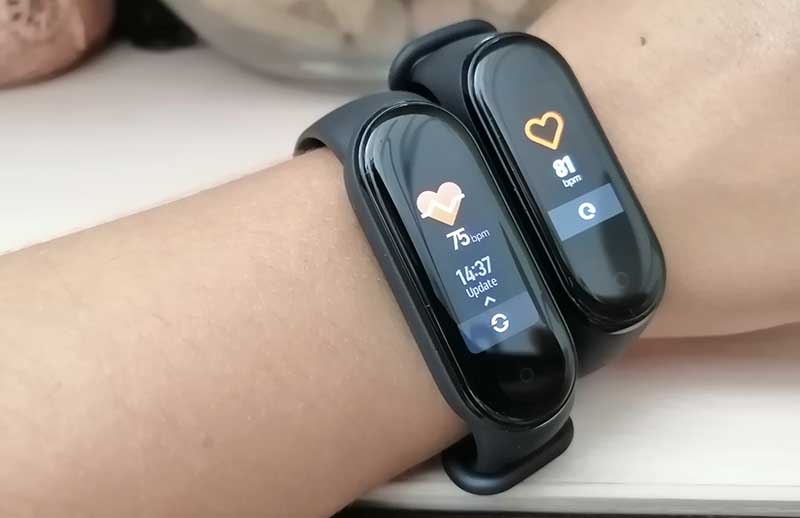
Что нужно знать перед подключением Mi Band 5
Mi Band 5 – это стильный, компактный и функциональный фитнес-браслет от Xiaomi, покоривший сердца миллионов благодаря своей доступности и возможностям. Но чтобы раскрыть весь его потенциал, нужно правильно подключить устройство к смартфону. Не волнуйся, даже если ты впервые держишь в руках этот гаджет – процесс простой, а я проведу тебя через каждый шаг с максимальной ясностью и теплом!
Перед началом убедитесь, что твой браслет заряжен, смартфон отвечает минимальным требованиям, а Bluetooth включен. Эти мелочи кажутся очевидными, но именно они часто становятся камнем преткновения для новичков. Давай разберем, что нужно приготовить.
Минимальные требования к смартфону
Чтобы Mi Band 5 работал без сбоев, ваш смартфон должен отвечать базовым техническим требованиям. Это не что-то заоблачное – большинство современных устройств легко справятся.
- Операционная система: Android 5.0 или новее, iOS 10.0 или новее. Если твой телефон старенький, проверьте версию ОС в настройках, чтобы избежать сюрпризов.
- Bluetooth: Требуется версия Bluetooth 5.0 для стабильного соединения. Более старые версии (4.0 или 4.2) могут работать, но связь будет менее надежной.
- Свободное место: Приложение Mi Fit требует около 100 МБ свободного пространства. Убедитесь, что память телефона не переполнена.
Эти требования актуальны для всех версий Mi Band 5, включая глобальную и китайскую. Если ваш смартфон соответствует стандартам, ты готов к следующему этапу!
Подготовка браслета
Распаковывая коробку из Mi Band 5, ты найдешь сам трекер, магнитный зарядный кабель и краткую инструкцию. Первое, что следует сделать – зарядить устройство, ведь новый браслет часто приходит с минимальным зарядом.
- Возьми магнитный зарядный кабель и подсоедини его к задней панели браслета. Магниты сами привлекут контакты – это очень удобно!
- Подключи USB-конец кабеля к адаптеру питания (5V, 250mA) или к компьютеру. Полная зарядка занимает 1,5–2 часа.
- После зарядки включите браслет, нажав сенсорную кнопку под экраном. Увидишь приветственный экран – это означает, что устройство готово к работе.
Заряженный Mi Band 5 – это первый шаг к твоему фитнес-путешествию. Теперь перейдем к самому интересному – подключение к телефону.
Шаг за шагом: как подключить Mi Band 5 к смартфону
Подключение Mi Band 5 – это быстрый и ясный процесс, если знать, что делать. Основной инструмент – приложение Mi Fit (или Zepp Life, в зависимости от региона). Я разложу все по полочкам, чтобы ты не запутался.
Шаг 1: Загрузка и установка Mi Fit
Приложение Mi Fit – это ваш центр управления браслетом. Он позволяет синхронизировать данные, настроить циферблаты и получать уведомления.
- Открой Google Play (для Android) или App Store (для iPhone).
- Введи в поиске "Mi Fit" и выбери официальное приложение от Xiaomi или Huami.
- Загрузи и установи приложение. Убедитесь, что это последняя версия, чтобы избежать проблем с совместимостью.
Совет Если не хочешь искать вручную, отсканируй QR-код из инструкции к браслету – он сразу перенаправит тебя на страницу загрузки.
Шаг 2: Регистрация или вход в аккаунт
Для подключения Mi Band 5 требуется учетная запись Xiaomi. Если он у тебя уже есть, просто войди. Если нет – не волнуйся, регистрация займет пару минут.
- Регистрация: Выбери "Создать аккаунт", введи email или номер телефона, придумай пароль (минимум 8 символов, буквы + цифры). Подтверди регистрацию через код из SMS или email.
- Вход: Введи свои данные (email/телефон и пароль). Если вы забыли пароль, воспользуйся функцией восстановления.
- Разрешения: Приложение попросит доступ к геолокации, Bluetooth и уведомлениям. Разреши все – это необходимо для корректной работы.
После входа вы увидите главный экран Mi Fit. Теперь пора добавить браслет в программу.
Шаг 3: Синхронизация Mi Band 5 с телефоном
Это самый ответственный момент – создание пары между браслетом и смартфоном. Если все сделать правильно, браслет завибрирует от радости!
- В Mi Fit щелкните “+” в правом верхнем углу или выберите “Добавить устройство” на главном экране.
- Выберите "Браслет" из списка устройств.
- Включи Bluetooth на телефоне и положи браслет рядом (максимум 1 метр).
- Приложение начнет поиск. Когда Mi Band 5 появится на экране телефона, браслет завибрирует, а на дисплее появится запрос на соединение.
- Нажмите сенсорную кнопку на браслете (или галочку, если это глобальная версия), чтобы подтвердить пару.
После подтверждения Mi Fit завершит синхронизацию. Браслет может автоматически обновить прошивку – это нормально, просто подожди несколько минут. Поздравляю, твой Mi Band 5 подключен!
Настройка Mi Band 5 после подключения
Подключение – это только начало. Чтобы браслет стал твоим идеальным ассистентом, необходимо настроить его под себя. Mi Fit предлагает множество опций, от циферблатов до уведомлений.
Выбор языка и региона
Если вы купили глобальную версию Mi Band 5, русский или украинский язык установятся автоматически. Но с китайской версией могут быть нюансы.
- В Mi Fit зайди в Профиль → Фитнес-браслет Mi Smart Band 5 → Язык.
- Выбери English (если украинского или русского нет). Для китайской версии это единственный способ избавиться от иероглифов без дополнительных программ.
- Альтернатива: Установи приложение Notify & Fitness for Mi Band, которое позволяет перевести браслет на русский язык даже для китайской версии.
Интересный факт: Глобальная версия Mi Band 5 поддерживает до 20 языков, тогда как китайский ограничен китайским и английским без официальных прошивок.
Настройка циферблатов
Mi Band 5 имеет 1,1-дюймовый AMOLED-дисплей и было бы преступлением не украсить его стильным циферблатом!
- В Mi Fit зайди в "Магазин" (Store) в разделе браслета.
- Выбери один из сотен циферблатов – от минималистичных до анимированных с персонажами аниме.
- Нажмите "Установить". Синхронизация занимает 10–20 секунд.
Вы также можете создать собственный циферблат, добавив любимое фото как фон. Это придает браслету индивидуальность!
Настройка уведомлений
Mi Band 5 может показывать уведомления от WhatsApp, Telegram, звонков и даже напоминать о малоподвижности. Но их нужно активировать.
- В Mi Fit перейди в "Уведомления и напоминания".
- Включите необходимые программы (WhatsApp, Telegram, SMS и т.д.).
- Разрешите приложение работать в фоновом режиме, чтобы уведомления приходили вовремя.
Если уведомления не отображаются, проверьте, включен ли автозапуск Mi Fit в настройках телефона.
Типичные ошибки при подключении Mi Band 5
Типичные ошибки и как их избежать 🚀
Иногда подключение Mi Band 5 может пойти не по плану. Вот самые распространенные проблемы и их решение, чтобы ты не тратил нервы.
- Телефон не видит браслет: Убедитесь, что Bluetooth включен, а браслет заряжен. Попробуй перезагрузить телефон и браслет (для этого полностью разряди его или скинь до заводских настроек через Mi Fit).
- Синхронизация обрывается: Держи браслет рядом с телефоном во время совмещения. Избегай помех, таких как Wi-Fi-роутеры или другие устройства Bluetooth.
- Приложение не устанавливается: Проверьте, достаточно ли места на телефоне и обновления ОС до нужной версии.
- Браслет не обновляется: Подключи телефон к стабильному Wi-Fi и подожди 5–10 минут. Если обновление не происходит, переустановите Mi Fit.
Эти советы помогли тысячам пользователей, так что не паникуйте – все можно исправить!
Сравнение Mi Fit и альтернативных приложений
Mi Fit – не единственный способ управлять Mi Band 5. Есть альтернативные приложения, расширяющие функционал. Давай сравним их, чтобы ты выбрал самый лучший вариант.
| Приложение | Плюсы | Минусы |
|---|---|---|
| Ми Fit | Официальный, простой в использовании, регулярные обновления, поддержка всех функций Mi Band 5. | Ограниченный функционал кастомизации, реклама в некоторых регионах. |
| Уведомить и фитнес | Расширенные настройки, поддержка русского языка для китайской версии, подробная аналитика. | Более сложный интерфейс, некоторые функции платные. |
| Зепп Лайф | Похож на Mi Fit, интеграция с Google Fit и Apple Health, поддержка нескольких устройств. | Менее интуитивный интерфейс, возможны задержки синхронизации. |
Источник: анализ функций приложений на основе официальных описаний в Google Play и App Store, а также отзывов пользователей.
Для большинства пользователей Mi Fit будет достаточно, но если ты любишь экспериментировать, попробуй Notify&Fitness. Он открывает новые горизонты для кастомизации!
Что делать, если браслет не подключается
Если все шаги выполнены, но Mi Band 5 упорно не хочет дружить с телефоном, не спеши огорчаться. Вот план действий по решению проблем.
- Проверь заряд: Низкий заряд может препятствовать подключению. Поставь браслет на зарядку на 30 минут.
- Сбрось пару: В Mi Fit зайди в Профиль → Mi Smart Band 5 → Отключить. Затем попробуй подключить заново.
- Обновите приложение: Убедитесь, что Mi Fit обновлено до последней версии.
- Попробуй другой телефон: Подключи браслет к другому смартфону, чтобы исключить проблемы с твоим устройством.
Если ничего не помогает, обратитесь в службу поддержки Xiaomi через официальный сайт. Обычно они быстро отвечают и предлагают решения.
Дополнительные функции Mi Band 5 после подключения
После подключения Mi Band 5 превращается в настоящего помощника. Вот несколько крутых функций, которые следует попробовать.
- Мониторинг сна: Браслет анализирует фазы сна (глубокий, легкий, REM) и дает советы, как улучшить отдых.
- Измерение стресса: Mi Band 5 оценивает уровень стресса по частоте сердечных сокращений. Если ты перенервничаешь, браслет посоветует дыхательные упражнения.
- 11 спортивных режимов: От бега до йоги браслет отслеживает активность и калории с высокой точностью.
Эти функции делают Mi Band 5 не просто гаджетом, а настоящим партнером в заботе о здоровье. Источник: Официальное руководство пользователя Mi Band 5 (manuals.plus).