Вы создали сервер в Discord, но он стал неактуальным, загромождает ваш список или просто не нужен? Удаление сервера – это простой, но необратимый процесс, который навсегда уничтожает все каналы, сообщения и настройки. В этой статье мы подробно разберем, как удалить сервер у Discord на разных устройствах – от компьютера до смартфона. Мы также рассмотрим альтернативные решения, такие как передача прав владельца, и поделимся советами, чтобы избежать типичных ошибок. Готовы? Тогда вперед к чистому списку серверов!
Что нужно знать перед удалением сервера
Прежде чем нажать кнопку Удалить, важно понимать последствия и подготовиться. Вот ключевые моменты:
- Удаление необратимо. После удаления сервера все данные – сообщения, каналы, роли, боты – исчезают навсегда. Восстановить их невозможно, даже из-за поддержки Discord.
- Только владелец может удалить сервер. Если вы не владелец, вам нужно передать право собственности или покинуть сервер.
- Двухфакторная аутентификация (2FA). Если у вас включена 2FA, для удаления понадобится шестизначный код из программы-аутентификатора (например, Google Authenticator).
- Уведомления участников. Discord не посылает участникам сообщения об удалении сервера, и если это вежливо, предупредите их заранее.
- Резервная копия. Если на сервере имеются важные данные (например, файлы или логи), сохраните их перед удалением.
Удаление сервера – это как сжигание мостов: подумайте дважды, ведь возврата не будет. Если вы уверены, давайте разберем процесс пошагово.
Как удалить сервер у Discord на компьютере
Удаление сервера через браузер или настольное приложение Discord – самый распространенный способ. Вот как это сделать:
Шаг за шагом
- Откройте Discord. Запустите приложение на Windows, macOS или Linux или войдите через браузер на disagree.com.
- Выберите сервер. В левой панели найдите иконку сервера, который хотите удалить, и нажмите на нее.
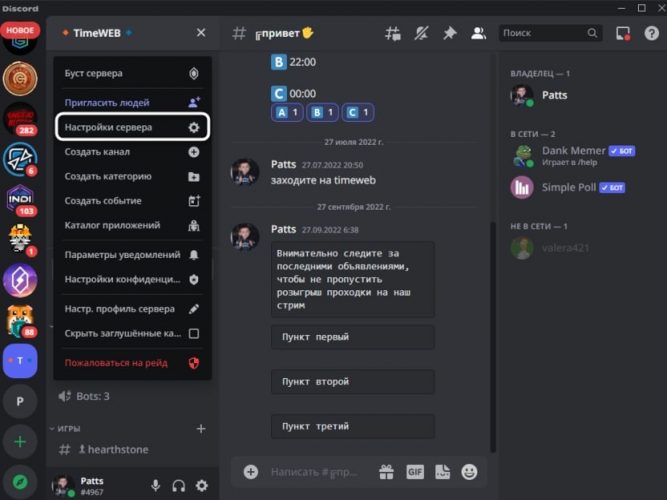
- Откройте меню сервера. Щелкните название сервера в верхнем левом углу (рядом с логотипом). Появится выпадающее меню.
- Перейдите к настройкам. В меню выберите «Настройка сервера» (Server Settings).
- Найдите опцию удаления. В левой боковой панели прокрутите вниз и нажмите «Удалить сервер» (Delete Server). Она обычно обозначена красным цветом.
- Подтвердите действие:
- Если 2FA не включена: введите полное имя сервера в текстовое поле и нажмите «Удалить сервер».
- Если 2FA включена: откройте приложение-аутентификатор, введите шестизначный код и нажмите «Подтвердить».
- Финальное подтверждение. Discord еще раз спросит, уверены ли вы. Нажмите «Удалить», и сервер исчезнет.
Совет: Если опция «Удалить сервер» неактивна, проверьте, действительно ли вы владелец. Возможно, права собственности были переданы другому пользователю.
Как удалить сервер у Discord на телефоне
Управлять сервером из мобильного приложения так же просто. Процесс одинаков для iPhone и Android.
Шаг за шагом
- Откройте приложение Discord. Войдите в свой аккаунт на iOS или Android.
- Выберите сервер. Коснитесь иконки сервера в левой боковой панели.
- Откройте меню. Коснитесь названия сервера в верхней части экрана (или трех точек рядом).
- Перейдите к настройкам. В раскрывающемся меню выберите «Настройки» (значок шестеренки).
- Найдите опцию удаления. Прокрутите вниз, коснитесь «Обзор» (Overview), а затем «Удалить сервер».
- Подтвердите действие:
- Без 2FA: нажмите «Да» во всплывающем окне.
- Из 2FA: введите шестизначный код из программы аутентификатора и нажмите «Подтвердить».
- Завершение. Сервер будет удален, и он исчезнет из вашего списка.
Примечание: На Android иногда нужно коснуться трех точек в верхнем правом углу, чтобы открыть дополнительные параметры.
Альтернатива: передача прав владельца
Не хотите удалять сервер, но устали им управлять? Вы можете передать права владельца другому участнику. Это сохранит сервер и его сообщество.
Как передать права владельца
- Откройте настройки сервера. По-прежнему перейдите к «Настройка сервера».
- Выберите участников. В левой панели щелкните «Участники» (Members).
- Найдите кандидата. Найдите пользователя, которому хотите передать права, и нажмите на три точки рядом с его именем.
- Передайте собственность. Выберите «Передать собственность» (Transfer Ownership).
- Подтвердите. Поставьте галочку, что вы согласны передать права, и нажмите «Передать».
После этого вы останетесь участником сервера (с теми ролями, которые имели), но уже не будете владельцем. Новый владелец получает полный контроль, включая возможность удалить сервер.
Типовые проблемы и их решение
Иногда удаление сервера может не пойти по плану. Вот самые распространенные проблемы и как их устранить:
| Эта проблема | Решение |
|---|---|
| Нет опции «Удалить сервер» | Убедитесь, что вы владелец. Если нет, попросите владельца передать вам права. |
| 2FA-код не работает | Проверьте правильность времени на телефоне и синхронизацию аутентификатора. |
| Сервер не удаляется | Обновите приложение Discord или попробуйте через браузер. |
| Хочу сохранить данные | Воспользуйтесь ботами, как диноботдля экспорта сообщений перед удалением. |
Интересные факты о серверах Discord
Серверы Discord – это больше, чем просто чаты. Вот несколько интересных деталей, которые вы могли не знать:
- 🎮 100 серверов бесплатно. Каждый пользователь Discord может подключиться к 100 серверам бесплатно, но Nitro увеличивает лимит до 200.
- 🤖 Боты спасают данные. Боты, как Mee6 или Карл-бот, могут архивировать чаты перед удалением сервера.
- 🌍 Миллионы серверов. По данным Discord, в 2023 году на платформе было создано более 14 миллионов активных серверов.
Почему стоит подумать перед удалением
Удаление сервера – радикальный шаг, и иногда есть смысл рассмотреть альтернативы:
- Архивирование каналов. Вместо удаления заархивируйте неактивные каналы, чтобы сохранить историю.
- Назначение модераторов. Делегируйте управление сервером доверенным участникам.
- Временная пауза. Просто прекратите активность на сервере, оставив его для дальнейшего использования.
Если вы твердо решили попрощаться с сервером, следуйте нашим инструкциям, и процесс пройдет гладко.
Удалить сервер в Discord – это несколько кликов, но большая ответственность. Вы можете уничтожить целое сообщество одним нажатием кнопки и действуйте обдуманно. А если хотите сохранить сервер для других, передача прав владельца – отличный выход. Надеемся, наш гайд помог вам разобраться и ваш список серверов теперь выглядит именно так, как вы хотите!