
Замечали ли вы, что ваш iPhone вдруг начал тормозить или отказывается хранить новые фотографии? Может быть, память переполнена! Проверка свободного места на iPhone — это как заглянуть в амбар перед приготовлением ужина: вы сразу видите, что есть в запасе. В этой статье мы разберем все способы узнать сколько памяти доступно на вашем iPhone, как ее оптимизировать и что делать, если место заканчивается. Готовы? Тогда погружаемся в цифровой мир Apple!
Почему важно проверять память iPhone
Память iPhone – это не просто цифры в настройках. Это пространство для ваших воспоминаний, рабочих файлов и любимых приложений. Если она заканчивается, устройство может замедлиться, а новые обновления iOS не установятся. Регулярная проверка памяти помогает уйти от сюрпризов и держать iPhone в форме.
По данным Apple, современные iPhone (например, модели 2025 года) имеют от 128 ГБ до 1 ТВ памяти, но даже этого может не хватить, если вы снимаете видео в 4K или храните сотни программ. Понимание того, как проверить память, дает вам контроль над устройством и помогает планировать его использование.
Способ 1: Проверка по настройкам iPhone
Самый простой способ узнать, сколько памяти осталось — заглянуть в настройки. Это как открыть капот машины, чтобы проверить двигатель. Вот как поступить:
- Откройте “Параметры”. Найдите серую иконку с шестеренками на главном экране. Она всегда где-то рядом, не правда ли?
- Выделите “Общие”. Прокрутите меню — обычно один из первых пунктов.
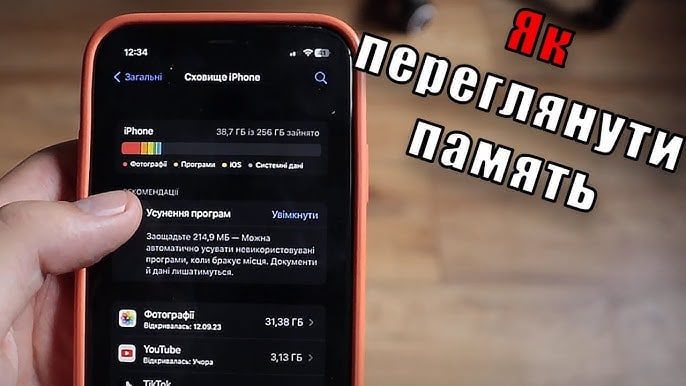
- Выберите “Хранилище iPhone”. Нажмите, и через несколько секунд iOS покажет вам полную картину.
- Разберитесь с данными. Вверху появится красочный график: синий цвет для программ, зеленый для фото, красный для системы и т.д. Ниже – список приложений с точными цифрами, сколько места они съели.
Этот метод не только показывает сколько памяти свободно, но и предлагает разумные советы. К примеру, iPhone может посоветовать удалить старые чаты или выгрузить редко используемые приложения. Удобно, не правда ли?
Что показывает хранилище iPhone?
Раздел "Хранилище iPhone" - это настоящая копилка информации. Вы увидите:
- Общая емкость. К примеру, 128 ГБ, 256 ГБ или более, в зависимости от модели.
- Использовано место. Сколько уже заполнено фото, видео, программами и т.д.
- Свободное место. Это то, что осталось для ваших новых приключений.
- Рекомендации. iOS может предложить включить iCloud, удалить старые видео или очистить кэш.
Каждое приложение в списке можно открыть, чтобы узнать подробности. К примеру, вы можете обнаружить, что TikTok занимает 10 ГБ через сохраненные черновики!
Способ 2: Просмотр через “Об этом устройстве”
Если вам нужна только быстрая информация об общей памяти, есть более короткий путь. Это как посмотреть на часы, чтобы проверить время, — минимум усилий.
- Откройте "Параметры" > "Общие" > "Об этом устройстве".
- Найдите строчку "Емкость". Это полный объем памяти вашего iPhone.
- В строке "Доступно" видно, сколько еще свободного места есть.
Этот способ менее подробен, но идеален, если вы просто хотите знать, хватит ли места для нового альбома или игры.
Способ 3: Использование компьютера (Finder или iTunes)
Любите работать с большим экраном? Подключите iPhone к компьютеру, и вы получите еще один способ проверить память. Это как просмотреть семейный альбом на телевизоре вместо телефона – все видно лучше!
- Подключите iPhone к компьютеру через кабель USB-C или Lightning.
- Откройте Finder (на macOS 10.15 Catalina и более новых) или iTunes (в Windows или более старых macOS).
- Выберите свой iPhone. У Finder он появится в боковой панели, у iTunes – в верхнем левом углу.
- Просмотрите график памяти. Внизу экрана будет полоса, разделенная на категории: музыка, фото, программы, Другое. Наведите курсор, чтобы увидеть точные цифры.
Этот метод полезен, если вы планируете сделать резервную копию или перенести файлы. Например, категория "Другое" часто включает кэш, который не всегда виден в настройках iPhone. Согласно данным Apple Support, эта категория может занимать до 10% памяти на старых моделях.
Сравнение способов проверки памяти
Не знаете какой метод выбрать? Вот таблица, которая поможет сопоставить все варианты:
| Способ | Преимущества | Недостатки |
|---|---|---|
| Настройки ("Хранилище iPhone") | Подробная информация, рекомендации, все на телефоне | Требуется несколько кликов |
| "Об этом устройстве" | Быстро, только базовые данные | Нет деталей о программах |
| Компьютер (Finder/iTunes) | Удобно для резервных копий, видна категория "Другое" | Требуется компьютер и кабель |
Интересные факты о памяти iPhone 📱
Память iPhone прячет несколько сюрпризов, которые стоит знать!
- Без карт памяти. Apple не позволяет расширить память через SD карты, поэтому вся емкость встроена. Это делает iPhone более быстрым, но заставляет думать заранее при выборе модели.
- Система "съедает" место. iOS и системные файлы могут занимать 5–10 ГБ, поэтому реальная емкость всегда меньше заявленной.
- iCloud как спаситель. Если включить оптимизацию хранилища, iPhone автоматически перенесет фото и видео в облако, оставляя только уменьшенные копии на устройстве.
- 4K – памятникоид. Одна минута видео в 4K может занимать до 400 МБ! Если вы любите снимать, то проверка памяти станет вашей привычкой.
Что делать, если память кончается?
Видите, что свободного места осталось маловато? Не паникуйте! iPhone предлагает несколько способов освободить память, а я добавлю собственные лайфхаки.
- Удалите излишние программы. В “Хранилище iPhone” нажмите программу и выберите “Выгрузить” (сохраняет данные) или “Удалить” (полная очистка). Например, старые игры часто "весят" гигабайты.
- Очистите кэш мессенджеров. Telegram, WhatsApp или Viber могут накапливать десятки гигабайт через фото, видео и чаты. Зайдите в настройку программы и удалите кэш – это как уборка в шкафу!
- Используйте iCloud. За 0,99$ в месяц вы получаете 50 ГБ облачного хранилища. Переместите фото и видео, чтобы освободить место.
- Просмотрите медиа. Откройте приложение "Фото" и удалите старые видео или скриншоты. Альбом "Недавно удаленные" сохраняет файлы 30 дней, поэтому проверьте и там.
- Сбросьте кэш Safari. В “Параметрах” > “Safari” > “Очистить историю и данные” можно удалить временные файлы браузера, иногда занимающие сотни мегабайт.
Как оптимизировать память автоматически?
Apple позаботилась о ленивых (или очень занятых) пользователях. В "Хранилище iPhone" вы можете:
- Включить "Автоматическая выгрузка программ". iPhone сам будет удалять редко используемые приложения, сохраняя их данные.
- Активировать "Оптимизация фото". Если у вас есть iCloud, эта функция оставит на вашем телефоне только уменьшенные версии изображений.
Эти инструменты — как личный помощник, тихо убирающий за вами хаос.
Почему память iPhone заполняется так быстро?
Вы только что купили iPhone с 256 ГБ, а через месяц свободно только 50? Это не магия, а действительность современных технологий. Вот главные "пожиратели" памяти:
- Фото и видео. Камеры iPhone снимают в высоком разрешении. К примеру, 1 минута видео в 4K 60 fps может занимать до 440 МБ (по данным Apple).
- Программы. Социальные сети, игры и стриминговые сервисы, как Netflix, хранят кэш и офлайн-контент.
- Система. iOS и обновления могут занимать больше места с каждой новой версией.
- "Другое". Эта загадочная категория включает кэш, временные файлы и даже старые сообщения.
Понимание этих факторов помогает не только проверять память, но и планировать ее использование. К примеру, если вы часто снимаете видео, подумайте об iCloud или внешнем накопителе для Mac.
Советы для будущего: как избежать переполнения памяти
Проверка памяти – это только начало. Чтобы ваш iPhone оставался "легким" и быстрым, следуйте этим правилам:
- Регулярно проверяйте хранилище. Делайте это раз в месяц, чтобы вовремя заметить "тяжелые" файлы.
- Используйте облачные услуги. Google Drive, Dropbox или iCloud – отличные способы хранить данные вне телефона.
- Снимайте экономно. Если 4K не требуется, перейдите на 1080p в настройках камеры.
- Обновляйте iOS. Новые версии часто оптимизируют память и исправляют баги.
Память iPhone – это ваше цифровое пространство, и от того, как вы им управляете, зависит комфорт пользования. Проверяйте ее, оптимизируйте и наслаждайтесь свободой сохранять то, что любите!