
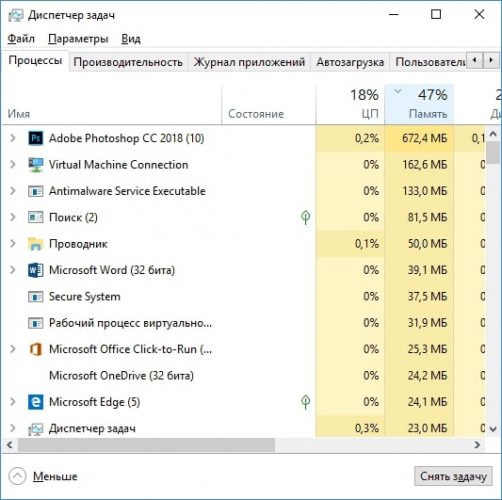
Диспетчер задач является важным инструментом управления программами на компьютере под управлением Windows. Он позволяет пользователям просматривать запущенные процессы, осуществлять мониторинг производительности системы и выполнять различные действия с программами, такие как их завершение. В этой статье мы рассмотрим, что такое диспетчер задач, почему он важен, а также разные способы его открытия.
С момента выхода Windows 11 некоторые способы доступа к диспетчеру задач могут отличаться от предыдущих версий системы. Знание, как быстро и просто открыть этот инструмент, может значительно упростить вашу работу, в частности при устранении неполадок компьютера.
Мы будем обучать вам несколько способов открытия диспетчера задач без использования сторонних программ или дополнительных настроек. Каждый из представленных методов прост в выполнении и не требует специальных навыков.
Исследуя диспетчер задач, важно учитывать, что он не только предоставляет информацию о запущенных программах, но и позволяет вам лучше контролировать ресурсы системы. Часто ли вы хотите узнать, какие программы потребляют больше ресурсов? Этот инструмент позволяет легко это узнать.
Что такое диспетчер задач?
Диспетчер задач представляет собой встроенный инструмент в операционной системе Windows, позволяющий пользователю мониторить запущенные процессы, программы, а также ресурсы, используемые системой. Он предоставляет графический интерфейс, благодаря которому можно получить исчерпывающую информацию о том, какие программы потребляют больше ресурсов компьютера.
Кроме просмотра активных процессов, диспетчер задач также содержит вкладки, позволяющие контролировать производительность системы, определять, какие программы приводят к перебоям, а также управлять происхождением запускаемых программ при старте компьютера.
В зависимости от версии Windows, в которой вы работаете, функциональность диспетчера задач и его интерфейс могут немного отличаться. К примеру, в Windows 11 появились новые графические элементы и структурированные опции для более легкой навигации.
Диспетчер задач может быть полезен во многих ситуациях, например, если компьютер зависает или желаете проверить общее использование ресурсов. Это мощный инструмент для пользователей, желающих иметь больше контроля над своим компьютером и его процессами.
Способы открытия диспетчера задач
Метод 1: Комбинация клавиш
Одним из самых быстрых способов открытия диспетчера задач является использование клавиш. Классическая комбинация `Ctrl+Shift+Esc` позволяет вам непосредственно открыть диспетчер задач без дополнительных действий.
Еще один способ – нажать `Ctrl+Alt+Delete`. Это откроет экран безопасности, где можно выбрать опцию “Диспетчер задач”. Эти методы работают на всех версиях Windows, включая Windows 10 и Windows 11.
Использование комбинаций клавиш является быстрым и эффективным способом стартовать диспетчер задач, что особенно полезно в ситуациях, когда ваш компьютер не отвечает или зависает.
Эти комбинации клавиш также могут быть полезны тем, кто хочет быстро закрыть незадействованные программы, пользуясь только клавиатурой.
Метод 2: Щелчок правой кнопкой мыши на панели задач
Другим легким способом открытия диспетчера задач является щелчок правой кнопкой мыши на панели задач. Это позволяет быстро получить доступ к списку опций, включая диспетчер задач.
Чтобы это сделать, просто нажмите правую кнопку мыши на свободном месте на панели задач и выберите пункт Диспетчер задач из контекстного меню. Этот метод также удобен и требует лишь несколько секунд времени.
Этот способ очень популярен среди пользователей, поскольку он не требует запоминания комбинаций клавиш. Таким образом это удобно для тех, кто не часто пользуется клавиатурой.
Этот метод также может быть полезен для быстрого доступа к другим функциям панели задач, часто используемым для настройки вида и функциональности Windows.
Метод 3: Через меню "Пуск"
Диспетчер задач можно открыть через меню Пуск, что является простым и интуитивно понятным методом. Для этого сначала нажмите кнопку Пуск или клавишу Windows на вашей клавиатуре.
В поле поиска введите “Диспетчер задач” и нажмите Enter, как только появится соответствующий результат. Этот способ является удобным вариантом для тех, кто привык использовать меню "Пуск".
Меню «Пуск» предоставляет доступ ко всем установленным программам, что позволяет вам найти и открыть диспетчер задачи без особого труда.
Этот метод может быть особенно полезен для новичков, только начинающих изучать функциональность Windows.
Метод 4: Использование функции “Выполнить”
Этот метод предполагает открытие диспетчера задач через функцию "Выполнить", которая также может быть выполнена с помощью комбинации клавиш `Windows+R`.
После открытия окна "Выполнить" введите команду `taskmgr` и нажмите OK. Это быстрый способ запуска диспетчера задач, который можно использовать, если вы знаете точную команду.
Этот вариант часто используется более опытными пользователями, поскольку позволяет запускать не только диспетчер задач, но и другие программы или команды.
Использование команды `taskmgr` в другом контексте возможно, однако, этот метод удобен и быстр для тех, кто знаком с основами работы с окном "Выполнить".
Метод 5: Использование клавиши Windows+X
В Windows 11 и Windows 10 существует функция, позволяющая открывать контекстное меню, нажав комбинацию `Windows+X`. Это меню предоставляет доступ ко многим полезным функциям, включая диспетчер задач.
Чтобы открыть диспетчер задач просто нажмите `Windows + X`, а затем выберите "Диспетчер задач" из меню. Этот способ предоставляет вам возможность быстрого доступа к диспетчеру и удобен для тех, кто ведет активную работу на компьютере.
Этот метод также полезен, поскольку он позволяет получить доступ к другим возможностям, не покидая активного окна.
Рекомендуется узнать больше о доступных функциях в меню `Windows + X`, поскольку многие из них могут быть полезны для повседневной работы.
Метод 6: Выполнение команды через командную строку
Если вам удобнее использовать командную строку, вы можете также открыть диспетчер задач с помощью командной строки. Для этого нужно открыть командную строку, введя `cmd` в меню Пуск.
После открытия командной строки просто введите команду taskmgr и нажмите Enter. Это запустит диспетчер задач. Этот метод может пригодиться в случаях, когда стандартные способы открытия диспетчера не работают.
Использование командной строки достаточно популярно среди технически подкованных пользователей, поскольку они обычно предпочитают работать с командами, чем с графическим интерфейсом.
Этот метод может потребовать определенных знаний и практики, но действительно открывает огромный спектр возможностей для управления операционной системой.
Метод 7: Создание ярлыка на рабочем столе
Последним методом, который мы рассмотрим, является создание ярлыка на рабочем столе для быстрого доступа к диспетчеру задач. Это позволит запускать диспетчер задач за один клик.
Чтобы создать ярлык, щелкните правой кнопкой мыши на рабочем столе, выберите Создать > Ярлык. Введите адрес файла `C:WindowsSystem32taskmgr.exe` и нажмите “Далее”.
Назовите ярлык, например, Диспетчер задач и нажмите Готово. Теперь вы получите быстрый доступ к диспетчеру задач прямо с рабочего стола.
Этот метод полезен для тех, кто много работает с диспетчером задач и хочет сэкономить время при его открытии. Простой доступ к ярлыку может существенно повысить эффективность работы.
Преимущества использования диспетчера задач
Использование диспетчера задач предоставляет множество преимуществ, в частности возможность контролировать активные процессы, работающие на вашем компьютере. Этот инструмент позволяет завершать ненужные или зависшие программы, не соответствующие вашим действиям.
Диспетчер задач позволяет легко проверять, какие программы используют больше всего ресурсов компьютера. Это особенно важно для мониторинга производительности, когда вы используете ресурсоемкие программы, например графические редакторы или игры.
Возможность управления программами, автоматически запускаемыми вместе с Windows, является еще одной полезной функцией. Вы можете выбрать, какие приложения нужно запускать при старте системы, чтобы избежать ее медленной работы.
Еще одним преимуществом диспетчера задач является получение подробной информации об использовании ресурсов. Вы можете видеть, сколько процессора, оперативной памяти и дисковых ресурсов используют те или иные приложения.
Часто задаваемые вопросы
Могу ли я открыть диспетчер задач, если мой компьютер завис?
Так, одним из лучших способов завершения взвешенных программ является открытие диспетчера задач с помощью комбинации клавиш Ctrl+Alt+Delete или Ctrl+Shift+Esc, даже если компьютер частично не соответствует.
Что делать, если диспетчер задач не открывается?
Если диспетчер задач не открывается, попробуйте перезагрузить компьютер. Также попробуйте открыть его с помощью командной строки или меню "Выполнить". Если проблема сохраняется, могут возникнуть проблемы с системным файлом.
Могу ли я закрывать системные процессы через диспетчер задач?
Нет, не рекомендуется закрывать системные процессы, поскольку это может привести к непредсказуемому поведению операционной системы. Завершайте только те процессы, которые вы точно понимаете, что они не являются критически важными для работы системы.
Какие другие способы открытия диспетчера задач в Windows?
Кроме вышеупомянутых методов, вы можете также создать ярлык на рабочем столе или закрепить диспетчер задач на панели задач для удобства доступа в будущем.