
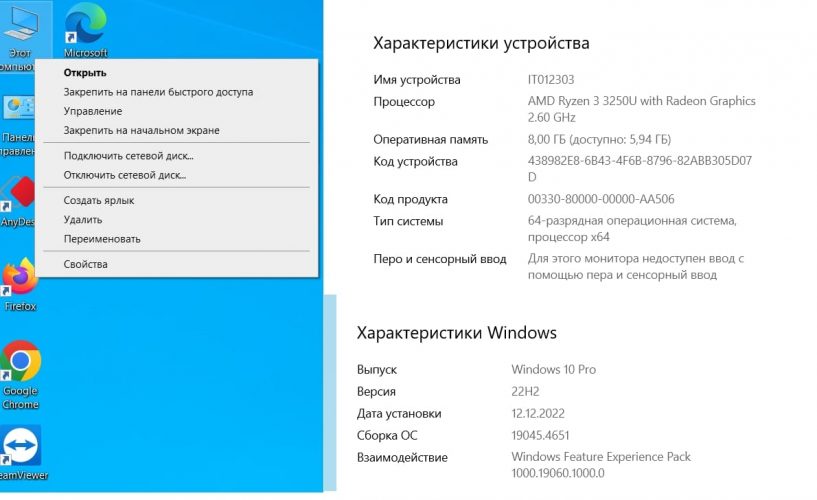
Твой компьютер – это не просто коробка с кнопками, а настоящий мозговой центр, скрывающий в себе кучу секретов. Хочешь знать, на что он способен – сколько оперативной памяти, какой процессор или видеокарта? Проверить характеристики ПК проще, чем кажется, и тебе не требуются никакие суперспособности или платные программы. В этой статье я расскажу, как посмотреть характеристики компьютера на Windows от встроенных инструментов до посторонних утилит. Мы пройдемся по каждому методу пошагово, со всеми деталями, примерами и советами, чтобы ты разобрался в считанные минуты. Готов заглянуть под капот своего ПК? Тогда включай его – и вперед к техническим открытиям!
Почему следует знать характеристики ПК?
Знать "внутренности" компьютера – это не просто любопытство. Это поможет тебе понять, потянет ли он новую игру, хватит ли мощности для работы в Photoshop или пора обновить железо. Характеристики – это твой путеводитель по миру технологий: от объема оперативной памяти до модели процессора. А еще это полезно, если продаешь компьютер или ищешь драйверы. Давай разбираться, как их проверить – быстро и без лишних усилий.
Что нужно перед началом?
Чтобы посмотреть характеристики, тебе понадобится минимум:
- Компьютер с Windows. Подойдет любая версия – от XP до 11 (мы ориентируемся на Windows 10/11, но методы универсальны).
- Клавиатура и мышка. Для навигации в системе.
- Интернет (опционально). Если захочешь скачать посторонние программы.
- 5-10 минут. Всё быстро, даже для новичков.
Все готово? Тогда выбирай свой метод – от самого простого до продвинутого.
Как посмотреть характеристики ПК: 5 методов
Windows имеет встроенные инструменты, которые показывают все от базовой информации до детальных спецификаций. А если хочешь больше, есть и посторонние программы. Вот пять проверенных способов.
Метод 1: Через “Параметры” Windows
Самый быстрый способ узнать основные характеристики – прямо в настройках.
- Открой "Параметры". Нажми клавиши Win + I или кликни на значок шестеренки в меню Пуск.
- Перейди в "Систему". В списке выберите пункт "Система" (обычно первый).
- Листай вниз к “О системе”. Прокрутите правую панель в разделы “Параметры устройства” и “Параметры Windows”.
- Смотри данные. Здесь есть название процессора (например, Intel Core i5-10400), объем оперативной памяти (8 ГБ), тип системы (64-битная), версия Windows.
Пример: "Процесор: AMD Ryzen 5 3600, 16 ГБ ОЗУ, Windows 11 Pro".
- Плюсы: Быстро без дополнительных программ.
- Минусы: Показывает только главное, без деталей (частота, модель видеокарты).
Метод 2: Через "Сведения о системе"
Этот инструмент дает больше деталей от объема ОЗУ до версии BIOS.
- Открой "Выполнить". Нажми Win + R.
- Введи команду. Напиши msinfo32 и нажми Enter.
- Смотри характеристики. В открывшемся окне “Сведения о системе” увидишь: процессор (название, частота), ОЗУ (установленная память), материнская плата (производитель, модель), версия ОС, время работы ПК.
Пример: "Процесор: Intel Core i7-9700K @ 3.60 GHz, ОЗУ: 32 ГБ, BIOS: American Megatrends v2.1".
- Плюсы: Подробнее, чем "Параметры", бесплатно.
- Минусы: Не показывает видеокарту или температуру.
Метод 3: Через "Диспетчер задач"
Быстрый способ проверить процессор, память и базовые характеристики.
- Открой "Диспетчер задач". Нажми Ctrl + Shift + Esc или правой кнопкой мыши на панели задач → Диспетчер задач.
- Перейдите на вкладку "Производительность". Здесь видны: процессор (название, нагрузка, частота), ОЗУ (использование, объем), видеокарта (название, память).
- Анализируй. Посмотри, сколько памяти свободно или как процессор работает в реальном времени.
Пример: "CPU: AMD Ryzen 7 5800X, 4.2 GHz, ОЗУ: 16 ГБ (10 ГБ использовано), GPU: NVIDIA GTX 1660, 6 ГБ".
- Плюсы: Показывает видеокарту и производительность в реальном времени.
- Минусы: Не все детали (к примеру, материнская плата).
Метод 4: Через “DxDiag” (DirectX)
Этот инструмент идеален для геймеров – показывает видеокарту, звук и базовые данные.
- Открой "Выполнить". Нажми Win + R.
- Введи команду. Напиши DXDiag и нажми Enter.
- Смотри вкладки.
- "Система": процессор, ОЗУ, версия Windows.
- Дисплей: название видеокарты, объем памяти, разрешение.
- Звук: аудиоустройства.
- Сохрани (опционально). Нажмите Сохранить все сведения – текстовый файл с полными данными.
Пример: "Процесор: Intel Core i5-9400F, ОЗУ: 12 ГБ, Видеокарта: NVIDIA RTX 3060, 12 ГБ".
- Плюсы: Подробности видеокарты, удобно для игр.
- Минусы: Не отображает температуру или частоту ОЗУ.
Метод 5: Через сторонние программы (CPU-Z)
Для тех, кто хочет знать все от частоты процессора до модели SSD.
- Загрузи CPU-Z. Зайди на официальный сайт cpuid.com, скачай бесплатную версию (около 2 МБ).
- Учреждения. Запусти файл .exe, следуйте инструкциям – установка займет 1-2 минуты.
- Открой приложение. После запуска увидишь вкладки:
- CPU: модель процессора, частота, ядра.
- Mainboard: материнская плата.
- Memory: ОЗУ (объем, тип, частота).
- Graphics: видеокарта.
Пример: "CPU: AMD Ryzen 9 5900X, 3.7 GHz, 12 ядер; ОЗУ: 32 ГБ DDR4, 3200 MHz; GPU: AMD RX 6800 XT, 16 ГБ".
- Плюсы: Максимум деталей, бесплатно.
- Минусы: Нужно скачивать, английский язык.
Чего делать не стоит?
Чтобы избежать проблем, держи в голове эти "нет":
- Не разбирай ПК без надобности. Все видно программно – не рискуй гарантией.
- Не качай сомнительный софт. Только официальные источники – вирусы тебе не нужны.
- Не игнорируйте температуру. Если проверяешь для игр, следи за нагревом (HWMonitor поможет).
Хитрость: запиши характеристики в блокнот или сфотографируй – удобно для техподдержки или апгрейда.
Интересные факты о характеристиках ПК
Интересные факты по теме:
– Первый ПК IBM 5150 в 1981 году имел 16 КБ ОЗУ – это в миллион раз меньше, чем в современных компьютерах! 🖥️
– Самый быстрый процессор 2025 (Intel Core i9-14900K) имеет частоту до 6 GHz.
– Видеокарты потребляют больше энергии, чем все остальное в ПК – до 400 Вт в топовых моделях!
Сравнение методов
Вот таблица, чтобы выбрать свой способ:
| Методика | Сложность | Час | Подробности |
|---|---|---|---|
| Параметры | Легко | 1-2 хв | Базовые |
| Сведения | Легко | 2-3 хв | Средние |
| Диспетчер | Легко | 1-2 хв | Производительность |
| DxDiag | Середня | 2-5 хв | Графические |
| CPU-Z | Середня | 5-10 хв | Максимальные |
Что делать с информацией?
- Проверьте совместимость с играми или программами в сравнении с системными требованиями.
- Обнови драйверы – найди модели устройств и скачайте с сайтов производителей.
- Планируй апгрейд – если ОЗУ 4 ГБ или видеокарта старая, подумай о замене.
Теперь ты знаешь, как посмотреть характеристики ПК – от простого клика до полного анализа! Начинай с параметров для быстрого обзора или загружай CPU-Z для всех деталей. Разберись со своим компьютером и используй его по полной – удачи!