
Ты когда-нибудь открывал Telegram и понимал, что твой список контактов похож на цифровой "склад ненужных вещей"? Может, там номер старого коллеги, который давно не пишет, или случайный знакомый с вечеринки, которого ты даже не помнишь? Удалить контакты в Telegram – это как уборка в шкафу: немного времени, и все становится чисто и удобно. В этой статье я расскажу тебе, как удалить контакты в Telegram – от одного клика до полной “очистки” – со всеми деталями, примерами и даже парой уловок. Готовься – будет легко, интересно и с заботой о твоем цифровом комфорте!
Telegram – это мессенджер, который синхронизирует контакты с твоего телефона, но иногда они накапливаются как старые открытки. Мы разберем, как удалять их в приложении, как синхронизировать с телефоном, как избавиться от нежелательных чатов и что делать, если контакт возвращается. Бери свой смартфон или ноутбук – и давай наводить порядок в твоем Telegram!
Почему контакты в Telegram скапливаются и что это значит?
Контакты в Telegram – это список людей, с которыми вы можете общаться через мессенджер. В отличие от WhatsApp или Viber, Telegram не просто тянет все номера с твоего телефона, а создает собственную базу, которая синхронизируется с твоими телефонными контактами. Это означает, что каждый, кто зарегистрировался в Telegram с номером в записной книжке, автоматически появляется в твоем списке – хочешь ты этого или нет.
Как это работает? Когда ты устанавливаешь Telegram, приложение просит доступ к контактам (ты даешь "ОК"), и он проверяет, кто из твоих знакомых уже находится в мессенджере. Если вы добавили номер в телефон, а он есть в Telegram – вуаля, новый контакт в списке. Но со временем там скапливаются "мертвые души": старые номера, случайные знакомые или даже спамеры. По данным Telegram, в 2023 году мессенджер имеет более 700 миллионов активных пользователей – и часть из них может "засорить" твой список. Удалить их – это не просто убрать имя, а уволить место для тех, с кем ты действительно хочешь общаться. Так что давай разбираться, как это сделать!
Что нужно знать перед началом?
Прежде чем браться за "цифровую метлу", вооружись базовыми знаниями. Это как с уборкой – нужно знать, где пылесос, а где тряпка.
Как Telegram управляет контактами
- Синхронизация: Контакты с телефона автоматически добавляются в Telegram.
- Облачная база: Твои контакты хранятся в облаке Telegram – удалишь из телефона, но в приложении они могут остаться.
- Конфиденциальность: Удаление контакта не блокирует его – он все еще может тебе написать.
Инструменты для удаления
- Telegram: Обновленная версия на телефоне (Android, iOS) или ПК (Desktop, Web).
- Телефон: Для синхронизации и удаления из корня.
- Интернет: Для проверки через веб-версию
- Терпение: Некоторые контакты "упрямые" - об этом дальше.
Предостережение
- Чаты: Удаление контакта не удаляет историю переписки.
- Возвращение: Если включена синхронизация, контакт может “ожить”.
- Группы: Удаленный контакт все еще будет в общих группах.
Готов? Тогда вперед – чистить твой Telegram от "цифрового хлама"!
Как удалить контакты в Telegram: основные способы
Есть несколько способов удаления – в зависимости от того, где ты хочешь убрать контакт: в приложении или в телефоне. Разберем каждый.
Способ 1: Удаление через приложение Telegram (Android)
Самый простой способ – убрать контакт прямо в мессенджере.
- Открой Telegram: Запусти приложение на Android.
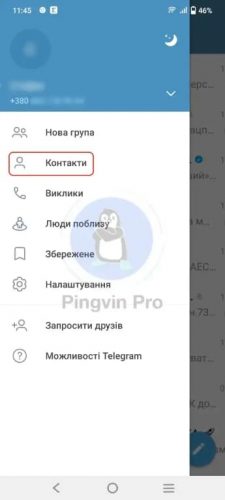
- Зайди в контакты: Нажмите три полоски вверху слева → “Контакты”.
- Выбери контакт: Тапни по имени человека, которого хочешь удалить (например, "Вася Спамер").
- Открой профиль: Нажмите на фото или имя вверху чата.
- Редактируем: Тапки на три точки (⋮) в правом верхнем углу → “Удалить контакт”.
- Подтверди: Нажмите “Удалить” во всплывающем окне.
- Что происходит: Контакт исчезает из списка Telegram, но чат с ним остается.
- Нюанс: Если телефон находится в телефоне, он может вернуться при синхронизации.
- Пример: Я удалила "Катя Старый номер" - ее имя исчезло, но чат с мемами остался.
Способ 2: Удаление через приложение Telegram (iPhone)
На iOS процесс несколько иной, но так же простой.
- Открой Telegram: Запусти приложение на iPhone
- Перейди к контактам: Тапни на вкладку "Контакты" внизу.
- Найди контакт: Прокрутите до нужного имени (например, “Игорь Спам”).
- Открой профиль: Тапки по имени → профиль откроется.
- Удалили: Нажмите “Edit” в правом верхнем углу → “Delete Contact” → подтверди.
- Видимые результаты: Контакт исчезает из Telegram, но номер может остаться в телефоне.
- Нюанс: Чат с человеком не удаляется автоматически.
- Пример: Я убрала "Таня Экс" - список стал чище, но переписка осталась.
Способ 3: Удаление по телефону (Android/iPhone)
Чтобы контакт не возвращался, издали его из корня – из записной книжки телефона.
- Открой "Контакты": На Android – приложение "Контакты", на iPhone - "Телефон" → "Контакты".
- Найди контакт: Прокрутите до имени (например, “Олег Не пишет”).
- Удалили: На Android – держи палец → "Удалить"; на iPhone – “Редактировать” → “Удалить контакт”.
- Синхронизируй: В телеграмме: “Настройки” → “Конфиденциальность” → “Синхронизировать контакты” → отключи и включи.
- Почему работает: Telegram обновляет список с телефона – удалил там, исчезнет и здесь.
- Видимые результаты: Контакт исчезает навсегда, если синхронизация отключена.
- Пример: Я удалила "Саша Экс" с телефона – через 5 минут у Telegram его не стало.
Дополнительные методы: продвинутая очистка
Если обычные методы не посодействовали либо нужен “генеральный порядок” – вот продвинутые способы.
Способ 4: Удаление через Telegram Desktop
Компьютерная версия – удобный способ убрать контакты.
- Открой Telegram Desktop: Загрузка с telegram.org или запусти установлена.
- Зайди в контакты: Щелкни три полоски слева → “Контакты”.
- Выбери контакт: Щелкни по имени (например, “Маша Спам”).
- Удалили: Правая кнопка мыши → “Delete Contact” → подтверди.
- Преимущество: Быстро для нескольких контактов – мышка ускоряет.
- Нюанс: Синхронизируется с телефоном – издали там тоже
- Пример: Я "почистила" 5 старых номеров за 2 минуты – удобно!
Способ 5: Выключение синхронизации
Чтобы контакты не "оживали" - выключи автодобавления.
- Открой настройки: В Telegram: три полоски → “Настройки” → “Конфиденциальность”.
- Найди синхронизацию: “Синхронизация контактов” → выключить переключатель.
- Очисти список: Выдали контакты вручную – новые не будут добавлены.
- Видимые результаты: Контроль над списком – только те, кого добавил сам
- Нюанс: Новые номера не отображаются автоматически.
- Пример: Я выключила синхронизацию - старые номера больше не "воскресают"
Способ 6: Полная очистка через Telegram Web
Веб-версия – еще один путь "генеральной уборки".
- Зайди на web.telegram.org: В браузере введи номер, войди через QR-код.
- Открой контакты: Щелкни "Contacts" слева.
- Удалили: Щелкни по имени → три точки → “Delete Contact”.
- Преимущество: Доступ с любого устройства без телефона.
- Пример: Я удалила "Петя Спам" из ноутбука - синхронизировалось мгновенно.
Как удалить чат вместе с контактами
Если хочешь избавиться не только от контакта, но и от переписки – вот как.
- Открой чат: Найди диалог с человеком
- Держи палец: На Android/iOS – удерживай чат → "Удалить"; на ПК – правая кнопка → “Delete Chat”.
- Подтверди: Выбери "Удалить для обоих" (если хочешь стереть и у нее)
- Видимые результаты: Чат исчезает, контакт остается – выдали его отдельно.
- Нюанс: "Удалить для обоих" работает, только если человек не в блоке
Сравнение методов
| Методика | Cкорость | Сложность | Эффективность |
|---|---|---|---|
| Через приложение | 1 мин | Легко | Середня |
| Через телефон | 2 мин | Легко | Висока |
| Рабочий стол | 1–2 мин | Середня | Висока |
| Выключение синхронизации | 5 мин | Середня | Очень высока |
Интересные факты о Telegram:
📱 Telegram запустили в 2013 году – сначала для 100 друзей Дурова.
🔄 Синхронизация контактов обновляется раз в 24 часа.
🌍 Более 700 млн пользователей – и каждый может "засорить" твой список!
Типичные ошибки и как их избежать
- Оставленные чаты: Удалил контакт, но чат остался – чисть все.
- Включена синхронизация: Контакты возвращаются – выключи ее.
- Спешка: Не проверил телефон – убирай из корня.
Что делать, если контакт возвращается?
- Выключи синхронизацию: Настройки → “Конфиденциальность” → “Синхронизация контактов” → Off.
- Проверь телефон: Издали номер записной книжки.
- Обновите приложение: Глюки могут воскрешать контакты.
Теперь ты знаешь, как удалить контакты в Telegram – от простого тапа до полной очистки через телефон или ПК. Попробуй убрать одного спамера через приложение, выключи синхронизацию или почисть список с Desktop – и твой Telegram станет чистым, как новый. Наводи порядок в своих чатах и наслаждайся общением с теми, кто действительно важен!