
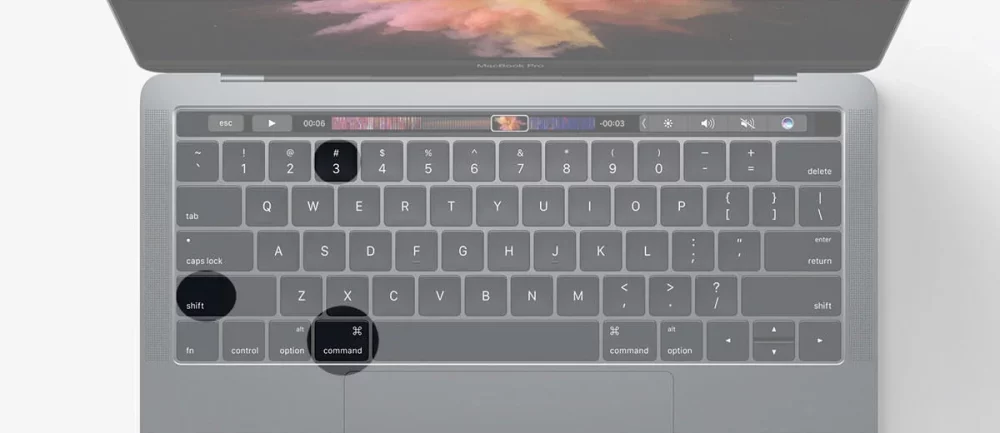
Нажмите кнопку Print Screen на клавиатуре Windows – и магия начинается: весь экран мгновенно копируется в буфер обмена, готовый к вставке в любой редактор. Это самый простой способ зафиксировать момент на ПК с Windows 11, но если нужно выбрать только часть экрана, комбинация Win+Shift+S открывает инструмент захвата фрагментов, где вы рисуете область мышкой. На Mac элегантно срабатывает Shift+Command+3 для полного снимка, а на Linux у Ubuntu PrtSc вызывает удобный оверлей для выбора зоны.
Эти базовые трюки спасают в 90% случаев – от фиксации ошибки в программе до демонстрации интерфейса другу. Но настоящая сила скриншотов раскрывается, когда вы осваиваете инструменты с редактированием, аннотациями и даже видео. Позвольте проникнуть в детали, потому что правильный скриншот не просто фото экрана – это мощный инструмент коммуникации, экономящий часы слов.
Представьте, как быстро хватает динамическое меню, которое исчезает, или аннотируете схему для коллеги стрелками и текстом. Именно об этом мы поговорим дальше, разбирая каждую ОС шаг за шагом, с примерами из реальной жизни и уловками, делающими процесс молниеносным.
Базовые комбинации клавиш в Windows: от простого к молниеносному
Клавиатура – первый союзник в создании скриншотов на ПК с Windows. Клавиша PrtSc (Print Screen), часто сокращенная как PrtScn, копирует весь экран в буфер. Откройте Paint или Word, нажмите Ctrl+V – и снимок готов. Но на ноутбуках иногда нужен Fn+PrtSc, потому что Fn активирует вторичные функции.
Для активного окна держите Alt+PrtSc – идеально, когда фокус на браузере или документе, без лишнего рабочего стола. Win + PrtSc автоматически сохраняет снимок в папке Изображения > Скриншоты, с затемнением экрана для подтверждения. Экран мерцает на мгновение, файл появляется с датой – удобно для серийных снимков.
Эти комбинации работают в Windows 10 и 11, но в последней PrtSc по умолчанию запускает Средство захвата фрагментов (Snipping Tool). Чтобы вернуть классическое поведение, перейдите в Настройки > Доступность > Клавиша Print Screen и выключите функцию. Тестируйте на практике: попытайтесь зафиксировать ошибку в настройках – и увидите, как просто передать проблему техподдержке.
- ПртСк: Полный экран в буфере – вставьте в редактор.
- Alt+PrtSc: Активное окно без панели задач.
- Win+PrtSc: Автосохранение с затемнением.
- Win+Shift+S: Выбор области, окна или экрана с редактированием.
После списка не забывайте: для мультимониторных сетапов эти клавиши хватают все экраны сразу, но ниже инструменты позволяют выбрать конкретный. Это спасает дизайнеров и программистов от излишних обрезок.
Средство захвата фрагментов в Windows 11: инструмент будущего по AI
Средство захвата фрагментов, или Ножницы, эволюционировало у настоящего супергероя скриншотов. Нажмите Win+Shift+S – экран затемняется, появляется панель с режимами: прямоугольник, произвольная форма, окно или полный экран. Выберите, нарисуйте – и снимок открывается для редактирования прямо в инструменте.
Добавляйте стрелки, текст, маркер или резинку – все интуитивно, как будто рисуете на бумаге. OCR извлекает текст: щелкните “Действия с текстом” > “Копировать весь текст”, и адреса или номера готовы к вставке. Для видео: Win+Shift+R записывает область, с редактированием в Clipchamp – добавьте субтитры автоматически.
На Copilot+ ПК с 2026 года появляются AI-фишки: "Идеальный снимок" автоматически обрамляет объект, а "Палитра цветов" копирует HEX-код с экрана. Задержка 1-5 секунд позволяет поймать выпадающее меню. Автосохранение в папку Скриншоты, шаринг через "Поделиться". По данным support.microsoft.com, это самый полный инструмент для Windows 11.
- Установите задержку в меню инструмента.
- Захватите, отредактируйте: кисть для акцентов, обрезка для фокусировки.
- Сохраните как PNG или JPEG или отправьте в Teams/Email.
По сравнению с базовыми клавишами Ножницы экономит 50% времени на редактирование – проверьте на примере инструкции по настройкам BIOS.
Скриншоты на macOS: простота и стиль Apple
macOS делает скриншоты элегантными, как дизайнерский эскиз. Shift+Command+3 фиксирует весь экран, файл ложится на рабочий стол со временем. Для области: Shift+Command+4, курсор становится крестиком – протяните, и готово. Добавьте пробел после 4 – камера для окна, Option убирает тень.
Shift+Command+5 открывает панель Screenshot: таймер, выбор экрана/окна, запись видео, настройки сохранения (рабочий стол, буфер или Clipboard). Миниатюра в углу позволяет редактировать: обрезать, аннотировать, вращать. MacOS Tahoe 26+ поддерживает HDR в HEIF для ярких снимков.
Контроль Esc отменяет, Space перемещает область без изменения размера. Идеально для разработчиков: зафиксируйте код в Xcode с инструкциями. С support.apple.com: эти шорткаты работают с Mojave и поновее. Варьируйте из Control для буфера – вставляйте в Keynote или Messages.
- Полный экран: Shift + Command + 3.
- Область: Shift + Command + 4.
- Окно: Shift + Command + 4 + пробел.
- Панель: Shift + Command + 5 с таймером.
На Retina-экранах снимки высокой четкости – дизайнерское золото без пикселизации.
Гибкие скриншоты на Linux: Ubuntu и другие дистрибутивы
Linux дарит свободу: в GNOME (Ubuntu) PrtSc открывает оверлей – выберите область, окно или экран, добавьте курсор. Alt+PrtSc хватает текущее окно, Shift+PrtSc – выбор. Снимки в Изображениях с редактированием в GIMP.
Для записи: Shift+Ctrl+Alt+R стартует screencast, стоп через индикатор. Flameshot – топ-софт: установите sudo apt install flameshot, настройте PrtSc, аннотируйте стрелками прямо на снимке. Кроссплатформенный, с upload в Imgur.
В KDE Plasma Spectacle: PrtSc для GUI или gnome-screenshot -a для области. Терминал: scrot '%Y-%m-%d_%H-%M-%S.png' -s. Для мультимонитора: flameshot gui выбирает экран. Программисты обожают – фиксируйте дебаг в VS Code мгновенно.
- Установите Flameshot:
sudo apt update && sudo apt install flameshot. - Настройте в Keyboard Shortcuts: flameshot gui.
- Захватите, нарисуйте, скачайте.
Открытость Linux делает скриншоты кастомными – скрипты для автообрезки или OCR через tesseract.
Лучшие программы для скриншотов 2026: расширьте арсенал
Встроенные инструменты хороши, но софт добавляет суперсилы. ShareX для Windows – бесплатный монстр: 100+ задач, OCR, скроллинг-скриншоты, GIF-запись, автоаплоад. В 2026 году поддерживает ARM64, новая редакторка на Avalonia.
Flameshot кроссплатформенный: Windows, Mac, Linux – аннотации на лету, upload. Lightshot прост: область, редактирование, шаринг. Для Mac CleanShot X (платный) с анимациями, но бесплатный Flameshot хватает.
Сравним в таблице ключевые фишки:
| программа | Платформы | Аннотации | Видео | Автошаринг | Цена |
|---|---|---|---|---|---|
| ShareX | Windows | Да, расширены | Да, GIF/MP4 | 20+ сервисов | бесплатно |
| Flameshot | Win / Mac / Linux | Да, встроенные | ни | Imgur и т.д. | бесплатно |
| Lightshot | Win / Mac | Базовые | ни | Да | бесплатно |
Источники данных: официальные сайты getsharex.com и flameshot.org. Установите ShareX – и забудьте об ограничении встроенных инструментов.
Редактирование скриншотов: от сырой копии до профессионального снимка
Скриншот без редактирования – как фото без фильтра. В Snipping Tool/Paint: обрежьте, добавьте текст, стрелки. GIMP или Photoshop для слоев: удалите фон, добавьте тень. Онлайн: Canva для инфографики, Pixlr для скорых правок.
OCR в ShareX/Ножницы извлекает текст – копируйте из изображения в документ. Для серий: автообрезка в Flameshot. Пример: скрин ошибки – обведите красным, добавьте “Здесь проблема” – и техподдержка поймет в секунду.
Мультимонитор: выбирайте экран в инструментах. Автоматизация в ShareX: после снимка – аплоад + ссылка в клипборд. Экономит часы в работе удаленно.
Типичные ошибки при создании скриншотов
Многие нажимают PrtSc, но забывают вставить – снимок теряется в буфере. На ноутбуках Fn забывают, и ничего не происходит. Решение: проверьте клавиши в настройках, используйте Win+Shift+S.
Захват лишнего: весь экран вместо области – раздражает в мультимониторе. Ошибка новичков: не редактируем сразу, потом ищешь инструменты. Еще ловушка – низкая раздельная: включите HDR на Mac или высокое DPI в Windows.
Не хранить: автосохранение в Win+PrtSc спасительное, но в софте настройте папку. Игнор курсора: включите Flameshot/Snipping для точности. Эти ошибки воруют время – избегайте, и скриншоты станут вашей супероружием.
С мультимониторами экспериментируйте: ShareX позволяет нумеровать экраны. Для геймеров Xbox Game Bar (Win+G) хватает FPS с оверлеем. Тренд 2026 – AI-обрезка, как в Ножницах Copilot+.
Скриншоты эволюционируют с видео и OCR, делая коммуникацию визуальной взрывчаткой. Освойте эти инструменты – и ваш ПК превратится в студию фиксации идей, готовую к любому вызову.