
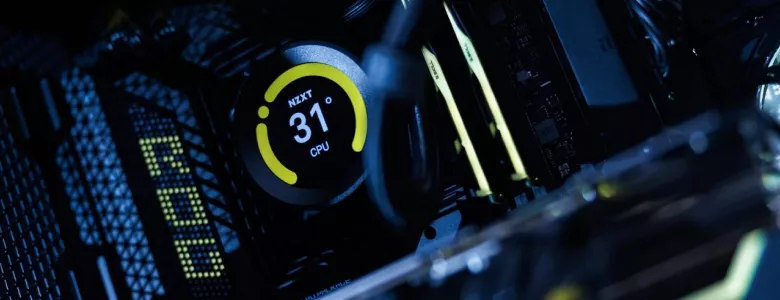
Процессор пульсирует энергией как сердце гигантского зверя, перерабатывая миллионы команд в секунду, но если его температура взлетает за пределы, вся машина начинает задыхаться. Самый простой способ проверить этот показатель — заглянуть в BIOS во время загрузки или запустить бесплатную утилиту типа HWiNFO или Core Temp, где температура CPU выходит сразу на главном экране. На Windows это занимает минуту, на Linux хватит команды датчик после настройки lm-sensors, а на Mac – встроенной мощностьметрика или приложения iStat Menus.
Такой мониторинг спасает от внезапных фризов в игре или зависаний во время рендеринга видео, потому что перегрев заставляет чип throttlить — снижать частоты, словно водитель тормозит на красное. Представьте: ваш Ryzen 9 9950X или Intel Core Ultra 9 285K, свежий с конвейера 2025-2026, мог бы выдавать на 20% больше мощности, не будь слой пыли в кулерах. Давайте разберемся глубоко, шаг за шагом, чтобы вы стали настоящим механиком своего ПК.
Сначала выясним, почему этот термометр – не прихоть, а необходимость. Перегрев не просто раздражает шумом вентиляторов, он сокращает жизнь чипа на годы, вызывает микротрещины в кристалле и даже приводит к полному отказу. По данным из форумов типа Reddit и тестов Tom's Hardware, 40% геймеров сталкивались с тротлингом из-за температуры свыше 90°C под нагрузкой.
Почему следить за температурой процессора – это инвестиция в производительность
Когда CPU нагревается, как сковорода на плите, система автоматически сбрасывает обороты во избежание катастрофы. Это называется thermal throttling, и оно ворует FPS в Cyberpunk 2077 или время на экспорт в Premiere Pro. Представьте, как ваш топовый Arrow Lake от Intel с TJMax 105°C вдруг падает с 5.8 ГГц до 4.0 через 95°C — потеря 30% производительности за считанные минуты.
Еще одна ловушка — деградация: постоянный жар ускоряет электромиграцию, как ржавчина на проводах. Исследования по IEEE показывают, что при 85°C+ срок службы чипа сокращается вдвое за 3-5 лет. А для ноутбуков это вообще беда: тонкие корпуса превращают горячий чип в печку, где клавиатура нагревается до 60°C.
Теперь о радости мониторинга. С хорошим обзором вы вовремя почистите пыль, замените термопасту – и вуаля, стабильные 70°C под Prime95. Юмор в том, что многие игнорируют это, пока ПК не выдаст "синий экран смерти" посреди рейда в WoW.
Какая температура процессора нормальна: ориентиры для Intel и AMD 2026
Каждый чип имеет свои пределы, но общие правила просты: в покое 30-50 ° C - как прохладное утро, под нагрузкой 60-85 ° C - жаркий день, критическая зона 90 ° C + - пожар. Для новых поколений все четче.
Вот таблица с актуальными данными по состоянию на 2026 год, собранными по официальным спецификациям:
| Процессор | Idle (спокойствие) | Load/Gaming | TJMax (максимум) |
|---|---|---|---|
| Intel Core Ultra 9285K (Arrow Lake) | 30-45 ° C | 65-90 ° C | 105 ° C |
| AMD Ryzen 9 9950X (Zen 5) | 35-50 ° C | 70-95 ° C | 95 ° C |
| Intel Core i7-14700K (предыдущее поколение) | 30-40 ° C | 70-95 ° C | 100 ° C |
Источники: intel.com, amd.com. Помните, ноутбуки горячее на 10-15 ° C из-за компактности. Если ваш чип стабильно свыше 90°C в игре – пора действовать, потому что это не норма, а сигнал тревоги.
Быстрый старт без программ: BIOS и командная строка
Самый простой путь – перезагрузите ПК и влезьте в BIOS. Обычно это Del, F2 или F10 – смотрите на экране во время загрузки. В меню выберите “Hardware Monitor”, “PC Health Status” или “Advanced > Monitoring”. Там гордо красуется CPU Temperature — измеряет в реальном времени, но только в покое, потому что ОС еще не загрузилась.
В Windows без софта откройте командную строку от админа (Win + X > Терминал (админ)) и введите:
wmic /namespace:rootwmi PATH MSAcpi_ThermalZoneTemperature get CurrentTemperature /format:list— выдаст в Кельвинах, вычтите 273.15 и поделите на 10 для Цельсия.- Или в PowerShell:
Get-WmiObject -Namespace "rootWMI" -Class MSAcpi_ThermalZoneTemperature | Select CurrentTemperature.
Эти трюки работают не на всех душицах – если нуль или ошибка, добро пожаловать в программы. Преимущество: без вирусов и излишней нагрузки.
Топ-программы для Windows: подробный разбор с шагами
Windows – король мониторинга, потому что софт здесь как грибы после дождя. Перед списком вот таблица сравнения свежих в 2026:
| программа | Бесплатная | Оверлей в игре | Поддержка ядер | Дополнительно |
|---|---|---|---|---|
| HWiNFO | Да | Да (RTSS) | Полная | Графики, логи |
| Core Temp | Да | Да | Каждое ядро | Алармы |
| MSI Afterburner | Да | Да | ЦП+ГП | Оверклок |
| Speccy | Да (pro trial) | ни | Полная | Сканер |
Начните с HWiNFO – загрузите с официального сайта, запустите Sensors-only режим. В левом меню CPU покажет температуру каждого ядра, min/max, с графиками. Настройте оверлей через RivaTuner для игр: в настройках RTSS добавьте [CPU Temp].
Core Temp — легкая, как перышко: установите и в трее иконка с °C. Клик – детали по ядрам, с FID/TJMax. Идеально для новичков, потому что аларм сообщит, если 90 ° C +.
MSI Afterburner из RTSS – для геймеров: мониторит CPU+GPU, оверлей на экране с FPS и темпами. Включите Settings > Monitoring > Temperature.
Мониторинг температуры процессора на Linux: от команды к GUI
Linux – рай для тинкеров. Сначала установите lm-sensors: sudo apt update && sudo apt install lm-sensors (Ubuntu/Debian). Затем sudo sensors-detect — отвечайте YES на все, кроме конфликтов. Готово: sensors выдаст температуры CPU, GPU, душицы.
Для динамики: watch -n 1 sensors - обновление ежесекундно. GUI-вариант - Psensor: sudo apt install psensor, запустите, и график оживает. Или Glances: sudo apt install glances, glances – топ с темпами в реальном времени.
Для фанов: fancontrol из lm-sensors регулирует вентиляторы автоматически. Тестуйте под stress-ng: sudo apt install stress-ng; stress-ng --cpu 0 --timeout 60s – и смотрите, как чип греется.
Как проверить температуру на macOS: от Терминала до приложений
Apple прячет данные, но не от нас. В Терминале: sudo powermetrics --samplers smc | grep -i "CPU die temperature" – свежая температура ядер M-чипов или Intel. Для динамики скрипт в цикле.
Лучше – iStat Menus (платный, но топ): меню-бар с °C, графиками, фанами. TG Pro – для фан-контроля, показывает все от SoC до HDD. Бесплатно – Hot или Fanny: компактные виджеты с CPU temp.
На Apple Silicon (M4/M5 2026) фокус на эффективности – idle 25-35°C, load до 80°C без шума.
Тестирование под погрузкой: реальные проверки
Idle – это не тест. Запустите Cinebench R23 (multi-core 10 мин.) или Prime95 (blend) параллельно с мониторингом. Для игр – FurMark + CPU-Z stress. Логи в HWiNFO сохраните для анализа пиков.
Оверклокеры: следите за Vcore – высокие вольты + жар = смерть. Цель: 80°C max в стрессе с хорошим кулером.
Типичные ошибки при мониторинге температуры процессора
Многие смотрят только idle — пустая трата времени, потому что настоящий жар под load. Ошибка №1: игнор периферии, как VRM на душице – они горят первыми.
Ошибка №2: старые приложения — HWMonitor не всегда видит новые сенсоры Zen 5. Обновляйте!
Ошибка №3: путаница Kelvin/Celsius в WMI – всегда конвертируйте. Или верите трейлу, а не BIOS.
Ошибка №4: на ноутбуках забывают о GPU – интегрированный чип греет CPU. Испытайте с GPU-Z.
Возникает паника от 70°C – расслабьтесь, это норма для мощных чипов.
Советы, как снизить температуру и спасти ПК
Начинайте с пылесоса – 70% проблем в грязи. Снимите боковые панели, продувайте сжатым воздухом. Термопаста: меняйте каждые 1-2 года, Arctic MX-6 лучше стоковой.
- Кулер: для 250W TDP берите Noctua NH-D15 или AIO 360мм минус 20°C легко.
- Вентиляция: positive pressure – больше вдува, чем выдува.
- Undervolt: у Intel XTU или Ryzen Master снизьте на 50-100mV – прохладнее без потерь.
- BIOS: Curve Optimizer для AMD – оптимизирует по ядрам.
Для ноутов – подставка с кулерами, ограничите FPS в игре до 60. Результат: с 95°C до 65°C, и ПК дышит свободно. Ваш чип поблагодарит долгие годы службы.
Теперь вы вооружены: запускайте софт прямо сейчас, тестируйте, тюнингуйте. Если температура прыгает – пишите в комментариях модель ПК, разберемся вместе. Компьютер – как живой организм, ухаживайте, и он расплатится скоростью молнии.