
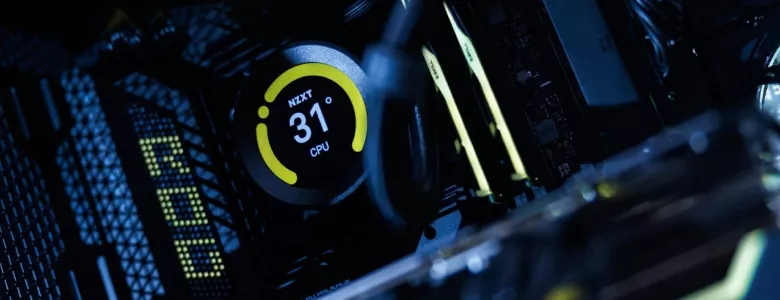
Процесор пульсує енергією, як серце гігантського звіра, переробляючи мільйони команд за секунду, але якщо його температура злітає за межі, вся машина починає задихатися. Найпростіший спосіб перевірити цей показник — зазирнути в BIOS під час завантаження або запустити безкоштовну утиліту на кшталт HWiNFO чи Core Temp, де температура CPU вигулькує одразу на головному екрані. На Windows це займає хвилину, на Linux вистачить команди sensors після налаштування lm-sensors, а на Mac — вбудованої powermetrics чи додатка iStat Menus.
Такий моніторинг рятує від раптових фризів у грі чи зависань під час рендерингу відео, бо перегрів змушує чіп throttlити — знижувати частоти, ніби водій гальмує на червоне. Уявіть: ваш Ryzen 9 9950X чи Intel Core Ultra 9 285K, свіжий з конвеєра 2025-2026, міг би видавати на 20% більше потужності, якби не шар пилу в кулерах. Давайте розберемося глибоко, крок за кроком, щоб ви стали справжнім механіком свого ПК.
Спочатку з’ясуємо, чому цей термометр — не примха, а необхідність. Перегрів не просто дратує шумом вентиляторів, він скорочує життя чіпа на роки, викликає мікротріщини в кристалі та навіть призводить до повного відмови. За даними з форумів на кшталт Reddit і тестів Tom’s Hardware, 40% геймерів стикалися з троттлінгом через температуру понад 90°C під навантаженням.
Чому стежити за температурою процесора — це інвестиція в продуктивність
Коли CPU нагрівається, як сковорідка на плиті, система автоматично скидає обороти, щоб уникнути катастрофи. Це називається thermal throttling, і воно краде FPS у Cyberpunk 2077 чи час на експорт у Premiere Pro. Уявіть, як ваш топовий Arrow Lake від Intel, з TJMax 105°C, раптом падає з 5.8 ГГц до 4.0 через 95°C — втрата 30% продуктивності за лічені хвилини.
Ще одна пастка — деградація: постійний жар прискорює електроміграцію, ніби ржавчина на дротах. Дослідження з IEEE показують, що при 85°C+ термін служби чіпа скорочується вдвічі за 3-5 років. А для ноутбуків це взагалі біда: тонкі корпуси перетворюють гарячий чіп на пічку, де клавіатура нагрівається до 60°C.
Тепер про радість моніторингу. З хорошим оглядом ви вчасно почистите пил, заміните термопасту — і вуаля, стабільні 70°C під Prime95. Гумор у тому, що багато хто ігнорує це, доки ПК не видасть “синий екран смерті” посеред рейду в WoW.
Яка температура процесора нормальна: орієнтири для Intel і AMD 2026
Кожний чіп має свої межі, але загальні правила прості: у спокої 30-50°C — як прохолодний ранок, під навантаженням 60-85°C — спекотний день, критична зона 90°C+ — пожежа. Для свіжих поколінь усе чіткіше.
Ось таблиця з актуальними даними станом на 2026, зібраними з офіційних специфікацій:
| Процесор | Idle (спокій) | Load/Gaming | TJMax (максимум) |
|---|---|---|---|
| Intel Core Ultra 9 285K (Arrow Lake) | 30-45°C | 65-90°C | 105°C |
| AMD Ryzen 9 9950X (Zen 5) | 35-50°C | 70-95°C | 95°C |
| Intel Core i7-14700K (попереднє покоління) | 30-40°C | 70-95°C | 100°C |
Джерела: intel.com, amd.com. Пам’ятайте, ноутбуки гарячіші на 10-15°C через компактність. Якщо ваш чіп стабільно понад 90°C у грі — час діяти, бо це не норма, а сигнал тривоги.
Швидкий старт без програм: BIOS і командний рядок
Найпростіший шлях — перезавантажте ПК і влізьте в BIOS. Зазвичай це Del, F2 чи F10 — дивіться на екрані під час завантаження. У меню знайдіть “Hardware Monitor”, “PC Health Status” чи “Advanced > Monitoring”. Там гордо красується “CPU Temperature” — вимірює в реальному часі, але тільки в спокої, бо ОС ще не завантажилася.
На Windows без софту відкрийте Командний рядок від адміна (Win + X > Термінал (адмін)) і введіть:
wmic /namespace:\\root\wmi PATH MSAcpi_ThermalZoneTemperature get CurrentTemperature /format:list— видасть у Кельвінах, відніміть 273.15 і поділіть на 10 для Цельсія.- Або в PowerShell:
Get-WmiObject -Namespace "root\WMI" -Class MSAcpi_ThermalZoneTemperature | Select CurrentTemperature.
Ці трюки працюють не на всіх материнках — якщо нуль чи помилка, ласкаво просимо до програм. Перевага: без вірусів і зайвого навантаження.
Топ-програми для Windows: детальний розбір з кроками
Windows — король моніторингу, бо софт тут як гриби після дощу. Перед списком ось таблиця порівняння найсвіжіших у 2026:
| Програма | Безкоштовна | Оверлей у грі | Підтримка ядер | Додатково |
|---|---|---|---|---|
| HWiNFO | Так | Так (RTSS) | Повна | Графіки, логи |
| Core Temp | Так | Так | Кожне ядро | Аларми |
| MSI Afterburner | Так | Так | CPU+GPU | Оверклок |
| Speccy | Так (pro trial) | Ні | Повна | Сканер |
Почніть з HWiNFO — завантажте з офіційного сайту, запустіть Sensors-only режим. У лівому меню “CPU” покаже температуру кожного ядра, min/max, з графіками. Налаштуйте оверлей через RivaTuner для ігор: у налаштуках RTSS додайте [CPU Temp].
Core Temp — легка, як пір’їнка: встановіть, і в треї іконка з °C. Клік — деталі по ядрам, з FID/TJMax. Ідеально для новачків, бо аларм сповістить, якщо 90°C+.
MSI Afterburner з RTSS — для геймерів: моніторить CPU+GPU, оверлей на екрані з FPS і темпами. Увімкніть у Settings > Monitoring > Temperature.
Моніторинг температури процесора на Linux: від команди до GUI
Linux — рай для тінкерів. Спочатку встановіть lm-sensors: sudo apt update && sudo apt install lm-sensors (Ubuntu/Debian). Потім sudo sensors-detect — відповідайте “YES” на все, крім конфліктів. Готово: sensors видасть температури CPU, GPU, материнки.
Для динаміки: watch -n 1 sensors — оновлення щосекунди. GUI-варіант — Psensor: sudo apt install psensor, запустіть, і графік оживає. Або Glances: sudo apt install glances, glances — топ з темпами в реальному часі.
Для фанів: fancontrol з lm-sensors регулює вентилятори автоматично. Тестуйте під stress-ng: sudo apt install stress-ng; stress-ng --cpu 0 --timeout 60s — і дивіться, як чіп гріється.
Як перевірити температуру на macOS: від Терміналу до додатків
Apple ховає дані, але не від нас. У Терміналі: sudo powermetrics --samplers smc | grep -i "CPU die temperature" — свіжа температура ядер M-чіпів чи Intel. Для динаміки скрипт у цикл.
Краще — iStat Menus (платний, але топ): меню-бар з °C, графіками, фанами. TG Pro — для фан-контролю, показує все від SoC до HDD. Безкоштовно — Hot чи Fanny: компактні віджети з CPU temp.
На Apple Silicon (M4/M5 2026) фокус на ефективності — idle 25-35°C, load до 80°C без шуму.
Тестування під навантаженням: реальні перевірки
Idle — це не тест. Запустіть Cinebench R23 (multi-core 10 хв) чи Prime95 (blend) паралельно з моніторингом. Для ігор — FurMark + CPU-Z stress. Логи в HWiNFO збережіть для аналізу піків.
Оверклокери: стежте за Vcore — високі вольти + жар = смерть. Мета: 80°C max у стресі з хорошим кулером.
Типові помилки при моніторингу температури процесора
Багато хто дивиться тільки idle — марнування часу, бо справжній жар під load. Помилка №1: ігнор периферії, як VRM на материнці — вони горять першими.
Помилка №2: старі програми — HWMonitor не завжди бачить нові сенсори Zen 5. Оновлюйте!
Помилка №3: плутанина Kelvin/Celsius у WMI — завжди конвертуйте. Або вірите трейлу, а не BIOS.
Помилка №4: на ноутбуках забувають про GPU — інтегрований чіп гріє CPU. Тестуйте з GPU-Z.
Виникає паніка від 70°C — розслабтеся, це норма для потужних чіпів.
Поради, як знизити температуру і врятувати ПК
Починайте з пилососа — 70% проблем у бруді. Зніміть бічні панелі, продуйте стисненим повітрям. Термопаста: міняйте кожні 1-2 роки, Arctic MX-6 краща за стокову.
- Кулер: для 250W TDP беріть Noctua NH-D15 чи AIO 360мм — мінус 20°C легко.
- Вентиляція: positive pressure — більше вдуву, ніж видуву.
- Undervolt: у Intel XTU чи Ryzen Master знизьте на 50-100mV — прохолодніше без втрат.
- BIOS: Curve Optimizer для AMD — оптимізує по ядрах.
Для ноутів — підставка з кулерами, обмежте FPS у грі до 60. Результат: з 95°C до 65°C, і ПК дихає вільно. Ваш чіп подякує довгим роками служби.
Тепер ви озброєні: запускайте софт прямо зараз, тестуйте, тюнінгуйте. Якщо температура стрибає — пишіть у коментах модель ПК, розберемося разом. Комп’ютер — як живий організм, доглядайте, і він відплатить швидкістю блискавки.