
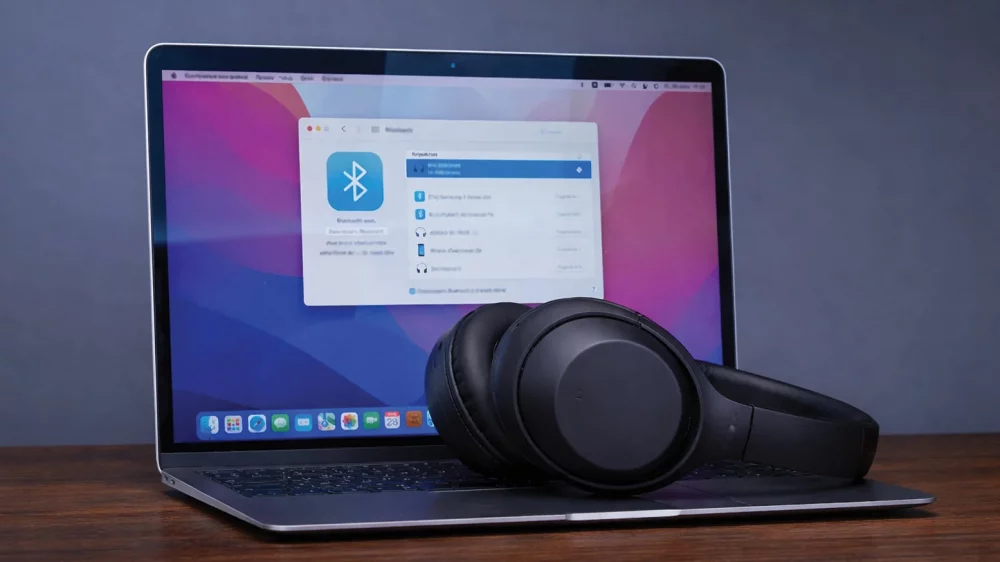
Bluetooth наушники превращают обычный ноутбук в мир чистого звука, где провода – это пережиток прошлого. Если у вас Windows 11, самый простой путь: щелкните по иконке сети или звука в трее, включите Bluetooth, переведите наушники в режим сопряжения (обычно зажмите кнопку на 5-7 секунд), выберите их из списка устройств и готово – музыка польется. Этот трюк занимает минуту, но если что-то идет не так, дальше разберем все нюансы. А для macOS достаточно заглянуть в System Settings и выбрать наушники из Bluetooth-меню.
Теперь представьте: вы вытаскиваете из коробки свежие AirPods или Sony WH-1000XM6, и они мгновенно оживают рядом с ноутбуком. Это магия современного Bluetooth 5.3, обеспечивающая стабильное соединение на расстоянии до 20 метров без задержек. Но перед скачком в этот рай проверьте базовые вещи – заряд наушников более 20%, включен модуль на ноутбуке и отсутствие помех от микроволновки или Wi-Fi роутера по соседству.
Подготовка: что нужно знать перед сообщением
Каждый набор Bluetooth наушников – как капризный любимый: сначала нужно завоевать доверие. Начните с проверки Bluetooth на ноутбуке. Большинство современных моделей, от Dell XPS до Lenovo ThinkPad, оснащены чипами Intel AX211 или MediaTek MT7922 с поддержкой Bluetooth 5.3. Это означает низкую латентность для игр и видео плюс совместимость с LE Audio для многопоточного звучания.
Зарядите наушники – полный аккумулятор критический для первого pairing. Для TWS-моделей типа Samsung Galaxy Buds3 откройте кейс и нажмите кнопку на нем; для overhead как Bose QuietComfort Ultra держите power-кнопку, пока не загорается индикатор. Консультация с инструкцией производителя – ваш щит от неразберихи, потому что Jabra Elite 10 активирует режим через app, а Anker Soundcore Life Q30 – просто кнопкой.
- Проверьте совместимость: Старые наушники BT 4.0 работают с новыми ноутбуками, но с ограничениями по дальности и качеству. Обновите драйверы Bluetooth через Диспетчер устройств Windows или Software Update на Mac.
- Отключите от других гаджетов: Смартфон или планшет может "держать" наушники – забудьте пару там сначала.
- Очистите пространство: Стены из металла или 2.4 ГГц Wi-Fi глушат сигнал как шум в метро.
После этих шагов успех гарантирован на 90%. Если нет – переходите к ОС-специфике, где подробно разберем каждый сценарий.
Быстрое соединение Bluetooth наушников с Windows 11 и 10
Windows 11 – король простоты в подключении блютуз наушников к ноутбуку. Нажмите Win + I для Настройки, выберите “Bluetooth и устройства”, включите переключатель. Наушники в режиме pairing появятся в списке “Новые устройства” – щелкните и подтвердите PIN, если запрос (обычно 0000 или 1234).
- Щелкните значок звука или сети в трее (возле часов).
- Разверните Bluetooth quick settings стрелочкой.
- Выберите “Управление устройствами Bluetooth” > наушники > “Подключить”.
- Для звука: правой кнопкой на иконке динамика > Звуки > вкладка Выход > выберите наушники как по умолчанию.
На Windows 10 процесс схож, но меню “Устройства” скрывается в старом стиле. Если наушники не играют, проверьте профиль A2DP в свойствах устройства. По данным support.microsoft.com, это самая распространенная ловушка. Пример: с Galaxy Buds Pro звук идеально, потому что Windows поддерживает SBC/AAC кодеки из коробки.
Автосоединение срабатывает, если Bluetooth включен. Для геймеров с Razer BlackShark V2 Pro включите low-latency режим в Razer Synapse – и лаги исчезают, как роса на солнце.
Подключение к macOS: от Sonoma до Sequoia
Apple делает pairing Bluetooth наушников к MacBook элегантным, как глоток кофе утром. Apple меню > System Settings > Bluetooth – включите и наушники появятся списком. Щелкните “Connect”, и для AirPods открытый кейс рядом автоматически соединяет их с поп-звучанием.
- Переведите наушники в pairing (зажмите мультифункциональную кнопку).
- В окне Control Center выберите Bluetooth > устройство.
- Для аудио: System Settings > Sound > Output > Наушники.
Sony XM5 или Beats Studio Buds подключаются без танцев – MacOS оптимизирует AAC кодек для Apple Music. Если задержка в Zoom, проверьте Audio MIDI Setup для sample rate 48 кГц. Проблема с чипами M1/M2/M3? Обновите firmware наушников через производитель app. Результат: хрустальный обнимающий звук как теплый плед.
Bluetooth на Linux: Ubuntu, Fedora и другие дистры
Linux – для энтузиастов, где подключение блютуз наушников к ноутбуку требует немного хакерства, но вознаграждает свободой. В Ubuntu 24.04 (Noble Numbat) откройте Settings > Bluetooth, включите, нажмите “Pair New Device”. Наушники появятся – выберите и введите PIN-код.
- Установите blueman: sudo apt install blueman – графический менеджер для сложных кейсов.
- Для PulseAudio/PipeWire: pactl set-card-profile bluez_card.XX_headset_head_unit для микрофона.
- Fedora: GNOME Settings идентичны Ubuntu.
Пример с JBL Tune 130NC: после pairing в ofono-phonesim (sudo apt install ofono) звук оживает. Если лаги – добавить ladspa-bs2b плагин для виртуального 3D. Linux 2026 поддерживает BT 5.4 с kernel 6.8+, так что с новыми Lenovo Yoga – полный восторг.
После перезагрузите bluetoothd: sudo systemctl restart bluetooth. Теперь ваш дистр играет как оркестр.
ChromeOS на Chromebook: простота Google-стиля
Chromebook – бюджетный лидер для студентов, и подключение здесь молниеносное. Щелкните время в правом нижнем углу > Bluetooth > Pair new device. Наушники появятся – выберите, и Android-apps сразу переключаются на них.
Для Pixel Buds auto-pair с Google аккаунтом. Звук в браузере или Netflix – безупречен благодаря AV1 кодекам. Если не видит, сбросьте Bluetooth в Settings > Reset.
Нет встроенного Bluetooth? Топ USB-адаптеры 2026
Старые ноутбуки без BT – не приговор. Вставьте USB-адаптер и дело в шляпе. Вот таблица лучших для наушников:
| Модель | Версия BT | Кодек | Цена (прибл.) | Плюсы |
|---|---|---|---|---|
| ТП Линк UB500 | 5.0 | SBC / AAC | 300 грн | Компактный, стабильный |
| Креативный BT-W5 | 5.3 | aptX LL/HD | 1500 грн | Hi-Res аудио для гейминга |
| УГРИН CM500 | 5.4 | ЛЕ Аудио | 500 грн | Низкая латентность |
Источники данных: обзоры из amazon.com и rtings.com. Вставьте, установите драйверы с сайта (если нужно) и pairing как во встроенном. Creative идет для аудиофилов с Sennheiser HD 660S.
Типичные ошибки при подключении блютуз наушников
Ошибка 1: Ноутбук не видит наушники. Решение: Проверьте pairing mode (мигание LED) и расстояние <10м. Выключите/включите BT.
Ошибка 2: Dual-boot драма (Windows+Linux). Различные MAC-адреса – наушники "забывают" пару. Фикс: скопируйте ключи из /var/lib/bluetooth в Windows (gist.github.com/madkoding).
Ошибка 3: Звук не играет или трещит. Выберите как output вручную. Обновите PipeWire на Linux для LE Audio.
Ошибка 4: Латентность видео. Используйте aptX Low Latency адаптер – расхождение губ и звука исчезает.
Вы не поверите, сколько раз я тратил час на это, прежде чем понял: 80% проблем от разряженного кейса!
Оптимизация звука: кодеки, LE Audio и уловки
Базовый SBC – не только эконом-класс, но aptX Adaptive или LDAC – бизнес. Windows 11 24H2 поддерживает LE Audio (LC3 кодек) для лучшего качества при низком битрейте. На Mac AAC сияет с Apple экосистемой.
Уловка: Установите Equalizer APO на Windows для кастомного EQ под Sony или Bose. Тренд 2026 – multi-point pairing: Jabra Elite 10 подключается к ноутбуку и телефону одновременно, переключаясь seamless.
Расширенные проблемы и их преодоление
Интерференция? Выделите 5 ГГц Wi-Fi. Драйверы старые? Менеджер устройств > Bluetooth > Обновить. На Linux: sudo apt update && sudo apt upgrade bluez.
Для AirPods на не Apple: Bluetooth Explorer в Xcode для диагностики. Безопасность: pairing шифрует канал, но избегайте публичных сетей.
Теперь ваш ноутбук и наушники – нераздельная пара, готовая к марафонам Spotify или подкастам. Экспериментируйте с кодеками, и звук заигрывает новыми красками – глубоким басом и хрустальными высокими.