
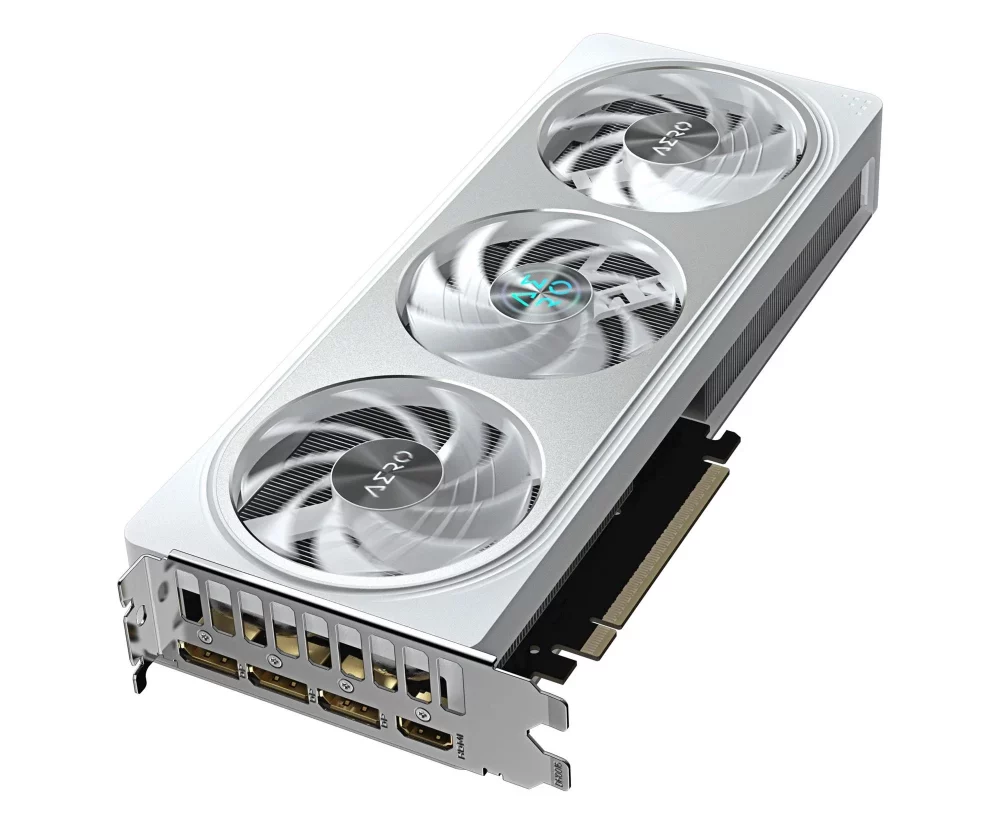
Стрелки курсора скользят по экрану, а игра внезапно зависает – знакомая боль для каждого геймера или дизайнера. Видеокарта, эта сердцевина графики, часто скрывается в тени, но ее модель раскрыть проще, чем кажется. В Windows достаточно заглянуть в Диспетчер устройств: щелкните правой кнопкой по "Пуск", выберите его, разверните "Видеоадаптеры" - и вот она, название типа NVIDIA GeForce RTX 4060 или AMD Radeon RX 7600. Этот трюк работает мгновенно.
Но если вы на Linux, введите в терминале лспци | grep VGA – и получите сухой, но четкий перечень адаптеров. На Mac дело еще легче: "Об этом Mac" ведет прямо к отчету о графике. Эти базовые шаги дадут модель GPU за секунды, но давайте погрузимся глубже, потому что иногда дело не только в названии, а в деталях типа объема памяти или версии драйверов.
Почему это важно? Представьте, что вы планируете апгрейд: старая GTX 1060 не потянет ray tracing в Cyberpunk 2077 на максималках. Знать свою видеокарту значит избежать слепых затрат и раскрыть потенциал системы. Теперь разберем все нюансы шаг за шагом, с примерами для каждой ОС и софта, превосходящей встроенные инструменты.
Быстрые способы проверки видеокарты в Windows 11 и 10
Windows – король десктопов и ее инструменты для GPU блестят простотой. Начните с простейшего: Диспетчер устройств. Он показывает не только модель, но и статус драйверов – есть ли желтый треугольник, сигнализирующий о проблемах. Щелкните правой панель «Этот компьютер» в Проводнике, выберите «Управление», перейдите в «Диспетчер устройств». Разверните “Адаптеры дисплея” – там NVIDIA, AMD или Intel с полным названием, например, “NVIDIA GeForce RTX 3080” с версией драйвера.
Если компьютер гибридный, как и многие ноутбуки, увидите две карты: интегрированную Intel UHD Graphics и дискретную RTX. Активная – та, что вверху списка без восклицательных знаков. Этот метод надежен на 100%, поскольку базируется на аппаратных данных от BIOS.
Далее – Диспетчер задач, идеальный для мониторинга в реальном времени. Нажмите Ctrl+Shift+Esc, перейдите на вкладку “Производительность”, выберите “GPU 0” или “GPU 1”. Сверху – модель, снизу – использование, температура, VRAM. В 2026 году с Windows 11 24H2 этот таб показывает даже AI-нагрузку, как Stable Diffusion. Полезно для геймеров: если GPU на 100%, а FPS низкое – время чистить пыль или обновлять драйверы.
- Откройте Диспетчер задач горячими клавишами.
- Щелкните “Производительность” слева.
- Выберите GPU – получите имя, такт, частоту, память в реальном времени.
После перечня обычно смотрят графики: если температура превышает 85°C, видеокарта перегревается. Это сигнал для термопасты или лучшего охлаждения.
Через Параметры системы и DXDiag
В настройках Windows 11 перейдите к “Системе” > “О”. Там в "Спецификация устройства" - базовая информация о GPU. Для более глубокого – “Дисплей” > “Дополнительные параметры дисплея” > “Адаптер дисплея”. Указывает драйвер, даты, даже DirectX версию. Но король детализации – DXDiag: Win+R, введите DXDiag, Enter. На вкладке “Дисплей” – полный отчет: устройство, изготовитель, чипсет, BIOS-версия, 12 ГБ GDDR6X для RTX 4090.
Эта утилита с 1990-х эволюционировала: в 2026 году проверяет DirectX 12 Ultimate, ray tracing support. Если есть ошибки – красный фон, как в старом добром тесте.
Командная строка и PowerShell для продвинутых
Любите терминал? В CMD введите wmic path win32_VideoController get name, adapterram, driverversion. Выведет список карт памяти в байтах (делите на 1e9 для ГБ). Для NVIDIA: NVIDIA-СМИ после установки драйверов – таблица с температурами, использованием. AMD имеет rocm-smi.
В PowerShell: Get-WmiObject Win32_VideoController | Select Name, AdapterRAM. Быстро, скриптово – идеально для админов.
Проверка видеокарты на Linux: от lspci до glxinfo
Linux – рай для тинкеров, где GPU прячется в командной строке. Терминал открывается Ctrl+Alt+T в Ubuntu 24.04 LTS (актуально на 2026). Команда lspci | GREP-I VGA выдает: "01:00.0 VGA compatible controller: NVIDIA Corporation GA104 [GeForce RTX 3070]". lspci из пакета pciutils – must-have.
Для подробнее: lshw -C display (sudo apt install lshw). Показывает clock, memory, driver. Если NVIDIA/AMD с проприетарными драйверами – nvidia-smi или amdgpu_top. Intel: intel_gpu_top
- lspci -v -s $(lspci | grep VGA | cut -d-f1) – версия драйвера, IRQ.
- glxinfo | grep "OpenGL renderer" (sudo apt install mesa-utils) – рендер string, например “NVIDIA GeForce RTX 4090/PCIe/SSE2”.
- инкси -G – лучший one-liner, установите inxi для полного отчета с Vulkan, DirectX аналогами.
После перечня проверьте драйверы: для NVIDIA – ubuntu-drivers devices. В 2026 году с Wayland более популярным, glxinfo заменяется vulkaninfo. Если оптимизация падает – проблема в драйверах Nouveau vs проприетарных.
На macOS: от “Об этом Mac” до System Information
Apple прячет GPU в элегантном интерфейсе. Щелкните логотип Apple > «Об этом Mac» > «Системная отчетность» > «Графика/дисплеи». Там модель как Apple M3 Max с 40 ядрами GPU или дискретная AMD Radeon Pro. Объединенная память – unified memory.
Для Sonoma 14.7 (2026) добавили Metal API детали. Терминал: system_profiler SPDisplaysDataType. Выведет resolution, core clock. Если Hackintosh – ioreg –l | grep "AAPL,ig-platform-id".
Специализированный софт: GPU-Z, HWInfo и другие звезды 2026
Встроенные инструменты – старт, но софт типа GPU-Z открывает сенсоры. Скачайте с techpowerup.com – портативный, показывает BIOS версию, memory timings, voltage. Для RTX 50-series (2026) – DLSS 4 support checker.
HWiNFO из hwinfo.com – монстр: 100+ сенсоров, logging для бенчмарков. Speccy от Piriform – визуальный с температурами. MSI Afterburner – для оверклокеров, с RTSS overlay.
| Инструмент | Плюсы | Минусы | Идеально для |
|---|---|---|---|
| GPU-Z | Детали BIOS, VRAM, без установки | Не мониторит в реал-тайм | Быстрая проверка |
| HWiNFO | Полный мониторинг, логи | Перегруженный интерфейс | диагностика |
| Speccy | Простой, полная система | Реклама | Начинающие |
Источники данных: techpowerup.com, hwinfo.com. Выберите по потребностям GPU-Z для фактов, HWiNFO для живых данных.
Физический обзор и BIOS: когда софт лжет
Софт может показать не ту карту через драйверы – тогда откройте корпус. На десктопе GPU в PCIe слоте, модель на наклейке: "RTX 4070 Ti 12GB". Ноутбуки посложнее – разборка, но CPU-Z показывает часто. В BIOS (Del/F2 при загрузке) – раздел Advanced > PCIe – модель и slot.
В 2026 году с PCIe 5.0 – скорость x16. Если SLI/CrossFire – несколько карт.
Типичные ошибки при проверке видеокарты
Путаница интегрированной и дискретной: Ноутбуки переключаются автоматически – Task Manager покажет обе, но активна в играх NVIDIA.
Устаревшие драйверы: Диспетчер показывает Microsoft Basic, а не полную – обновите с GeForce Experience.
Виртуальные машины: VMWare прячет реальную GPU – проверьте host.
Вы не поверите, сколько апгрейдов срываются из-за игнор VRAM – 4 ГБ в 2026 году это архаика!
Эти ловушки стоят часов: всегда кросс-чеките двумя методами. Теперь, когда вы знаете GPU, подумайте о драйверах – свежие с nvidia.com или amd.com раскрывают 20% производительности. А для AI-тасков – CUDA compute capability с GPU-Z. Экспериментируйте, тестируйте в FurMark, и ваша графика засияет, как новая RTX 5090.
С этими инструментами вы мастер системы, готовый к любым челленджам – от 8K рендеринга до VR-баталий.