
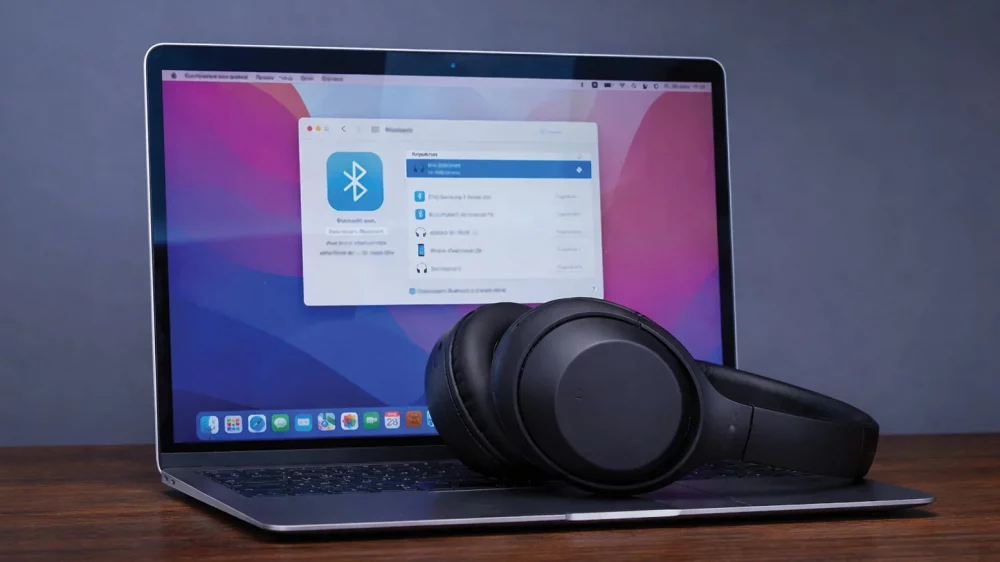
Bluetooth навушники перетворюють звичайний ноутбук на портал у світ чистого звуку, де дроти – це пережиток минулого. Якщо у вас Windows 11, найпростіший шлях такий: клацніть по іконці мережі чи звуку в треї, увімкніть Bluetooth, переведіть навушники в режим сполучення (зазвичай затисніть кнопку на 5-7 секунд), оберіть їх зі списку пристроїв і готово – музика поллється. Цей трюк займає хвилину, але якщо щось йде не так, далі розберемо всі нюанси. А для macOS достатньо заглянути в System Settings і обрати навушники з Bluetooth-меню.
Тепер уявіть: ви витягуєте з коробки свіжі AirPods чи Sony WH-1000XM6, і вони миттєво оживають поруч з ноутбуком. Це магія сучасного Bluetooth 5.3, яка забезпечує стабільне з’єднання на відстані до 20 метрів без затримок. Але перед стрибком у цей рай перевірте базові речі – заряд навушників понад 20%, ввімкнений модуль на ноутбуку і відсутність перешкод від мікрохвильовки чи Wi-Fi роутера по сусідству.
Підготовка: що потрібно знати перед сполученням
Кожен набір Bluetooth навушників – як примхливий коханий: спочатку треба завоювати довіру. Почніть з перевірки версії Bluetooth на ноутбуку. Більшість сучасних моделей, від Dell XPS до Lenovo ThinkPad, оснащені чіпами Intel AX211 чи MediaTek MT7922 з підтримкою Bluetooth 5.3. Це означає низьку латентність для ігор і відео, плюс сумісність з LE Audio для багатопотокового звучання.
Зарядіть навушники – повний акумулятор критичний для першого pairing. Для TWS-моделей типу Samsung Galaxy Buds3 відкрийте кейс і затисніть кнопку на ньому; для overhead як Bose QuietComfort Ultra тримайте power-кнопку, доки не замигає індикатор. Консультація з інструкцією виробника – ваш щит від плутанини, бо Jabra Elite 10 активує режим через app, а Anker Soundcore Life Q30 – просто кнопкою.
- Перевірте сумісність: Старі навушники BT 4.0 працюють з новими ноутбуками, але з обмеженнями по дальності та якості. Оновіть драйвери Bluetooth через Диспетчер пристроїв у Windows чи Software Update на Mac.
- Відключіть від інших гаджетів: Смартфон чи планшет може “тримати” навушники – забудьте пару там спочатку.
- Очистіть простір: Стіни з металу чи 2.4 ГГц Wi-Fi глушать сигнал, як шум у метро.
Після цих кроків успіх гарантований на 90%. Якщо ні – переходьте до ОС-специфіки, де детально розберемо кожен сценарій.
Швидке сполучення Bluetooth навушників з Windows 11 та 10
Windows 11 – король простоти в підключенні блютуз навушників до ноутбука. Натисніть Win + I для Налаштувань, оберіть “Bluetooth та пристрої”, увімкніть перемикач. Навушники в режимі pairing з’являться в списку “Нові пристрої” – клацніть і підтвердіть PIN, якщо запитає (зазвичай 0000 або 1234).
- Клацніть іконку звуку чи мережі в треї (біля годинника).
- Розгорніть Bluetooth quick settings стрілочкою.
- Оберіть “Керувати Bluetooth-пристроями” > навушники > “Підключити”.
- Для звуку: правою кнопкою на іконці динаміка > “Звуки” > вкладка “Вихід” > оберіть навушники як за замовчуванням.
На Windows 10 процес ідентичний, але меню “Пристрої” ховається в старому стилі. Якщо навушники не грають – перевірте A2DP профіль у властивостях пристрою. За даними support.microsoft.com, це найпоширеніша пастка. Приклад: з Galaxy Buds Pro звук ідеально, бо Windows підтримує SBC/AAC кодеки з коробки.
Автоз’єднання спрацьовує надалі, якщо Bluetooth увімкнено. Для геймерів з Razer BlackShark V2 Pro увімкніть low-latency режим в Razer Synapse – і лаги зникають, ніби роса на сонці.
Підключення до macOS: від Sonoma до Sequoia
Apple робить pairing Bluetooth навушників до MacBook елегантним, як ковток кави вранці. Apple меню > System Settings > Bluetooth – увімкніть, і навушники з’являться списком. Клацніть “Connect”, і для AirPods відкритий кейс поруч автоматично сполучає їх з поп-звучанням.
- Переведіть навушники в pairing (затисніть мультифункціональну кнопку).
- У Control Center (іконка в менюбарі) оберіть Bluetooth > пристрій.
- Для аудіо: System Settings > Sound > Output > навушники.
Sony XM5 чи Beats Studio Buds підключаються без танців – macOS оптимізує AAC кодек для Apple Music. Якщо затримка в Zoom, перевірте “Audio MIDI Setup” для sample rate 48 кГц. Проблема з M1/M2/M3 чіпами? Оновіть firmware навушників через app виробника. Результат: кришталевий звук, що обіймає, як теплий плед.
Bluetooth на Linux: Ubuntu, Fedora та інші дистри
Linux – для ентузіастів, де підключення блютуз навушників до ноутбука вимагає трохи хакерства, але винагороджує свободою. В Ubuntu 24.04 (Noble Numbat) відкрийте Settings > Bluetooth, увімкніть, натисніть “Pair New Device”. Навушники з’являться – оберіть і введіть PIN.
- Встановіть blueman: sudo apt install blueman – графічний менеджер для складних кейсів.
- Для PulseAudio/PipeWire: pactl set-card-profile bluez_card.XX_headset_head_unit для мікрофона.
- Fedora: GNOME Settings ідентичні Ubuntu.
Приклад з JBL Tune 130NC: після pairing в ofono-phonesim (sudo apt install ofono) звук оживає. Якщо лаги – додайте ladspa-bs2b плагін для віртуального 3D. Linux 2026 підтримує BT 5.4 з kernel 6.8+, тож з новими Lenovo Yoga – повний захват.
Після списку перезавантажте bluetoothd: sudo systemctl restart bluetooth. Тепер ваш дистри грає як оркестр.
ChromeOS на Chromebook: простота Google-стилю
Chromebook – бюджетний фаворит для студентів, і підключення тут блискавичне. Клацніть час у правому нижньому куті > Bluetooth > “Pair new device”. Навушники з’являться – оберіть, і Android-apps одразу перемикаються на них.
Для Pixel Buds auto-pair з Google аккаунтом. Звук в браузері чи Netflix – бездоганний завдяки AV1 кодекам. Якщо не бачить – скиньте Bluetooth в Settings > Reset.
Немає вбудованого Bluetooth? Топ USB-адаптери 2026
Старі ноутбуки без BT – не вирок. Вставте USB-адаптер, і справа в капелюсі. Ось таблиця кращих для навушників:
| Модель | Версія BT | Кодеки | Ціна (прибл.) | Плюси |
|---|---|---|---|---|
| TP-Link UB500 | 5.0 | SBC/AAC | 300 грн | Компактний, стабільний |
| Creative BT-W5 | 5.3 | aptX LL/HD | 1500 грн | Hi-Res аудіо для геймінгу |
| UGREEN CM500 | 5.4 | LE Audio | 500 грн | Низька латентність |
Джерела даних: огляди з amazon.com та rtings.com. Вставте, встановіть драйвери з сайту (якщо потрібно), і pairing як у вбудованому. Creative іде для аудіофілів з Sennheiser HD 660S.
Типові помилки при підключенні блютуз навушників
Помилка 1: Ноутбук не бачить навушники. Рішення: Перевірте pairing mode (миготіння LED) і відстань <10м. Вимкніть/увімкніть BT.
Помилка 2: Dual-boot драма (Windows + Linux). Різні MAC-адреси – навушники “забувають” пару. Фікс: скопіюйте ключі з /var/lib/bluetooth в Windows (gist.github.com/madkoding).
Помилка 3: Звук не грає або тріщить. Оберіть як output вручну. Оновіть до PipeWire на Linux для LE Audio.
Помилка 4: Латентність у відео. Використовуйте aptX Low Latency адаптер – розбіжність губ та звуку зникає.
Ви не повірите, скільки разів я витрачав годину на це, перш ніж зрозумів: 80% проблем – від розрядженого кейсу!
Оптимізація звуку: кодеки, LE Audio та хитрощі
Базовий SBC – як економ-клас, але aptX Adaptive чи LDAC – бізнес. Windows 11 24H2 підтримує LE Audio (LC3 кодек) для кращої якості при низькому бітрейті. На Mac AAC сяє з Apple екосистемою.
Хитрість: Встановіть Equalizer APO на Windows для кастомного EQ під Sony чи Bose. Тренд 2026 – multi-point pairing: Jabra Elite 10 з’єднується з ноутбуком і телефоном одночасно, перемикаючись seamless.
Розширені проблеми та їх подолання
Інтерференція? Перейдіть на 5 ГГц Wi-Fi. Драйвери старі? Диспетчер пристроїв > Bluetooth > Оновити. На Linux: sudo apt update && sudo apt upgrade bluez.
Для AirPods на non-Apple: Bluetooth Explorer в Xcode для діагностики. Безпека: pairing шифрує канал, але уникайте публічних мереж.
Тепер ваш ноутбук і навушники – нероздільна пара, готова до марафонів Spotify чи подкастів. Експериментуйте з кодеками, і звук заграє новими фарбами – глибоким басом і кришталевими високими.