
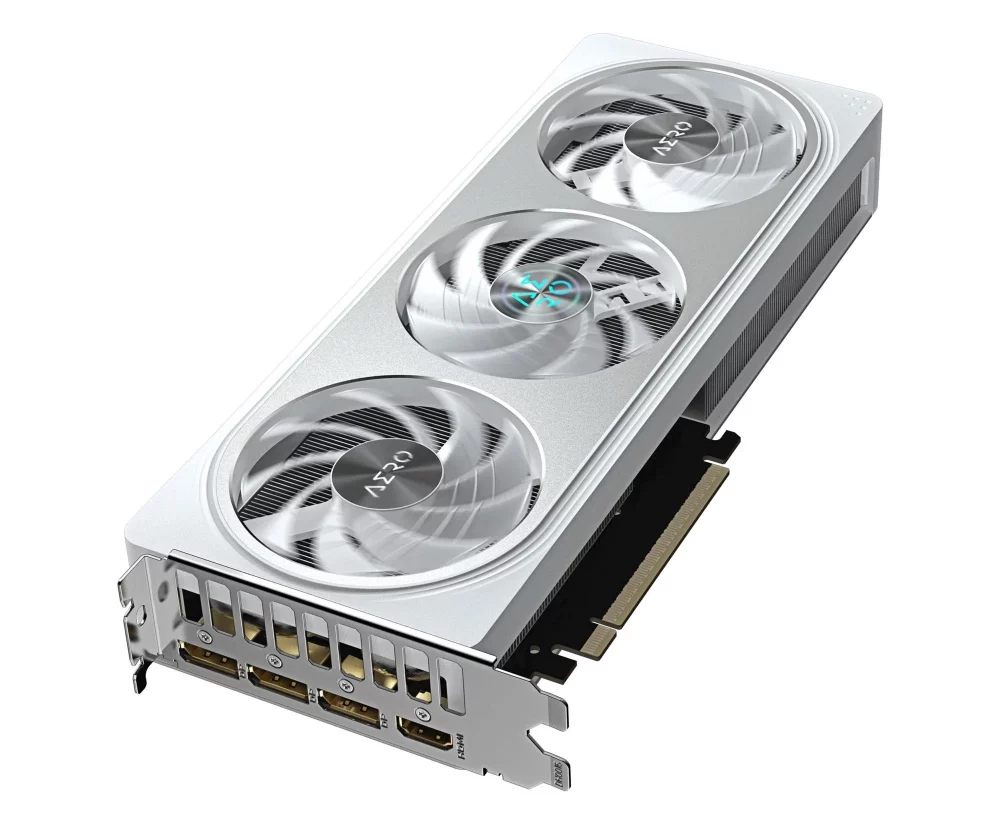
Стрілки курсора ковзають по екрану, а гра раптом зависає – знайомий біль для кожного геймера чи дизайнера. Відеокарта, цей серцевина графіки, часто ховається в тіні, але її модель розкрити простіше, ніж здається. У Windows достатньо заглянути в Диспетчер пристроїв: клацніть правою кнопкою по “Пуск”, оберіть його, розгорніть “Відеоадаптери” – і ось вона, назва на кшталт NVIDIA GeForce RTX 4060 чи AMD Radeon RX 7600. Цей трюк працює миттєво, без зайвого софту.
Але якщо ви на Linux, введіть у терміналі lspci | grep VGA – і отримаєте сухий, але точний список адаптерів. На Mac справа ще легша: “Про цей Mac” веде прямо до звіту про графіку. Ці базові кроки дадуть модель GPU за секунди, але давайте зануримося глибше, бо іноді справа не тільки в назві, а в деталях на кшталт об’єму пам’яті чи версії драйверів.
Чому це важливо? Уявіть, що ви плануєте апгрейд: стара GTX 1060 не потягне ray tracing у Cyberpunk 2077 на максималках. Знати свою відеокарту – значить уникнути сліпих витрат і розкрити потенціал системи. Тепер розберемо всі нюанси крок за кроком, з прикладами для кожної ОС і софту, що перевершує вбудовані інструменти.
Швидкі способи перевірки відеокарти в Windows 11 та 10
Windows – король десктопів, і її інструменти для GPU блищать простотою. Почніть з найпростішого: Диспетчер пристроїв. Він показує не лише модель, а й статус драйверів – чи є жовтий трикутник, що сигналізує про проблеми. Клацніть правою по “Цей комп’ютер” у Провіднику, оберіть “Керування”, перейдіть у “Диспетчер пристроїв”. Розгорніть “Адаптери дисплею” – там NVIDIA, AMD чи Intel з повною назвою, наприклад, “NVIDIA GeForce RTX 3080” з версією драйвера.
Якщо комп’ютер гібридний, як багато ноутбуків, побачите дві карти: інтегровану Intel UHD Graphics і дискретну RTX. Активна – та, що вгорі списку без знаків оклику. Цей метод надійний на 100%, бо базується на апаратних даних від BIOS.
Далі – Диспетчер завдань, ідеальний для моніторингу в реальному часі. Натисніть Ctrl + Shift + Esc, перейдіть на вкладку “Продуктивність”, оберіть “GPU 0” чи “GPU 1”. Зверху – модель, знизу – використання, температура, VRAM. У 2026 році з Windows 11 24H2 цей таб показує навіть AI-навантаження, як Stable Diffusion. Корисно для геймерів: якщо GPU на 100%, а FPS низький – час чистити пил чи оновлювати драйвери.
- Відкрийте Диспетчер завдань гарячими клавішами.
- Клікніть “Продуктивність” ліворуч.
- Виберіть GPU – отримайте ім’я, такт частоту, пам’ять у реальному часі.
Після списку зазвичай дивляться графіки: якщо температура перевищує 85°C, відеокарта перегрівається. Це сигнал для термопасти чи кращого охолодження.
Через Параметри системи та DXDiag
У Налаштуваннях Windows 11 йдіть у “Система” > “Про”. Там у “Специфікація пристрою” – базова інфа про GPU. Для глибшого – “Дисплей” > “Додаткові параметри дисплея” > “Адаптер дисплея”. Показує драйвер, дати, навіть DirectX версію. Але король деталізації – DXDiag: Win + R, введіть dxdiag, Enter. На вкладці “Дисплей” – повний звіт: пристрій, виробник, чіпсет, BIOS-версія, 12 ГБ GDDR6X для RTX 4090.
Ця утиліта з 1990-х еволюціонувала: у 2026 перевіряє DirectX 12 Ultimate, ray tracing support. Якщо є помилки – червоний фон, як у старому доброму тесті.
Командний рядок і PowerShell для просунутих
Любите термінал? У CMD введіть wmic path win32_VideoController get name, adapterram, driverversion. Виведе список карт з пам’яттю в байтах (діліть на 1e9 для ГБ). Для NVIDIA: nvidia-smi після встановлення драйверів – таблиця з температурами, використанням. AMD має rocm-smi.
У PowerShell: Get-WmiObject Win32_VideoController | Select Name, AdapterRAM. Швидко, скриптово – ідеально для адмінів.
Перевірка відеокарти на Linux: від lspci до glxinfo
Linux – рай для тінкерів, де GPU ховається в командному рядку. Термінал відкривається Ctrl + Alt + T у Ubuntu 24.04 LTS (актуально на 2026). Команда lspci | grep -i vga видає: “01:00.0 VGA compatible controller: NVIDIA Corporation GA104 [GeForce RTX 3070]”. lspci з пакету pciutils – must-have.
Для детальніше: lshw -C display (sudo apt install lshw). Показує clock, memory, driver. Якщо NVIDIA/AMD з пропрієтарними драйверами – nvidia-smi чи amdgpu_top. Intel: intel_gpu_top.
- lspci -v -s $(lspci | grep VGA | cut -d\ -f1) – версія драйвера, IRQ.
- glxinfo | grep “OpenGL renderer” (sudo apt install mesa-utils) – рендер string, наприклад “NVIDIA GeForce RTX 4090/PCIe/SSE2”.
- inxi -G – найкращий one-liner, встановіть inxi для повного звіту з Vulkan, DirectX аналогами.
Після списку перевірте драйвери: для NVIDIA – ubuntu-drivers devices. У 2026 з Wayland популярнішим, glxinfo замінюється vulkaninfo. Якщо оптимізація падає – проблема в драйверах Nouveau vs пропрієтарних.
На macOS: від “Про цей Mac” до System Information
Apple ховає GPU в елегантному інтерфейсі. Клікніть логотип Apple > “Про цей Mac” > “Системна звітність” > “Графіка/Дисплеї”. Там модель, як Apple M3 Max з 40 ядрами GPU чи дискретна AMD Radeon Pro. Пам’ять об’єднана – unified memory.
Для Sonoma 14.7 (2026) додали Metal API деталі. Термінал: system_profiler SPDisplaysDataType. Виведе resolution, core clock. Якщо Hackintosh – ioreg -l | grep “AAPL,ig-platform-id”.
Спеціалізований софт: GPU-Z, HWInfo та інші зірки 2026
Вбудовані інструменти – старт, але софт типу GPU-Z розкриває сенсори. Завантажте з techpowerup.com – портативний, показує BIOS версію, memory timings, voltage. Для RTX 50-series (2026) – DLSS 4 support checker.
HWiNFO з hwinfo.com – монстр: 100+ сенсорів, logging для бенчмарків. Speccy від Piriform – візуальний, з температурами. MSI Afterburner – для оверклокерів, з RTSS overlay.
| Інструмент | Плюси | Мінуси | Ідеально для |
|---|---|---|---|
| GPU-Z | Деталі BIOS, VRAM, без установки | Не моніторить в реал-тайм | Швидка перевірка |
| HWiNFO | Повний моніторинг, логи | Перевантажений інтерфейс | Діагностика |
| Speccy | Простий, повна система | Реклама | Початківці |
Джерела даних: techpowerup.com, hwinfo.com. Оберіть за потребами – GPU-Z для фактів, HWiNFO для живих даних.
Фізичний огляд і BIOS: коли софт бреше
Софт може показати не ту карту через драйвери – тоді відкрийте корпус. На десктопі GPU в PCIe слоті, модель на наклейці: “RTX 4070 Ti 12GB”. Ноутбуки складніше – розбірка, але CPU-Z показує часто. У BIOS (Del/F2 при завантаженні) – розділ Advanced > PCIe – модель і slot.
У 2026 з PCIe 5.0 – швидкість x16. Якщо SLI/CrossFire – кілька карт.
Типові помилки при перевірці відеокарти
Плутанина інтегрованої та дискретної: Ноутбуки перемикають автоматично – Task Manager покаже обидві, але активна в іграх NVIDIA.
Застарілі драйвери: Диспетчер показує “Microsoft Basic”, а не повну – оновіть з GeForce Experience.
Віртуальні машини: VMWare ховає реальну GPU – перевірте host.
Ви не повірите, скільки апгрейдів зриваються через ігнор VRAM – 4 ГБ у 2026 це архаїка!
Ці пастки коштують годин: завжди крос-чекіть двома методами. Тепер, коли знаєте GPU, подумайте про драйвери – свіжі з nvidia.com чи amd.com розкривають 20% продуктивності. А для AI-тасків – CUDA compute capability з GPU-Z. Експериментуйте, тестуйте в FurMark, і ваша графіка засяє, як нова RTX 5090.
З цими інструментами ви майстер системи, готовий до будь-яких челенджів – від 8K рендерингу до VR-баталій.