
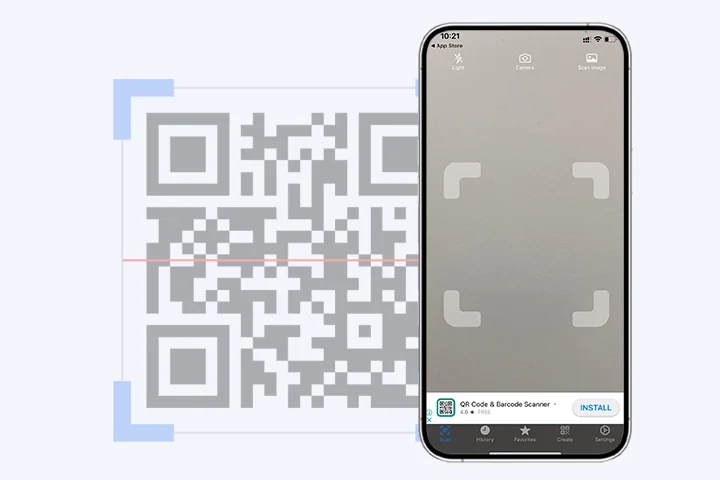
На більшості сучасних смартфонів відсканувати QR-код з телефону простіше простого – достатньо відкрити камеру й навести її на квадратний малюнок. На Android це працює через вбудовану камеру чи Google Lens з версії 9, а на iPhone – автоматично з iOS 11. Наведіть об’єктив, зачекайте секунду, і посилання чи інформація з’явиться на екрані готовою до натискання. Цей трюк рятує в кафе, на концертах чи під час покупок, перетворюючи хаос паперових меню на миттєвий доступ до цифрового світу.
Але якщо код на екрані іншого пристрою чи в галереї фото, справа ускладнюється – тут знадобиться Google Lens на Android чи Live Text на iOS. Така гнучкість робить телефон справжнім універсальним сканером, який витягує дані з повітря, ніби чарівник з капелюха. У 2026 році, коли QR-коди всюди – від парковок до рекламних щитів, опанувати ці навички означає рухатися в ногу з ритмом життя.
QR-код нагадує заплутаний лабіринт з чорних і білих квадратів, де кожен піксель ховає таємницю: посилання, контакт чи навіть Wi-Fi пароль. Розроблений у 1994 році японською компанією Denso Wave для швидкого читання автозапчастин на заводах Toyota, він вміщує до 7000 цифр – у 30 разів більше, ніж звичайний штрих-код. Сьогодні цей скромний винахід Масахіро Хари став мостом між фізичним і цифровим, особливо після буму під час пандемії.
Сканування QR-кодів на Android: від базового до просунутого
Android – король гнучкості, і сканування QR тут варіюється залежно від бренду та версії. Почніть з найпростішого: відкрийте додаток Камера, наведіть на код у добре освітленому місці. Якщо версія Android 14 чи 15 (актуальні на 2026), камера автоматично розпізнає QR і покаже спливаюче вікно з посиланням. Не клацайте фото – просто тримайте стабільно 1-2 секунди.
Але що робити, якщо функція не активна? Зайдіть у налаштування камери: Налаштування > Інші налаштування > Сканування камерою і увімкніть опцію. На Pixel це ще простіше – проведіть пальцем униз для швидких налаштувань, торкніться “Сканувати QR-код”. Камера відкриється в режимі сканера, готова ловити код з блискавичною швидкістю. За даними служби підтримки Google (support.google.com), це працює на всіх Pixel з Android 12+.
Особливості на Samsung Galaxy: Bixby та камера в одній обоймі
Samsung додає родзинку через Bixby Vision. Відкрийте Камеру, натисніть значок Bixby (окуляри) або просто наведіть – код розпізнається миттєво. У швидких налаштуваннях Galaxy S26 чи A26 знайдіть “QR-сканер”, додайте його, якщо бракує. Для сканування з екрану утримайте кнопку “Назад” – Google Lens активується і витягує дані. Цей прийом ідеальний для оплат чи логіну, коли код на моніторі ПК.
- Крок 1: Проведіть униз для панелі швидких налаштувань.
- Крок 2: Додайте “QR-код” через олівець, якщо немає.
- Крок 3: Наведіть і торкніться результату – відкриється сайт чи додаток.
Після сканування перевірте історію в Bixby Vision, щоб не губити важливі посилання. На HyperOS від Xiaomi процес схожий: у Камері торкніться стрілки вгорі, активуйте “Розпізнавання QR”, і вперед. Xiaomi любить ховати функції, тож якщо не працює – перевірте оновлення MIUI/HyperOS у налаштуваннях.
Для старих Android чи кастомних ROM
На пристроях з Android 8-10 камера може не сканувати. Тут рятує Google Lens: встановіть з Play Market, утримайте кнопку Home або відкрийте з пошуку. Наведіть – і код розшифровано. Альтернатива – додаток Камери з Google, який інтегрує Lens напряму.
Сканування на iPhone та iPad: елегантність Apple у дії
Apple зробила все інтуїтивно: відкрийте Камеру з екрану блокування чи Control Center. Наведіть на QR – внизу з’явиться жовте сповіщення з посиланням. Торкніться, і Safari чи відповідний додаток запуститься. З iOS 18 це ще швидше, з підтримкою Code Scanner у Control Center.
- Додайте “Сканер кодів” до Control Center: проведіть униз (або вгору на старих), затисніть, оберіть “Додати елемент”.
- Торкніться іконки сканера.
- Наведіть iPhone – код у фокусі, результат готовий.
На iPad аналогічно, але з більшим екраном точність вища. За даними служби підтримки Apple (support.apple.com), це працює на iOS 18+, без додаткових налаштувань. Якщо сповіщення не з’являється, перевірте, чи не в режимі “Відео” камера – переключіться на “Фото”.
Відсканувати QR-код з фото, скріншота чи екрану: хитрощі для повсякдення
Коли QR на моніторі чи в галереї, стандартна камера безсила. На Android відкрийте Google Фото, оберіть знімок, торкніться “Google Lens” (три крапки). Наведіть на код у фото – посилання витягнеться магнітом. Для екрану: утримайте кнопку “Нещодавно” чи “Домівка”, Lens активується поверх усього.
На iOS у Фото увімкніть Live Text (Налаштування > Фото > Live Text). Оберіть знімок, торкніться тексту чи коду – меню з опціями. З екрану iPhone 16+ використовуйте Camera Control: натисніть і наведіть. Ці методи перетворюють архів фото на скарбницю даних.
| Платформа | З фото | З екрану |
|---|---|---|
| Android | Google Фото + Lens | Утримати Home/Back |
| iOS | Фото + Live Text | Code Scanner або Continuity Camera |
Таблиця базується на офіційних гайдах Google та Apple. Тестуйте в реальних умовах – іноді блики на екрані заважають, тож робіть скріншот і скануйте з нього.
Коли вбудоване не вистачає: топ-додатки для QR-сканування 2026
Для просунутих користувачів – додатки з історією сканів, безпекою та офлайн-режимом. Лідери: QR & Barcode Scanner by Gamma Play (швидкий, без реклами), TrendMicro Safe QR (перевіряє на фішинг). Google Lens лишається королем універсальності, Kaspersky QR Scanner – для параноїків безпеки.
- Gamma Play: сканує з камери, галереї, екрану; історія + експорт.
- Safe QR: попереджає про шкідливі посилання перед переходом.
- QR Code Reader by Scan: мінімалістичний, батареєносберегаючий.
Встановлюйте з Play/App Store, уникайте ноунейм – ризик malware високий. У 2026 додатки еволюціонували до AI-розпізнавання пошкоджених кодів.
Безпека сканування: quishing – нова загроза 2026
QR – не просто місток, а потенційна пастка. Зловмисники друкують фальшиві коди на стінах метро чи в PDF-листах, ведучи на фішингові сайти. Завжди перевіряйте URL перед кліком: чи домен відомий, чи є HTTPS. Використовуйте сканери з перевіркою, як TrendMicro.
Порада: скануйте тільки з довірених джерел – меню ресторану, офіційні сайти. Якщо сумніви, введіть посилання вручну. У 2026 quishing зріс на 40%, тож пильність рятує гаманці.
Типові помилки при скануванні QR-кодів та як їх виправити
Світло грає ключову роль: тіні чи блики роблять код нечитабельним, ніби запотіле скло. Очистіть лінзу м’якою тканиною, наблизьте телефон на 20-30 см.
- Розмитий чи пошкоджений код: Збільште контраст у фоторедакторі або скористайтеся AI-додатком.
- Поганий кут/відстань: Тримайте перпендикулярно, весь квадрат у кадрі.
- Функція відключена: Перевірте налаштування камери – часто гасне для приватності.
- Старі OS: Оновіть або встановіть Lens.
- Низька роздільність друку: Уникайте дешевих принтерів; мінімальний розмір 2×2 см.
Ці пастки ловлять 30% новачків, але з практикою ви станете профі. Тестуйте на генерованих кодах удома.
Уявіть ранок: скануєте QR на кавовій чашці – і отримуєте персональну знижку. Або в музеї – аудіогід оживає. 71% споживачів сканують QR щомісяця, за звітом Uniqode State of QR Codes 2026. Ринок сягнув $15 млрд, з ростом 17% щороку – від маркетингу до IoT.
Тренд 2026: динамічні QR з аналітикою, AR-інтеграція. На Android/HyperOS з’являються вбудовані AR-сканери, iOS додає контроль жестами. Експериментуйте: генеруйте власні коди для друзів, тестуйте межі. Телефон – ваш портал у майбутнє, де кожен квадрат відкриває двері.