
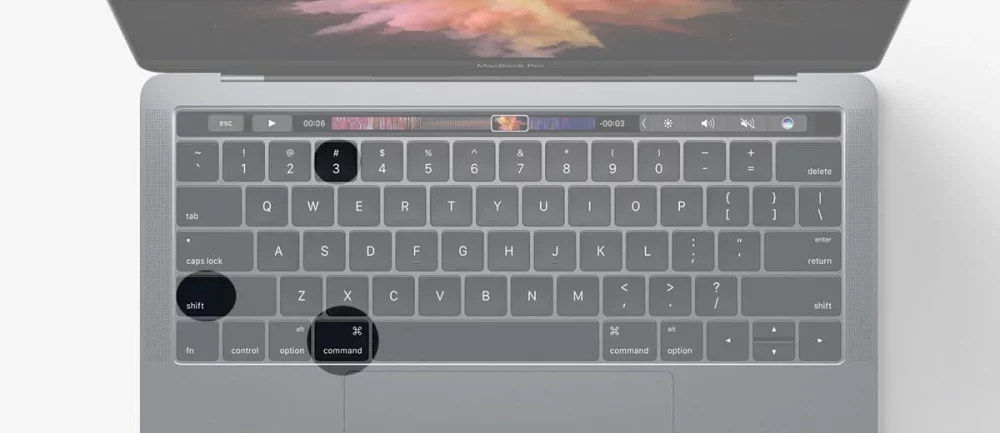
Натисніть клавішу Print Screen на клавіатурі Windows – і магія починається: весь екран миттєво копіюється в буфер обміну, готовий до вставки в будь-який редактор. Це найпростіший спосіб зафіксувати момент на ПК з Windows 11, але якщо потрібно обрати лише частину екрана, комбінація Win + Shift + S відкриває інструмент захоплення фрагментів, де ви малюєте область мишкою. На Mac елегантно спрацьовує Shift + Command + 3 для повного знімка, а на Linux у Ubuntu PrtSc викликає зручний оверлей для вибору зони.
Ці базові трюки рятують у 90% випадків – від фіксації помилки в програмі до демонстрації інтерфейсу другові. Але справжня сила скріншотів розкривається, коли ви освоюєте інструменти з редагуванням, анотаціями та навіть відео. Дозвольте поринути в деталі, бо правильний скріншот не просто фото екрана – це потужний інструмент комунікації, що економить години слів.
Уявіть, як ви швидко хапаєте динамічне меню, яке зникає, або анотуєте схему для колеги стрілками та текстом. Саме про це ми поговоримо далі, розбираючи кожну ОС крок за кроком, з прикладами з реального життя та хитрощами, які роблять процес блискавичним.
Базові комбінації клавіш у Windows: від простого до блискавичного
Клавіатура – ваш перший союзник у створенні скріншотів на ПК з Windows. Клавіша PrtSc (Print Screen), часто скорочена як PrtScn, копіює весь екран у буфер. Відкрийте Paint чи Word, натисніть Ctrl + V – і знімок готовий. Але на ноутбуках іноді потрібен Fn + PrtSc, бо Fn активує вторинні функції.
Для активного вікна тримайте Alt + PrtSc – ідеально, коли фокус на браузері чи документі, без зайвого робочого столу. А Win + PrtSc автоматично зберігає знімок у папку Зображення > Скріншоти, з затемненням екрана для підтвердження. Екран мерехтить на мить, файл з’являється з датою – зручно для серійних знімків.
Ці комбінації працюють у Windows 10 і 11, але в останній PrtSc за замовчуванням запускає Засіб захоплення фрагментів (Snipping Tool). Щоб повернути класичну поведінку, зайдіть у Налаштування > Доступність > Клавіша Print Screen і вимкніть опцію. Тестуйте на практиці: спробуйте зафіксувати помилку в налаштуваннях – і побачите, як просто передати проблему техпідтримці.
- PrtSc: Повний екран у буфер – вставте в редактор.
- Alt + PrtSc: Активне вікно, без панелі завдань.
- Win + PrtSc: Автозбереження з затемненням.
- Win + Shift + S: Вибір області, вікна чи екрана з редагуванням.
Після списку не забувайте: для мультимоніторних сетапів ці клавіші хапають усі екрани одразу, але інструменти нижче дозволяють обрати конкретний. Це рятує дизайнерів і програмістів від зайвих обрізок.
Засіб захоплення фрагментів у Windows 11: інструмент майбутнього з AI
Засіб захоплення фрагментів, або Ножиці, еволюціонував у справжнього супергероя скріншотів. Натисніть Win + Shift + S – екран затемнюється, з’являється панель з режимами: прямокутник, довільна форма, вікно чи повний екран. Оберіть, намалюйте – і знімок відкривається для редагування прямо в інструменті.
Додавайте стрілки, текст, маркер чи гумку – все інтуїтивно, ніби малюєте на папері. OCR витягує текст: клацніть “Дії з текстом” > “Копіювати весь текст”, і адреси чи номери готові до вставки. Для відео: Win + Shift + R записує область, з редагуванням у Clipchamp – додайте субтитри автоматично.
На Copilot+ ПК з 2026 року з’являються AI-фішки: “Ідеальний знімок” автоматично обрамлює об’єкт, а “Палітра кольорів” копіює HEX-код з екрана. Затримка 1-5 секунд дозволяє зловити випадаюче меню. Автозбереження в папку Скріншоти, шаринг через “Поділитися”. За даними support.microsoft.com, це найповніший вбудований інструмент для Windows 11.
- Налаштуйте затримку в меню інструменту.
- Захопіть, відредагуйте: пензель для акцентів, обрізка для фокусу.
- Збережіть як PNG чи JPEG, або надішліть у Teams/Email.
Порівняно з базовими клавішами, Ножиці економить 50% часу на редагування – перевірте на прикладі інструкції з налаштувань BIOS.
Скріншоти на macOS: простота та стиль Apple
macOS робить скріншоти елегантними, наче дизайнерський ескіз. Shift + Command + 3 фіксує весь екран, файл лягає на робочий стіл з часом. Для області: Shift + Command + 4, курсор стає хрестиком – протягніть, і готово. Додайте пробіл після 4 – камера для вікна, Option прибирає тінь.
Shift + Command + 5 відкриває панель Screenshot: таймер, вибір екрана/вікна, запис відео, налаштування збереження (робочий стіл, буфер чи Clipboard). Мініатюра в кутку дозволяє редагувати: обрізати, анотувати, обертати. У macOS Tahoe 26+ підтримується HDR у HEIF для яскравих знімків.
Контроль з Esc скасовує, Space переміщує область без зміни розміру. Ідеально для розробників: зафіксуйте код у Xcode з анотаціями. З support.apple.com: ці шорткати працюють з Mojave і новіше. Варіюйте з Control для буфера – вставляйте в Keynote чи Messages.
- Повний екран: Shift + Command + 3.
- Область: Shift + Command + 4.
- Вікно: Shift + Command + 4 + Space.
- Панель: Shift + Command + 5 з таймером.
На Retina-екранах знімки високої чіткості – дизайнерське золото, без пікселізації.
Гнучкі скріншоти на Linux: Ubuntu та інші дистрибутиви
Linux дарує свободу: у GNOME (Ubuntu) PrtSc відкриває оверлей – оберіть область, вікно чи екран, додайте курсор. Alt + PrtSc хапає поточне вікно, Shift + PrtSc – вибір. Знімки в Зображеннях, з редагуванням у GIMP.
Для запису: Shift + Ctrl + Alt + R стартує screencast, стоп через індикатор. Flameshot – топ-софт: встановіть sudo apt install flameshot, налаштуйте PrtSc, анотуйте стрілками прямо на знімку. Кросплатформенний, з upload у Imgur.
У KDE Plasma Spectacle: PrtSc для GUI, або gnome-screenshot -a для області. Термінал: scrot ‘%Y-%m-%d_%H-%M-%S.png’ -s. Для мультимонітор: flameshot gui обирає екран. Програмісти обожнюють – фіксуйте дебаг у VS Code миттєво.
- Встановіть Flameshot:
sudo apt update && sudo apt install flameshot. - Налаштуйте в Keyboard Shortcuts: flameshot gui.
- Захопіть, намалюйте, завантажте.
Відкритість Linux робить скріншоти кастомними – скрипти для автообрізки чи OCR через tesseract.
Найкращі програми для скріншотів 2026: розширте арсенал
Вбудовані інструменти хороші, але софт додає суперсили. ShareX для Windows – безкоштовний монстр: 100+ завдань, OCR, скролінг-скріншоти, GIF-запис, автоаплоад. У 2026 підтримує ARM64, нова редакторка на Avalonia.
Flameshot кросплатформенний: Windows, Mac, Linux – анотації на льоту, upload. Lightshot простий: область, редагування, шаринг. Для Mac CleanShot X (платний) з анімаціями, але безкоштовний Flameshot вистачає.
Порівняємо в таблиці ключові фішки:
| Програма | Платформи | Анотації | Відео | Автошарінг | Ціна |
|---|---|---|---|---|---|
| ShareX | Windows | Так, розширені | Так, GIF/MP4 | 20+ сервісів | Безкоштовно |
| Flameshot | Win/Mac/Linux | Так, вбудовані | Ні | Imgur тощо | Безкоштовно |
| Lightshot | Win/Mac | Базові | Ні | Так | Безкоштовно |
Джерела даних: офіційні сайти getsharex.com та flameshot.org. Встановіть ShareX – і забудьте про обмеження вбудованих інструментів.
Редагування скріншотів: від сирої копії до професійного знімка
Скріншот без редагування – як фото без фільтра. У Snipping Tool/Paint: обріжте, додайте текст, стрілки. GIMP чи Photoshop для шарів: видаліть фон, додайте тінь. Онлайн: Canva для інфографіки, Pixlr для швидких правок.
OCR у ShareX/Ножиці витягує текст – копіюйте з зображення в документ. Для серій: автообрізка в Flameshot. Приклад: скрін помилки – обведіть червоним, додайте “Тут проблема” – і техпідтримка зрозуміє за секунду.
Мультимонітор: обирайте екран у інструментах. Автоматизація в ShareX: після знімка – аплоад + лінк у кліпборд. Економить години в роботі віддалено.
Типові помилки при створенні скріншотів
Багато хто натискає PrtSc, але забуває вставити – знімок губиться в буфері. На ноутбуках Fn забувають, і нічого не стається. Розв’язок: перевірте клавіші в налаштуваннях, використовуйте Win + Shift + S.
Захоплення зайвого: весь екран замість області – дратує в мультимоніторі. Помилка новачків: не редагувати одразу, потім шукаєш інструменти. Ще пастка – низька роздільна: увімкніть HDR на Mac чи високе DPI в Windows.
Не зберігати: автозбереження в Win + PrtSc рятівне, але в софті налаштуйте папку. Ігнор курсора: увімкніть у Flameshot/Snipping для точності. Ці помилки крадуть час – уникайте, і скріншоти стануть вашим супероружем.
З мультимоніторами експериментуйте: ShareX дозволяє нумерувати екрани. Для геймерів Xbox Game Bar (Win + G) хапає FPS з оверлеєм. Тренд 2026 – AI-обрізка, як у Ножицях Copilot+.
Скріншоти еволюціонують з відео та OCR, роблячи комунікацію візуальною вибухівкою. Освойте ці інструменти – і ваш ПК перетвориться на студію фіксації ідей, готова до будь-якого виклику.