
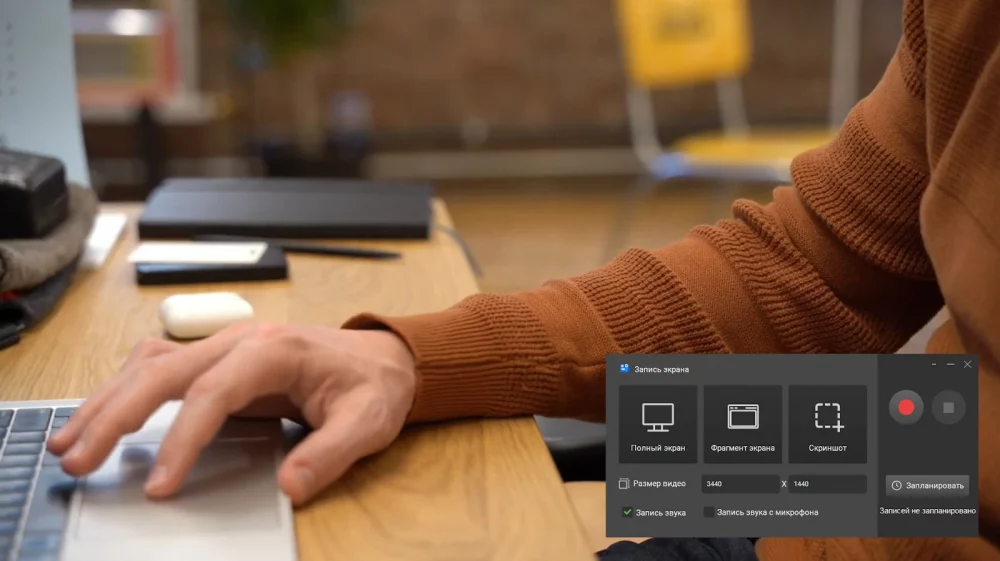
Натисніть комбінацію клавіш Win + Alt + R на Windows 11, і панель Xbox Game Bar миттєво запустить запис активного вікна з мікрофоном чи системним звуком. Екран замерехтить, таймер запрацює, а відео збережеся в папці Відео > Захоплення як MP4-файл готовим до редагування. Цей трюк рятує в 90% випадків, коли потрібно швидко зафіксувати помилку в грі чи показати крок у програмі.
Але якщо ви хочете обрати область, як лазером вирізати шматок екрану, використовуйте Snipping Tool: Win + Shift + R відкриває інструмент, де курсором малюєте прямокутник, натискаєте “Старт” – і ось уже короткий кліп без зайвого. Ці вбудовані фішки Microsoft еволюціонували до 2026 року, ставши простішими, з підтримкою аудіо з усіх джерел. Для Linux у GNOME просто Ctrl + Shift + Alt + R – і вбудований рекордер GNOME Shell починає знімати WebM-файл.
Тепер розберемося глибше, бо поверховий запис – це як фото з розмитою камерою: корисно, але не професійно. Від початківців, які ледь знаходять гарячі клавіші, до просунутих стримерів з OBS – розберемо кожен шар, з налаштуваннями, пастками та трюками, що роблять відео кришталево чистим.
Вбудовані інструменти Windows: Швидко і без зайвого сміття
Xbox Game Bar ховається в кожній Windows 10 чи 11, ніби таємний агент, готовий зафіксувати екшн. Спочатку перевірте, чи увімкнено: Параметры > Ігри > Xbox Game Bar – перемикач “Увімкнено”. Натисніть Win + G, і панель вистрибне з вкладками Захоплення. Клікніть червону кнопку “Почати запис” або Win + Alt + R – бац, пішло! Мікрофон вмикається Alt + M, а для останньої 30 секунд – Win + Alt + G. Файли лягають у Відео > Захоплення, з назвою гри чи програми плюс дата.
Налаштування – ключ до магії. У тій же панелі Готівка > Налаштування: обирайте FPS 60 для плавності в іграх, якість “Висока” (до 1080p за замовчуванням), аудіо “Усе” для гри + мік + система. Курсор видно чи ні – на смак. Обмеження? Не записує робочий стіл чи кілька моніторів повноцінно, бо заточено під ігри. Але для туториалів у браузері – ідеал, особливо з 2026 оновленнями, де додали стабільність для 4K.
Snipping Tool – нова зірка Windows 11, еволюціонував з простого скріншотера в відеорекордер. Шукайте в пошуку “Ножиці” або Win + Shift + R: курсор стає хрестиком, малюєте зону, “Старт” – і запис до “Стоп”. Зберігає MP4, одразу пропонує відкрити в Clipchamp для обрізки. Плюс мікрофон і системний звук у налаштуваннях інструменту. Ідеально для коротких демо, як баг-репорт чи швидкий гайд.
- Переваги Xbox Game Bar: Гарячі клавіші всюди, інтеграція з іграми, без лагів на слабкому заліза.
- Переваги Snipping Tool: Вибір області, простий інтерфейс, редагування одразу.
- Спільне: Без вірусу, без установки, MP4-експорт.
Після запису перевірте папку: файли важкі, але стиснуті H.264. Якщо звук тихий – перевірте гучність у Панель керування звуком перед стартом. Ці інструменти покривають 80% потреб, але для довгих сесій чи редагування шукайте програми.
Найкращі безкоштовні програми: Від простоти до про-рівня
OBS Studio – король 2026, безкоштовний open-source гігант, що росте з 2012. Завантажте з obsproject.com, встановіть, і wizard запропонує сцену з дисплеєм + вебка. Запис: Сцени > Джерела > + > Захоплення екрану/вікна. Налаштуйте FPS 60, битрейт 6000 kbps для 1080p, аудіо з мік + desktop. Гаряча клавіша Ctrl + F11 на старт. Експорт MKV чи MP4, з переходами та оверлеями. Для новачків – профілі “Проста установка”.
ShareX – легкачок для Windows, без лагів. Автозапуск з системного трею, комбо клавіш для зони/екрану. Плюс анімовані GIF, OCR, завантаження на Imgur. Налаштування: Tasks > Screen recorder > FFmpeg, FPS 30-60. Ідеально для скрінкастів у Reddit чи TikTok.
Ще фаворити 2026: Icecream Screen Recorder – з таймером і зумом, ScreenRec – миттєвий шаринг посиланням. Для України – OBS лишається топ за відгуками на форумах.
| Програма | Плюси | Мінуси | FPS/Формат |
|---|---|---|---|
| OBS Studio | Мультиджерела, стримінг Twitch, безкоштовно | Крива навчання | 60+/MP4 |
| ShareX | Легкий, GIF, шаринг | Тільки Windows | 60/MP4 |
| Icecream | Зум, редагування | Водяний знак у free | 30/MP4 |
Дані з оглядів obsproject.com та icecreamapps.com станом на 2026. OBS виграє для довгих записів, ShareX – для швидкості.
Запис екрана на Linux: Для фанатів свободи
У Ubuntu 24.04 чи Fedora GNOME Shell має вбудований рекордер: Ctrl + Shift + Alt + R – червона крапка в кутку, стоп тією ж комбо. Зберігає WebM у ~/Videos, з аудіо PulseAudio. Для KDE Plasma – Spectacle з відео, або простріл gnome-screenshot –record.
ОБС працює скрізь: sudo apt install obs-studio, і те саме – сцени з X11/Wayland захватом. Для Wayland 2026 – PipeWire для аудіо без лагів. Kazam чи SimpleScreenRecorder – легкі альтернативи з таймерами.
- Встановіть: sudo apt update && sudo apt install kazam.
- Запустіть, оберіть область/екран/вікно.
- Мік + звук, FPS 30, формат WebM/MP4.
- Стоп кнопкою, файл у домашній.
Ці інструменти роблять Linux конкурентним, особливо з NVENC для NVIDIA GPU – нуль навантаження на CPU.
Типові помилки початківців
Не чути звук? Перевірте, чи мік/система не на муті, і в налаштуваннях “Усе” для Game Bar. На Wayland Linux – увімкніть PipeWire!
Лаги в записі? Зменшіть FPS до 30, битрейт 4000, закрийте Chrome з 50 вкладками.
Не записує стіл? Game Bar не вміє – беріть Snipping чи OBS.
Великі файли? Стискайте Handbrake постфактум, або MKV в OBS.
Налаштування аудіо, якості та FPS: Щоб відео сяяло
Аудіо – серце запису. У Windows Диспетчер завдань > Звук > Запис: мікрофон як “За замовчуванням”. В OBS: Фільтри > Noise Suppression, Compressor для голосу без шуму. Системний звук через Stereo Mix (увімкніть у звукових пристроях, якщо немає).
FPS: 30 для туториалів вистачає, 60 для ігор – плавно, як шовк. Роздільна: 1080p@6000kbps стандарт, 4K@20000 для монстрів. Тестуйте навантаження: HW-кодек NVENC/QuickSync знімає з CPU.
Курсор великий? Вимкніть у налаштуваннях. Вебка для facecam – + Джерело > Відео захоплення пристрою.
Для геймерів і стримерів: Професійний рівень
Геймери, NVIDIA ShadowPlay (GeForce Experience) – Win + Alt + F1, 60FPS без лагів. AMD ReLive аналог. OBS для мульти-PC: захват NDI.
Стримінг: OBS > Стрім > Twitch/YouTube, з оверлеями чату. 2026 тренд – AI upscale в OBS плагінах для 4K з 1080.
Порада: Тестуйте 10-секундний запис перед марафоном. Використовуйте SSD для файлів – HDD гальмує реал-тайм.
З цими інструментами ваш ПК перетвориться на студію, де кожен клік оживає в ідеальному відео. Експериментуйте, міксайте вбудоване з OBS – і ваші гайди зачарують аудиторію.