
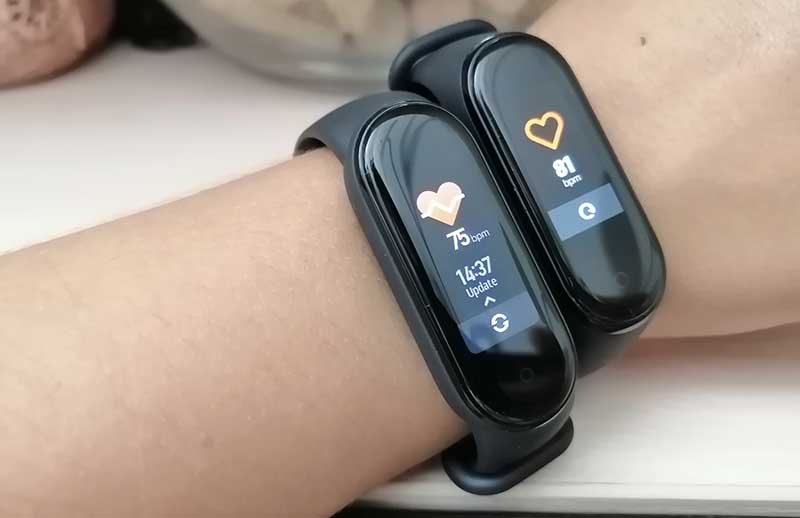
Що потрібно знати перед підключенням Mi Band 5
Mi Band 5 – це стильний, компактний і функціональний фітнес-браслет від Xiaomi, який підкорив серця мільйонів завдяки своїй доступності та можливостям. Але щоб розкрити весь його потенціал, потрібно правильно підключити пристрій до смартфона. Не хвилюйся, навіть якщо ти вперше тримаєш у руках цей гаджет – процес простий, а я проведу тебе через кожен крок із максимальною ясністю та теплом!
Перед початком переконайся, що твій браслет заряджений, смартфон відповідає мінімальним вимогам, а Bluetooth увімкнено. Ці дрібниці здаються очевидними, але саме вони часто стають каменем спотикання для новачків. Давай розберемо, що потрібно підготувати.
Мінімальні вимоги до смартфона
Щоб Mi Band 5 працював без збоїв, твій смартфон має відповідати базовим технічним вимогам. Це не щось захмарне – більшість сучасних пристроїв легко впораються.
- Операційна система: Android 5.0 або новіше, iOS 10.0 або новіше. Якщо твій телефон старенький, перевір версію ОС у налаштуваннях, щоб уникнути сюрпризів.
- Bluetooth: Потрібна версія Bluetooth 5.0 для стабільного з’єднання. Старіші версії (4.0 або 4.2) можуть працювати, але зв’язок буде менш надійним.
- Вільне місце: Додаток Mi Fit потребує близько 100 МБ вільного місця. Переконайся, що пам’ять телефону не переповнена.
Ці вимоги актуальні для всіх версій Mi Band 5, включно з глобальною та китайською. Якщо твій смартфон відповідає стандартам, ти готовий до наступного етапу!
Підготовка браслета
Розпаковуючи коробку з Mi Band 5, ти знайдеш сам трекер, магнітний зарядний кабель і коротку інструкцію. Перше, що варто зробити, – зарядити пристрій, адже новий браслет часто приходить із мінімальним зарядом.
- Візьми магнітний зарядний кабель і під’єднай його до задньої панелі браслета. Магніти самі “притягнуть” контакти – це дуже зручно!
- Підключи USB-кінець кабелю до адаптера живлення (5V, 250mA) або до комп’ютера. Повне заряджання займає 1,5–2 години.
- Після заряджання увімкни браслет, натиснувши сенсорну кнопку під екраном. Побачиш привітальний екран – це означає, що пристрій готовий до роботи.
Заряджений Mi Band 5 – це перший крок до твого фітнес-подорожі. Тепер перейдемо до найцікавішого – підключення до телефону.
Крок за кроком: як підключити Mi Band 5 до смартфона
Підключення Mi Band 5 – це швидкий і зрозумілий процес, якщо знати, що робити. Основний інструмент – додаток Mi Fit (або Zepp Life, залежно від регіону). Я розкладу все по поличках, щоб ти не заплутався.
Крок 1: Завантаження та встановлення Mi Fit
Додаток Mi Fit – це твій центр управління браслетом. Він дозволяє синхронізувати дані, налаштувати циферблати та отримувати сповіщення.
- Відкрий Google Play (для Android) або App Store (для iPhone).
- Введи в пошуку “Mi Fit” і вибери офіційний додаток від Xiaomi або Huami.
- Завантаж і встанови додаток. Переконайся, що це остання версія, щоб уникнути проблем із сумісністю.
Порада: Якщо не хочеш шукати вручну, відскануй QR-код із інструкції до браслета – він одразу перенаправить тебе на сторінку завантаження.
Крок 2: Реєстрація або вхід в обліковий запис
Щоб підключити Mi Band 5, потрібен обліковий запис Xiaomi. Якщо він у тебе вже є, просто увійди. Якщо ні – не хвилюйся, реєстрація займе пару хвилин.
- Реєстрація: Вибери “Створити обліковий запис”, введи email або номер телефону, придумай пароль (мінімум 8 символів, літери + цифри). Підтвердь реєстрацію через код із SMS або email.
- Вхід: Введи свої дані (email/телефон і пароль). Якщо забув пароль, скористайся функцією відновлення.
- Дозволи: Додаток попросить доступ до геолокації, Bluetooth і сповіщень. Дозволь усе – це необхідно для коректної роботи.
Після входу ти побачиш головний екран Mi Fit. Тепер час додати браслет до програми.
Крок 3: Синхронізація Mi Band 5 із телефоном
Це найвідповідальніший момент – створення пари між браслетом і смартфоном. Якщо все зробити правильно, браслет завибрує від радості!
- У Mi Fit натисни “+” у правому верхньому куті або вибери “Додати пристрій” на головному екрані.
- Обери “Браслет” зі списку пристроїв.
- Увімкни Bluetooth на телефоні та поклади браслет поруч (максимум 1 метр).
- Додаток почне пошук. Коли Mi Band 5 з’явиться на екрані телефону, браслет завибрує, а на його дисплеї з’явиться запит на сполучення.
- Натисни сенсорну кнопку на браслеті (або галочку, якщо це глобальна версія), щоб підтвердити пару.
Після підтвердження Mi Fit завершить синхронізацію. Браслет може автоматично оновити прошивку – це нормально, просто зачекай кілька хвилин. Вітаю, твій Mi Band 5 підключено!
Налаштування Mi Band 5 після підключення
Підключення – це лише початок. Щоб браслет став твоїм ідеальним помічником, потрібно налаштувати його під себе. Mi Fit пропонує безліч опцій, від циферблатів до сповіщень.
Вибір мови та регіону
Якщо ти купив глобальну версію Mi Band 5, російська чи українська мова встановляться автоматично. Але з китайською версією можуть бути нюанси.
- У Mi Fit зайди в “Профіль” → “Фітнес-браслет Mi Smart Band 5” → “Мова”.
- Вибери English (якщо української чи російської немає). Для китайської версії це єдиний спосіб позбутися ієрогліфів без додаткових програм.
- Альтернатива: Встанови додаток Notify & Fitness for Mi Band, який дозволяє перевести браслет на російську мову навіть для китайської версії.
Цікавий факт: Глобальна версія Mi Band 5 підтримує до 20 мов, тоді як китайська обмежена китайською та англійською без офіційних прошивок.
Налаштування циферблатів
Mi Band 5 має 1,1-дюймовий AMOLED-дисплей, і було б злочином не прикрасити його стильним циферблатом!
- У Mi Fit зайди в “Магазин” (Store) у розділі браслета.
- Обери один із сотень циферблатів – від мінімалістичних до анімованих із персонажами аніме.
- Натисни “Встановити”. Синхронізація займе 10–20 секунд.
Ти також можеш створити власний циферблат, додавши улюблене фото як фон. Це додає браслету індивідуальності!
Налаштування сповіщень
Mi Band 5 може показувати сповіщення від WhatsApp, Telegram, дзвінків і навіть нагадувати про малорухливість. Але їх потрібно активувати.
- У Mi Fit перейди в “Сповіщення та нагадування”.
- Увімкни потрібні програми (WhatsApp, Telegram, SMS тощо).
- Дозволь додатку працювати у фоновому режимі, щоб сповіщення приходили вчасно.
Якщо сповіщення не відображаються, перевір, чи ввімкнено “Автозапуск” для Mi Fit у налаштуваннях телефону.
Типові помилки при підключенні Mi Band 5
Типові помилки та як їх уникнути 🚀
Іноді підключення Mi Band 5 може піти не за планом. Ось найпоширеніші проблеми та їх вирішення, щоб ти не витрачав нерви.
- Телефон не бачить браслет: Переконайся, що Bluetooth увімкнено, а браслет заряджений. Спробуй перезавантажити телефон і браслет (для цього повністю розряди його або скинь до заводських налаштувань через Mi Fit).
- Синхронізація обривається: Тримай браслет поруч із телефоном під час сполучення. Уникай перешкод, як-от Wi-Fi-роутери чи інші Bluetooth-пристрої.
- Додаток не встановлюється: Перевір, чи достатньо місця на телефоні, і онови ОС до потрібної версії.
- Браслет не оновлюється: Підключи телефон до стабільного Wi-Fi та зачекай 5–10 хвилин. Якщо оновлення не проходить, перевстанови Mi Fit.
Ці поради допомогли тисячам користувачів, тож не панікуй – усе можна виправити!
Порівняння Mi Fit та альтернативних додатків
Mi Fit – не єдиний спосіб керувати Mi Band 5. Є альтернативні додатки, які розширюють функціонал. Давай порівняємо їх, щоб ти вибрав найкращий варіант.
| Додаток | Плюси | Мінуси |
|---|---|---|
| Mi Fit | Офіційний, простий у використанні, регулярні оновлення, підтримка всіх функцій Mi Band 5. | Обмежений функціонал для кастомізації, реклама в деяких регіонах. |
| Notify & Fitness | Розширені налаштування, підтримка російської мови для китайської версії, детальна аналітика. | Складніший інтерфейс, деякі функції платні. |
| Zepp Life | Схожий на Mi Fit, інтеграція з Google Fit і Apple Health, підтримка кількох пристроїв. | Менш інтуїтивний інтерфейс, можливі затримки синхронізації. |
Джерело: Аналіз функцій додатків на основі офіційних описів у Google Play та App Store, а також відгуків користувачів.
Для більшості користувачів Mi Fit буде достатньо, але якщо ти любиш експериментувати, спробуй Notify & Fitness. Воно відкриває нові горизонти для кастомізації!
Що робити, якщо браслет не підключається
Якщо всі кроки виконані, але Mi Band 5 вперто не хоче дружити з телефоном, не поспішай засмучуватися. Ось план дій для вирішення проблем.
- Перевір заряд: Низький заряд може перешкоджати підключенню. Постав браслет на зарядку на 30 хвилин.
- Скинь пару: У Mi Fit зайди в “Профіль” → “Mi Smart Band 5” → “Відключити”. Потім спробуй підключити заново.
- Онови додаток: Переконайся, що Mi Fit оновлено до останньої версії.
- Спробуй інший телефон: Підключи браслет до іншого смартфона, щоб виключити проблеми з твоїм пристроєм.
Якщо нічого не допомагає, звернися до служби підтримки Xiaomi через офіційний сайт. Зазвичай вони швидко відповідають і пропонують рішення.
Додаткові функції Mi Band 5 після підключення
Після підключення Mi Band 5 перетворюється на справжнього помічника. Ось кілька крутих функцій, які варто спробувати.
- Моніторинг сну: Браслет аналізує фази сну (глибокий, легкий, REM) і дає поради, як покращити відпочинок.
- Вимірювання стресу: Mi Band 5 оцінює рівень стресу за частотою серцевих скорочень. Якщо ти перенервував, браслет порадить дихальні вправи.
- 11 спортивних режимів: Від бігу до йоги – браслет відстежує активність і калорії з високою точністю.
Ці функції роблять Mi Band 5 не просто гаджетом, а справжнім партнером у турботі про здоров’я. Джерело: Офіційний посібник користувача Mi Band 5 (manuals.plus).