
Zoom — це платформа, яка стала частиною нашого життя: від робочих нарад до дружніх посиденьок онлайн. Але що робити, якщо ви приєдналися до зустрічі, а звук не працює? Мовчання замість розмови — не найкращий сценарій! У цій статті ми розберемо, як увімкнути звук у Zoom на різних пристроях, як вирішити типові проблеми та як налаштувати аудіо для ідеального звучання. Готові? Тоді давайте розбиратися, щоб ваш голос завжди було чути!
Чому звук у Zoom може бути вимкнено
Перш ніж увімкнути звук, варто зрозуміти, чому він може бути відсутнім. Це як діагностика у лікаря: спочатку з’ясуємо причину, а потім лікуємо. Ось найпоширеніші сценарії:
- Ви або хост вас вимкнули. У Zoom за замовчуванням мікрофон може бути відключений при вході в нараду, особливо якщо це велика зустріч.
- Неправильні налаштування аудіо. Наприклад, Zoom вибрав не той мікрофон чи динаміки.
- Проблеми з пристроєм. Ваш комп’ютер, телефон або гарнітура можуть бути на “тиші”.
- Технічні обмеження. Якщо хост не дозволив учасникам увімкнути звук, ви будете змушені мовчати, поки не отримаєте дозвіл.
Розуміння причини допоможе швидко повернути звук і не витрачати час на зайві дії. Давайте розглянемо, як увімкнути звук у Zoom крок за кроком.
Як увімкнути звук у Zoom на комп’ютері
Zoom на комп’ютері — найпопулярніший варіант для нарад. Якщо ваш мікрофон або динаміки не працюють, ось що потрібно зробити:
Крок 1: Перевірте підключення до аудіо
Коли ви приєднуєтеся до зустрічі, Zoom пропонує вибрати спосіб підключення звуку. Якщо ви пропустили цей крок, звук може бути відключений.
- У нижньому лівому куті вікна Zoom знайдіть іконку мікрофона з написом “Приєднатися до аудіо” (Join Audio).
- Натисніть на неї та виберіть “Приєднатися через аудіо комп’ютера”. Це підключить ваш мікрофон і динаміки.
- Якщо бачите повідомлення про дозвіл на використання мікрофона, натисніть “Дозволити”.
Крок 2: Увімкніть мікрофон
Якщо ви підключилися до аудіо, але вас не чути, можливо, мікрофон вимкнено.
- Подивіться на іконку мікрофона в нижньому лівому куті. Якщо вона перекреслена або написано “Увімкнути звук” (Unmute), натисніть на неї.
- Якщо хост вимкнув ваш мікрофон, ви побачите повідомлення “Ви не можете увімкнути звук”. У такому разі надішліть повідомлення в чат хосту з проханням дозволити вам говорити.
Крок 3: Перевірте динаміки
Якщо ви не чуєте інших учасників, можливо, проблема в динаміках.
- Натисніть на стрілку біля іконки мікрофона та виберіть “Тестувати динаміки та мікрофон”.
- Zoom відтворить звук. Якщо нічого не чуєте, перевірте, чи не вимкнені динаміки на комп’ютері, і переконайтеся, що гучність увімкнена.
- У тому ж меню виберіть правильні динаміки, якщо Zoom використовує не ті.
Як увімкнути звук у Zoom на телефоні (iPhone або Android)
Zoom на смартфоні — зручний варіант для зустрічей на ходу. Але звук тут також може “сховатися”. Ось як його повернути:
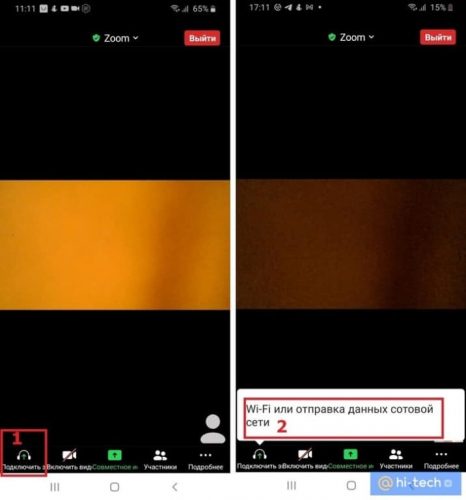
Крок 1: Підключіться до аудіо
Після приєднання до зустрічі Zoom може не автоматично підключити звук.
- Торкніться екрана, щоб відкрити панель керування.
- Знайдіть іконку “Приєднатися до аудіо” (Join Audio) або навушників у нижній частині.
- Виберіть “Виклик через Інтернет-аудіо” (Call over Internet) для використання мікрофона й динаміків телефону.
Крок 2: Увімкніть мікрофон
Якщо вас не чути, перевірте стан мікрофона.
- Знайдіть іконку мікрофона на панелі керування. Якщо вона перекреслена, торкніться, щоб увімкнути звук (Unmute).
- Якщо хост вимкнув ваш мікрофон, зв’яжіться з ним через чат або жестами (якщо увімкнено відео).
Крок 3: Перевірте гучність і динаміки
Якщо не чуєте інших, проблема може бути в налаштуваннях телефону.
- Переконайтеся, що гучність увімкнена. Використовуйте бічні кнопки телефону, щоб збільшити звук.
- Якщо використовуєте Bluetooth-навушники, перевірте їхнє підключення в налаштуваннях телефону.
- У Zoom торкніться “Більше” (More) > “Налаштування аудіо” і переконайтеся, що вибрано правильний вихід звуку.
Для iPhone: якщо звук не працює, перевірте, чи не активовано режим “Не турбувати” або “Тихий режим” (перемикач на бічній панелі).
Як увімкнути звук під час демонстрації екрана
Якщо ви ділитеся екраном, наприклад, показуєте відео з YouTube, і хочете, щоб учасники чули звук, потрібно активувати спеціальну опцію.
- Натисніть “Поділитися екраном” (Share Screen) у нижній панелі Zoom.
- Виберіть екран або програму, яку хочете показати.
- У нижньому лівому куті вікна поставте галочку біля “Поділитися звуком комп’ютера” (Share computer sound).
- Натисніть “Поділитися”. Тепер усі учасники чутимуть звук із вашого комп’ютера.
Ця функція ідеальна для презентацій із музикою чи відео, але переконайтеся, що гучність у програмі (наприклад, YouTube) увімкнена.
Типові проблеми зі звуком у Zoom і як їх вирішити
Іноді звук не вмикається через технічні неполадки. Ось таблиця з найпоширенішими проблемами та їхніми рішеннями:
| Проблема | Рішення |
|---|---|
| Мікрофон не працює | Перевірте, чи вибрано правильний мікрофон у налаштуваннях Zoom (стрілка біля іконки мікрофона > “Вибрати мікрофон”). Дозвольте Zoom доступ до мікрофона в налаштуваннях комп’ютера чи телефону. |
| Не чути інших | Перевірте гучність на пристрої. У Zoom виберіть правильні динаміки через “Тестувати динаміки та мікрофон”. |
| Ехо або шум | Використовуйте навушники, щоб уникнути зворотного зв’язку. Увімкніть “Придушення фонового шуму” в налаштуваннях аудіо Zoom. |
| Хост вимкнув звук | Напишіть у чат або підніміть руку (кнопка “Реакції” > “Підняти руку”). |
Як налаштувати звук у Zoom для кращої якості
Увімкнути звук — це пів справи. Щоб вас чули чітко, а нарада звучала професійно, скористайтеся цими порадами:
- Використовуйте гарнітуру. Навушники з мікрофоном зменшують шум і ехо. Наприклад, AirPods або будь-яка USB-гарнітура працюють чудово.
- Перевірте мікрофон заздалегідь. У Zoom є функція “Тестувати мікрофон” (у налаштуваннях аудіо). Запишіть голос і прослухайте, щоб переконатися, що все звучить чисто.
- Увімкніть “Оригінальний звук”. Якщо ви, наприклад, співаєте чи граєте музику, зайдіть у Налаштування > Аудіо > Розширені і активуйте “Показувати опцію ввімкнення оригінального звуку”. Це вимкне обробку звуку Zoom для кращої якості.
- Приберіть шум. У налаштуваннях аудіо виберіть рівень придушення шуму: “Середній” для офісів або “Високий” для галасливих місць.
[](https://www.shure.com/en-US/insights/how-to-enable-zoom-original-sound)
Цікаві факти про звук у Zoom 🎙️
Zoom ховає кілька аудіо-сюрпризів, які варто знати!
- Функція “Оригінальний звук” ідеальна для музикантів, адже вона вимикає фільтри Zoom, зберігаючи природне звучання.
- Zoom підтримує стереозвук, якщо ваш мікрофон може його записувати. Увімкніть це в налаштуваннях для “об’ємного” ефекту!
- Ви можете тримати пробіл, щоб тимчасово увімкнути мікрофон (функція Push-to-Talk у налаштуваннях). Це як рація — зручно для швидких реплік.
- Zoom автоматично приглушує фоновий шум, але в галасливому кафе краще використовувати гарнітуру.
Що робити, якщо звук усе одно не працює
Якщо ви спробували все, а звук у Zoom так і не з’явився, не здавайтеся! Ось план “Б”:
- Перезапустіть Zoom. Закрийте програму повністю та відкрийте знову. Іноді це вирішує проблему.
- Оновіть Zoom. Застаріла версія може глючити. Перевірте оновлення в App Store, Google Play або на офіційному сайті Zoom.
- Перевірте налаштування пристрою. На комп’ютері відкрийте “Налаштування звуку” (Windows) або “Системні параметри” (Mac) і переконайтеся, що мікрофон і динаміки працюють. На iPhone перевірте, чи Zoom має доступ до мікрофона (Налаштування > Конфіденційність > Мікрофон).
- Спробуйте інший пристрій. Якщо на комп’ютері не працює, підключіться з телефону або навпаки.
- Зверніться до підтримки. На сайті support.zoom.com є чат і база знань, де можна знайти рішення.
Звук у Zoom — це ваш голос у цифровому світі. Налаштувавши його правильно, ви зможете спілкуватися без перешкод, чи то важлива нарада, чи веселий вечір із друзями. Перевіряйте налаштування, тримайте гучність на максимумі та не бійтеся експериментувати з функціями Zoom!