
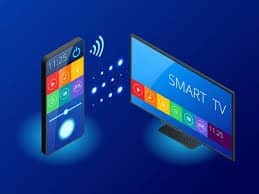
Уявіть: ви зняли кумедне відео з котиком на телефон, а тепер хочете показати його друзям на великому екрані телевізора. Або мрієте пограти в улюблену гру чи подивитися Netflix, але не на крихітному дисплеї, а в усій красі Full HD. Підключити телефон до телевізора – це як відкрити портал у світ великих екранів! І не бійтеся, що це складно: сучасні технології зробили процес простим, як увімкнути чайник. У цій статті я розкажу, як з’єднати ваш смартфон із телевізором усіма можливими способами – від кабелів до Wi-Fi. З прикладами, хитрощами й навіть застереженнями, щоб усе вийшло з першого разу. Беріть телефон, і давайте творити магію!
Чому варто підключити телефон до телевізора
Телефон – це ваш маленький центр розваг: фото, відео, ігри, фільми. Але екран у 6 дюймів не зрівняється з 50-дюймовим телевізором, правда? Підключення телефону до ТБ відкриває купу можливостей:
- Перегляд контенту: Дивіться YouTube, Netflix чи домашні відео на великому екрані з якісним звуком.
- Презентації: Показуйте фото з відпустки чи робочі слайди без флешок.
- Ігри: Ганяйте в улюблені мобільні ігри, використовуючи телевізор як монітор.
- Дзеркалення екрана: Показуйте все, що є на телефоні, – від чатів до браузера.
Але як це зробити? Є кілька способів – дротові й бездротові, і кожен має свої плюси. Давайте розберемо їх усі, щоб ви вибрали ідеальний для себе.
Спосіб 1: Підключення через HDMI-кабель
HDMI – це класика для тих, хто любить надійність. Кабель забезпечує стабільне з’єднання без затримок, ідеальне для фільмів чи ігор. Але потрібен правильний адаптер, адже телефони не мають прямого HDMI-порту.
Що знадобиться
- HDMI-кабель (стандартний, як для телевізора).
- Адаптер USB-C/HDMI (для Android) або Lightning/HDMI (для iPhone).
- Телевізор із HDMI-портом.
- Сумісний телефон (перевірте, чи підтримує ваш пристрій MHL або DisplayPort Alt Mode).
Покрокова інструкція
- Перевірте сумісність: Не всі телефони підтримують виведення зображення через USB-C чи Lightning. Наприклад, більшість сучасних Samsung Galaxy (S20, S21) і Google Pixel працюють із HDMI, але деякі бюджетні моделі – ні. Для iPhone потрібен офіційний адаптер Lightning to HDMI від Apple.
- Підключіть адаптер: Вставте адаптер у порт телефону (USB-C або Lightning). Другий кінець адаптера з’єднайте з HDMI-кабелем.
- З’єднайте з телевізором: Підключіть HDMI-кабель до вільного порту на телевізорі (зазвичай позначений як HDMI 1, 2 тощо).
- Виберіть джерело: На телевізорі пультом натисніть “Source” або “Input” і виберіть потрібний HDMI-порт.
- Налаштуйте телефон: Зазвичай екран телефону автоматично віддзеркалюється на телевізор. Якщо ні, увімкніть “HDMI-вивід” у налаштуваннях телефону (для Android: Налаштування > Дисплей > HDMI).
Результат: Ви бачите екран телефону на телевізорі – від іконок до відео. Якість залежить від роздільної здатності: сучасні телефони підтримують до 4K!
Порада: Якщо адаптер має додатковий порт для зарядки, підключіть кабель живлення – трансляція з’їдає батарею.
Спосіб 2: Бездротове підключення через Miracast (Android)
Не хочете возитися з кабелями? Miracast – це бездротова технологія, яка передає екран телефону на телевізор через Wi-Fi. Вона підходить для більшості Android-пристроїв і смарт-телевізорів.
Що знадобиться
- Android-телефон із підтримкою Miracast (Samsung, Xiaomi, Huawei тощо).
- Смарт-телевізор із Miracast або приставка (наприклад, Android TV).
- Wi-Fi-мережа (хоча Miracast може працювати без інтернету).
Покрокова інструкція
- Увімкніть Miracast на телевізорі: Зайдіть у меню телевізора (Налаштування > Мережа або Дисплей) і активуйте “Miracast” або “Screen Mirroring”. На Samsung це може називатися “Smart View”.
- Активуйте трансляцію на телефоні: На Android свайпніть вниз, щоб відкрити швидкі налаштування, і знайдіть “Трансляція”, “Smart View” або “Screen Mirroring”. Якщо немає, зайдіть у Налаштування > Підключення > Трансляція.
- Виберіть телевізор: Телефон знайде доступні пристрої. Тапніть на назву вашого телевізора.
- Підтвердіть з’єднання: На екрані ТБ може з’явитися код – введіть його на телефоні, якщо потрібно.
- Насолоджуйтесь: Екран телефону з’явиться на телевізорі! Відкривайте YouTube, галерею чи ігри – усе видно в реальному часі.
Застереження: Miracast не працює на iPhone, а деякі бюджетні телевізори його не підтримують. Також можлива затримка в 0,5-1 секунду – для фільмів нормально, для динамічних ігор не ідеально.
Спосіб 3: AirPlay для iPhone
Якщо у вас iPhone і Apple TV (або телевізор із AirPlay, наприклад, нові моделі Samsung чи LG), підключення – це просто казка. AirPlay передає контент бездротово з мінімальною затримкою.
Що знадобиться
- iPhone (будь-яка модель із iOS 11 або новіше).
- Apple TV або телевізор із підтримкою AirPlay.
- Обидва пристрої в одній Wi-Fi-мережі.
Покрокова інструкція
- Увімкніть AirPlay на телевізорі: На Apple TV зайдіть у Налаштування > AirPlay і увімкніть функцію. На смарт-ТБ перевірте меню (наприклад, “Home” > AirPlay).
- Відкрийте Центр керування на iPhone: Свайпніть вниз із правого верхнього кута (на iPhone X і новіше) або вгору (на старіших моделях).
- Виберіть “Повтор екрана”: Тапніть на іконку з двома прямокутниками (Screen Mirroring).
- З’єднайтеся: Виберіть ваш телевізор або Apple TV зі списку. Якщо потрібен код, він з’явиться на екрані ТБ – введіть його.
- Переглядайте: Екран iPhone відобразиться на телевізорі. Відкривайте фото, відео чи навіть FaceTime – усе в реальному часі!
Порада: Для потокового відео (YouTube, Netflix) використовуйте іконку AirPlay у додатку – це економить батарею, бо передає лише контент, а не весь екран.
Спосіб 4: Chromecast або Google Cast
Chromecast – це бездротовий спосіб для Android і iPhone, якщо ваш телевізор підтримує Google Cast (або у вас є приставка Chromecast). Він ідеальний для потокового відео, але може віддзеркалювати екран.
Що знадобиться
- Телефон (Android або iPhone).
- Chromecast або телевізор із Google Cast (Sony, TCL, Philips).
- Wi-Fi-мережа.
Покрокова інструкція
- Налаштуйте Chromecast: Підключіть приставку до HDMI-порту телевізора, увімкніть її та налаштуйте через додаток Google Home.
- Відкрийте додаток: На телефоні запустіть YouTube, Netflix чи інший сумісний додаток.
- Транслюйте: Тапніть на іконку Cast (прямокутник із хвилями в куті) і виберіть ваш Chromecast.
- Для дзеркалення екрана: У Google Home натисніть “Транслювати екран” – телефон відобразиться на ТБ.
Застереження: Дзеркалення через Chromecast може мати затримку, тож для ігор краще обрати HDMI.
Інші способи підключення
Не підійшли попередні методи? Ось ще кілька варіантів:
- USB-кабель: Деякі телевізори дозволяють підключити телефон через USB для перегляду фото чи відео. Просто вставте кабель у порт телефону й телевізора, виберіть “Передача файлів” на телефоні та відкрийте медіа через меню ТБ.
- DLNA: Для Android і смарт-ТБ у одній Wi-Fi-мережі. Увімкніть DLNA в налаштуваннях телевізора, а на телефоні використовуйте додаток типу BubbleUPnP для передачі файлів.
- Bluetooth: Рідко, але деякі телевізори дозволяють передавати звук чи фото через Bluetooth. Якість і функціонал обмежені.
Порівняння методів: який обрати
Щоб ви могли вибрати найкращий спосіб, ось таблиця з плюсами й мінусами.
| Метод | Переваги | Недоліки |
|---|---|---|
| HDMI | Стабільно, без затримок, висока якість | Потрібен адаптер, дроти |
| Miracast | Бездротово, просто для Android | Можлива затримка, не для iPhone |
| AirPlay | Зручно для iPhone, якісно | Потрібен Apple TV або сумісний ТБ |
| Chromecast | Універсально, легко для потокового відео | Затримка при дзеркаленні |
Поширені проблеми та як їх вирішити
Інколи підключення може “глючити”. Ось що робити:
- Немає зображення через HDMI: Перевірте, чи сумісний адаптер із вашим телефоном, і чи вибрано правильний HDMI-порт на ТБ.
- Wi-Fi не бачить телевізор: Переконайтеся, що обидва пристрої в одній мережі. Перезавантажте роутер.
- Затримка екрана: Для Miracast чи Chromecast це нормально – використовуйте HDMI для ігор.
- AirPlay не працює: Оновіть iOS і прошивку Apple TV, перевірте Wi-Fi.
Практичні поради для ідеального підключення
Щоб усе було гладко, ось кілька лайфхаків:
- Заряджайте телефон: Трансляція швидко “їсть” батарею – тримайте зарядку під рукою.
- Оновлюйте пристрої: Остання версія Android, iOS чи прошивки ТБ зменшує глюки.
- Тестуйте якість: Для 4K-відео потрібен швидкий Wi-Fi (5 ГГц) або HDMI 2.0.
- Використовуйте додатки: YouTube чи Netflix краще транслювати через Cast/AirPlay, ніж дзеркалити екран – це економить ресурси.
Цікаві факти про підключення телефону до ТБ 📺
Чи знали ви, що технологія Miracast з’явилася в 2012 році, але досі популярна? А Apple AirPlay у 2023 році навчилася передавати 4K HDR із мінімальною затримкою! Підключення телефону до телевізора – це як місток між маленьким і великим світом, який змінює наше сприйняття контенту.
Як перевірити, чи все працює
Підключили телефон? Переконайтеся, що все гаразд:
- Відкрийте відео на телефоні – чи видно його на ТБ?
- Прокрутіть фото в галереї – чи синхронізується екран?
- Запустіть гру – чи є затримка? Якщо так, спробуйте інший метод.
Тепер ваш телефон і телевізор – найкращі друзі! Дивіться фільми, грайте, діліться моментами – і нехай великий екран додає радості кожному дню. Експериментуйте, обирайте свій спосіб і насолоджуйтесь технологіями!