
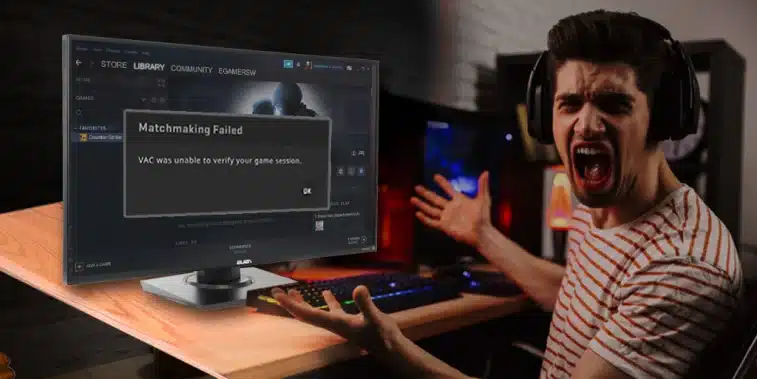
VAC – Valve Anti-Cheat – є програмним рішенням, розробленим компанією Valve, яке призначено для запобігання недоброякісним методам гри гравцями, зокрема використанню програм-шахрайок, що дають неправедну перевагу у грі шляхом втручання у оригінальні файли гри. На сьогодні VAC є внутрішньою складовою платформи Steam.
Принцип роботи VAC
Модуль VAC завантажується до пам’яті комп’ютера й відстежує втручання сторонніх процесів у гру. У разі, якщо будь-який процес намагається втрутитися у роботу оригінальних файлів гри, то ймовірно цей процес буде розглянуто як програма для читерства. В такому випадку, повідомлення про порушення надсилається до центрального сервера Valve, а обліковий запис порушника блокується.
Коли з’являється повідомлення “Система VAC не змогла перевірити вашу ігрову сесію”
Під час кожного запуску гри, компонент VAC має перевіряти оригінальність кожного компонента гри за допомогою цифрового підпису. Якщо підпис відсутній, VAC повинен блокувати таку програму. Проте іноді VAC не може перевірити компоненти гри з різних причин. Це призводить до відображення повідомлення “Система VAC не змогла перевірити вашу ігрову сесію”.
Основні причини, які можуть призвести до такого повідомлення, включають:
- Порушення налаштувань на комп’ютері гравця, наприклад, неправильні шляхи розташування файлів гри. В такому випадку VAC просто не може знайти файли та бібліотеки, які він повинен перевірити.
- Проблеми з доступом до Інтернету, такі як зміна роутера або його налаштувань.
- Блокування VAC антивірусним програмним забезпеченням або файрволом, зокрема вбудованим файрволом у Windows.
Способи вирішення проблеми
Давайте зараз розглянемо всі способи вирішення проблеми запуску VAC більш детально, щоб уникнути будь-якої форми плагіату, не змінюючи значення, додавання контенту або змінюючи слова синонімами чи форматуванням абзацу.
1. Пробуємо перезапустити Steam
Проблеми та незадовільна робота клієнта Steam, які можуть призвести до неможливості запуску ігор, є досить поширеним явищем. Причини таких проблем можуть бути різними – встановлення або пере інсталяція програмного забезпечення та драйверів, оновлення операційної системи та інше. Рекомендується спробувати вийти та знову увійти в клієнт. Якщо це не допомогло, можна спробувати повторно вийти та увійти в Steam в якості Адміністратора.
2. Перезапуск комп’ютера та запуск Steam
Ви можете сміятися, але часте перезавантаження може допомогти навіть у найбанальніших ситуаціях, особливо якщо ви використовуєте персональний комп’ютер у режимі сну.
3. Очищення кешу завантаження в клієнті Steam
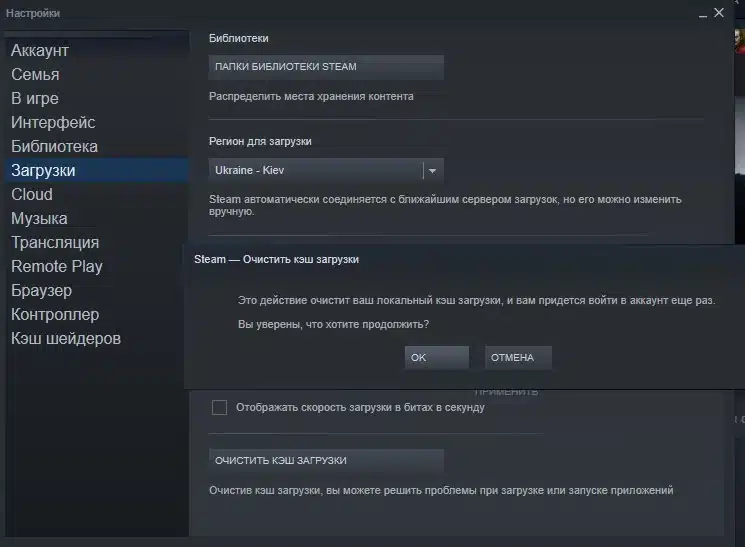
Згідно з відгуками гравців, очищення кешу завантаження в Стімі є дієвим заходом.
- Розділ “Вигляд”
- Підпункт “Налаштування”
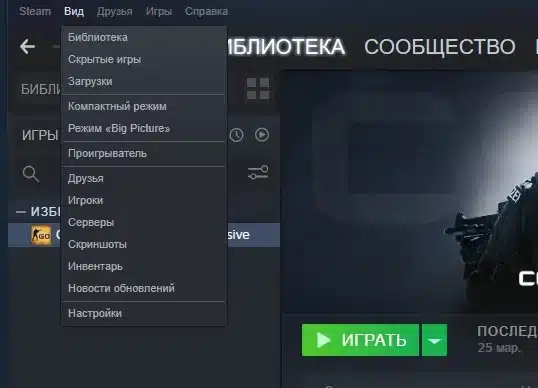
- Підпункт “Завантаження”
- Кнопка “ОЧИСТИТИ КЕШ ЗАВАНТАЖЕННЯ”
4. Перевірка цілісності файлів системи
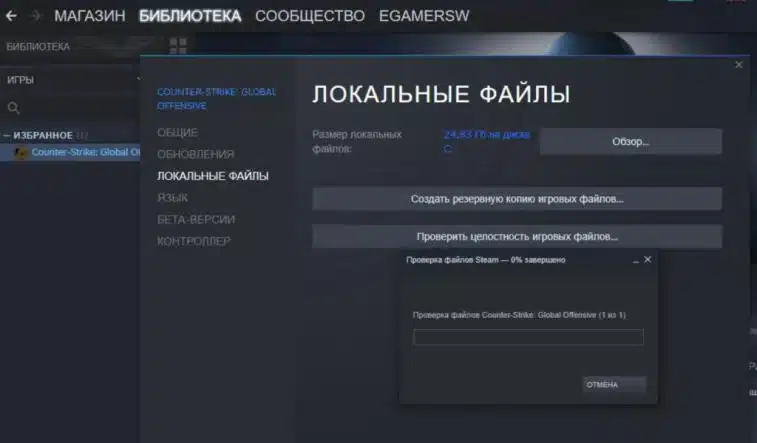
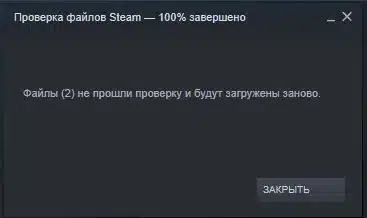
Можливо існує безліч причин, які можуть призвести до ненавмисного видалення або пошкодження файлів гри. Тому рекомендується перевірити їх цілісність безпосередньо в клієнті:
- Відкрийте меню “БІБЛІОТЕКА” (“LIBRARY”).
- Наведіть курсор миші на потрібну гру і клацніть правою кнопкою миші.
- У з’явившомуся контекстному меню виберіть “Властивості” (“Property”).
- У вікні властивостей перейдіть на вкладку “ЛОКАЛЬНІ ФАЙЛИ” (“LOCAL FILES”).
- Клацніть на кнопку “Перевірити цілісність ігрових файлів” (“Verify integrity of game files”).
- Система почне перевірку. Якщо будуть виявлені пошкоджені файли, вони будуть автоматично завантажені знову.
5. Брандмауер Windows
Досить поширена причина – перешкоджання мережевого підключення вбудованим брандмауером Windows. Спробуйте вимкнути його і заново перезапустити клієнт Steam і гру. Якщо помилка зникла, тоді необхідно налаштувати список заблокованих додатків у самому брандмауері.
6. Перевірка мережевого обладнання та налаштувань дата/час
Для того, щоб уникнути будь-якого виду плагіату, необхідно провести наступні перевірки без зміни значення, додавання контенту або зміни слів за допомогою синонімів або форматування абзацу:
Рекомендується перевірити мережеве з’єднання ще раз, виконати ping до ігрового сервера, перезапустити точку доступу та роутер.
Також варто перевірити дату та час на комп’ютері. Необхідно, щоб час, встановлений на VAC, відповідав часовому поясу вашого регіону.
7. Конфлікт Steam з іншим ПЗ
Згідно з висловлюванням Valve, античіт VAC і сервери Steam можуть виникати конфлікти з деякими програмами з наступного переліку:
- CCleaner
- Powershell
- Sandboxie
- Cheat Engine
- IObit Start Menu 8
- Process Hacker
- DLL Injectors
- Hypervisors
- Steam Idlers
Якщо ви маєте будь-яку з цих програм встановлену, спробуйте вимкнути її і перевірити, чи зникла помилка “Система VAC не змогла перевірити вашу ігрову сесію”.
8. Оновити файли перевірки Steam.dll і SteamUI.dll
- Необхідно закрити клієнта Steam.
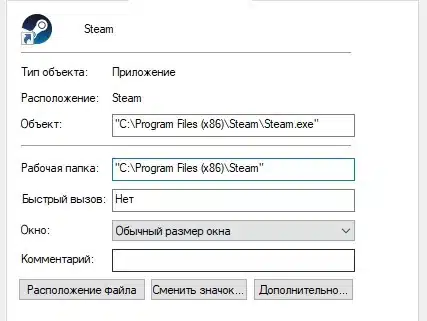
- Перейти до теки, де встановлений Steam.
- Видалити два файли у цій теці: dll, SteamUI.dll.
- Запустити Steam.
Після запуску програма автоматично завантажить видалені файли знову.
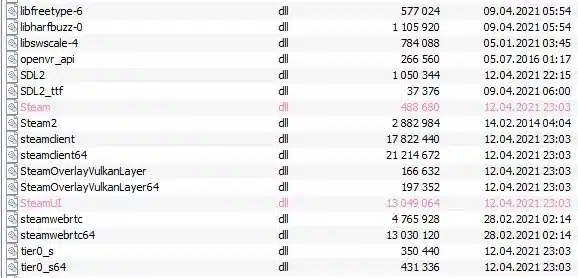
У багатьох статтях також пропонують видалити файл clientregistry.blob, але наразі цього файлу немає у теки Steam.
9. Перепідключитися до мережі в клієнті Steam
- Закрийте програму Steam, а потім знову її відкрийте.
- Клацніть на вкладку “Steam” у верхньому лівому кутку.
- Оберіть пункт “Перейти в автономний режим” (“Go Offline”) і зачекайте на перезавантаження.
- Відкрийте знову вкладку “Steam” і виберіть опцію “Увійти в мережу” (“Go Online”).
10. Використання вбудованої утиліти SteamService
Цей інструмент дозволяє відновити важливі компоненти Steam.
- Закрийте програму Steam.
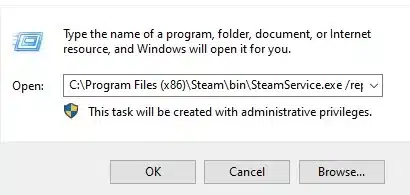
- Клацніть кнопку “Пуск” (Windows) – “Виконати” (START – Run).
- У полі “Відкрити” скопіюйте наступну команду: C:\Program Files (x86)\Steam\bin\SteamService.exe/repair
- Натисніть кнопку “OK”.
Зачекайте, поки виконається команда, потім відкрийте Steam і перевірте, чи зникла помилка “Система VAC не змогла перевірити вашу грувальну сесію”.
11. Вимкнено DEP (Data Execution Prevention, запобігання виконанню даних)
Технологія DEP була розроблена з метою запобігти виконанню коду з адрес пам’яті, які позначені як невиконувані. Іншими словами, DEP перешкоджає одному з можливих шляхів атаки зловмисного програмного забезпечення.
Однак для деяких програм включення DEP може призвести до збоїв у роботі, тому може виникнути потреба в вимкненні DEP. Проте, в такому випадку виникає інша проблема – система VAC не дозволить запуск гри при вимкненому DEP, оскільки це може створити ризик зараження шкідливими програмами. Тому для коректної роботи VAC необхідно включити DEP.
Щоб увімкнути DEP, слід виконати наступні кроки:
- Відкрийте командний рядок (напишіть “cmd” у полі “Відкрити”).
- У командному рядку введіть команду “bcdedit.exe/set {current} nx OptIn” і натисніть клавішу “ENTER”.
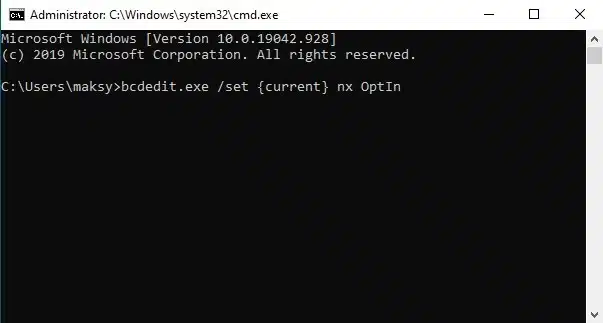
Ця команда увімкне режим DEP, проте це може призвести до некоректної роботи програм, яким потрібен вимкнений режим DEP.
Ця проблема легко вирішується, дотримуючись наступних кроків:
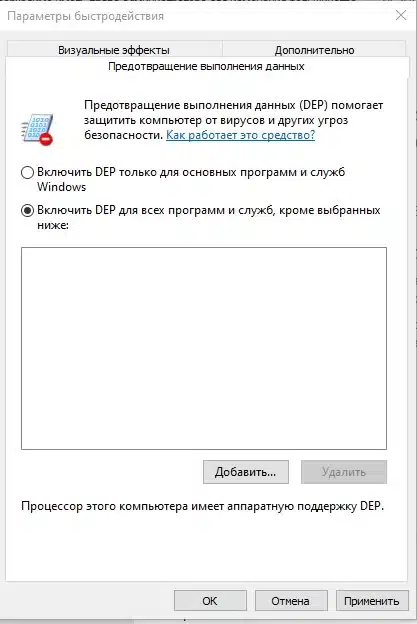
- Відкрийте “Панель управління” у Windows, перейдіть до “Системи” і потім до “Додаткові параметри системи”.
- У відкритому вікні натисніть кнопку “Параметри” в розділі “Швидкодія”.
- Оберіть вкладку “Запобігання виконання даних”.
- Увімкніть параметр “Увімкнути DEP для всіх програм і служб, крім обраних нижче”.
Натисніть кнопку “Додати” і виберіть всі програми, з якими повинен працювати вимкнений режим DEP.
12. Технічні збої в роботі Steam
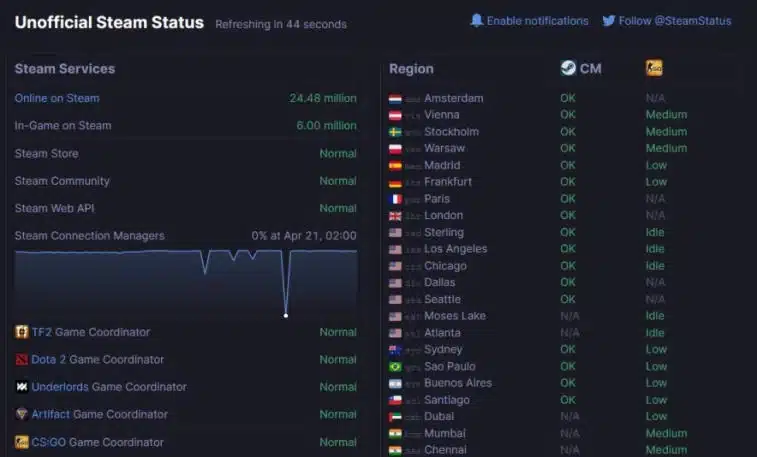
Іноді стають ситуації, коли на платформі Steam відбувається неполадка, через яку ніхто не може увійти до свого облікового запису або поширено виникають помилки перевірки VAC (технічні роботи на сервері, збої сервера, проблеми з хмарним доступом до домену та інше). В такому випадку просто потрібно трохи почекати, поки робота сервісу відновиться. Для відстеження проблем з доступом до самого Steam можна скористатися сервісом https://steamstat.us/.
13. Перевстановлення гри або Steam
Найбільш радикальним способом є перевстановлення гри в Steam або повна перевстановка Steam. Для повного видалення Steam рекомендується використовувати спеціальні програми, які, крім видалення програми, очистять усю інформацію про неї в кеші, тимчасових файлах та реєстрі (наприклад, Uninstall Tool).
P.S. Якщо у вас є питання або ви можете запропонувати інші рішення проблеми з повідомленням “Система VAC не змогла перевірити вашу ігрову сесію”, будь ласка, напишіть їх у коментарях.