
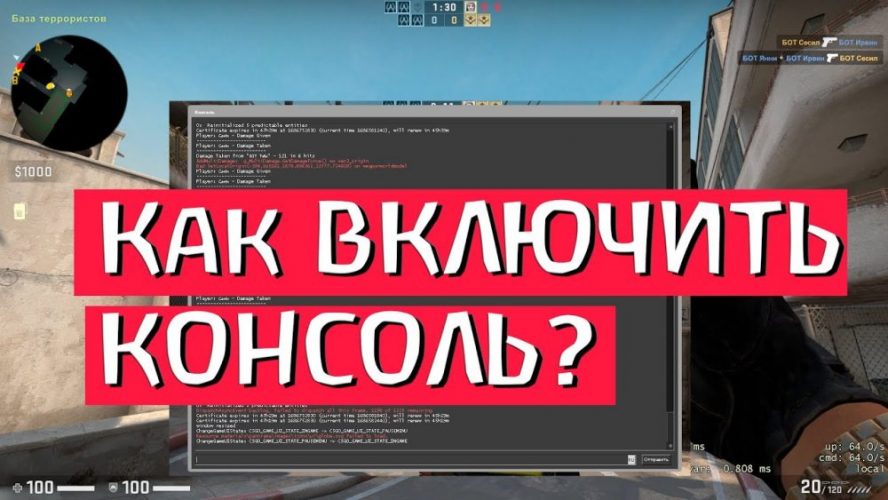
Навіщо потрібна консоль у Counter-Strike: Global Offensive?
Консоль у Counter-Strike: Global Offensive (КС ГО) – це справжній скарб для гравців, які хочуть налаштувати гру під себе. Уявіть: ви можете змінити приціл, увімкнути показ FPS, налаштувати боти для тренувань або навіть оптимізувати продуктивність гри за допомогою кількох команд. Це як магічна панель керування, яка відкриває доступ до сотень прихованих налаштувань, недоступних у звичайному меню. Але спершу її потрібно активувати й навчитися відкривати. Не хвилюйтеся – це простіше, ніж здається!
У цій статті ми розберемо, як увімкнути та відкрити консоль у КС ГО, як змінити клавішу для її виклику, які помилки можуть виникнути та як їх уникнути. А ще поділимося кількома корисними командами для новачків і порадами, як зробити консоль вашим найкращим союзником у грі. Готові? Поїхали!
Як увімкнути консоль у КС ГО: покрокова інструкція
За замовчуванням консоль у КС ГО відключена, щоб випадково не заплутати новачків. Але активувати її – справа кількох кліків. Ось що потрібно зробити.
- Запустіть гру. Відкрийте Counter-Strike: Global Offensive через Steam і дочекайтеся завантаження головного меню.
- Перейдіть до налаштувань. У головному меню клацніть на значок шестерні (⚙️) у верхньому лівому куті, щоб відкрити меню налаштувань.
- Знайдіть вкладку «Гра». У меню налаштувань виберіть вкладку «Гра» (Game) у верхній частині екрана.
- Увімкніть консоль. Прокрутіть униз до пункту «Увімкнути консоль розробника (~)» (Enable Developer Console). У спадному меню виберіть «Так» (Yes).
- Застосуйте зміни. Натисніть кнопку «Застосувати» (Apply) унизу меню, щоб зберегти налаштування.
Готово! Тепер консоль активована, і ви можете відкривати її в будь-який момент гри.
Як відкрити консоль у КС ГО?
Після активації консолі відкрити її надзвичайно просто. Ось як це зробити.
- Натисніть клавішу тильда (~). За замовчуванням консоль відкривається клавішею «~» (тильда), яка зазвичай розташована в лівому верхньому куті клавіатури, під клавішею Esc і поруч із Tab. На деяких клавіатурах це може бути клавіша «`».
- Перевірте, чи з’явилася консоль. Якщо все зроблено правильно, перед вами відкриється текстове вікно, куди можна вводити команди.
- Закриття консолі. Щоб закрити консоль, просто натисніть тильду (~) ще раз.
Консоль – це ваш особистий інструмент для тонкого налаштування гри. Відкривайте її сміливо, експериментуйте з командами та робіть КС ГО комфортнішою!
Як змінити клавішу для відкриття консолі?
Якщо клавіша тильда вам незручна або не працює, ви можете призначити іншу клавішу для виклику консолі. Ось як це зробити.
- Відкрийте налаштування. Знову перейдіть до меню налаштувань через значок шестерні в головному меню.
- Виберіть вкладку «Клавіатура/Миша». У меню налаштувань клацніть на вкладку «Клавіатура/Миша» (Keyboard/Mouse).
- Знайдіть пункт «Переключити консоль». Прокрутіть список налаштувань, доки не знайдете опцію «Переключити консоль» (Toggle Console).
- Призначте нову клавішу. Клацніть на поточну клавішу (зазвичай «~») і натисніть нову клавішу, яку хочете використовувати, наприклад, F9 або будь-яку іншу, що не використовується в грі.
- Збережіть зміни. Натисніть «Застосувати» (Apply), щоб зберегти нове налаштування.
Тепер консоль відкриватиметься за допомогою нової клавіші. Вибирайте ту, яка не перетинається з іншими ігровими командами, щоб уникнути плутанини.
Альтернативний спосіб: активація через конфігураційний файл
Якщо з якихось причин ви не хочете або не можете активувати консоль через меню налаштувань, є інший спосіб – редагування конфігураційного файлу гри. Цей метод трохи складніший, але дає більше контролю.
- Знайдіть папку з грою. Відкрийте Steam, клацніть правою кнопкою миші на Counter-Strike: Global Offensive у бібліотеці, виберіть «Властивості» (Properties) → «Локальні файли» (Local Files) → «Переглянути локальні файли» (Browse Local Files).
- Перейдіть до папки cfg. У папці гри знайдіть шлях: Steam\steamapps\common\Counter-Strike Global Offensive\csgo\cfg.
- Відкрийте файл config.cfg. Знайдіть файл «config.cfg» і відкрийте його за допомогою текстового редактора, наприклад, Блокнота (Notepad).
- Увімкніть консоль. Знайдіть рядок con_enable “0”. Якщо він є, змініть значення на con_enable “1”. Якщо такого рядка немає, додайте його в кінець файлу.
- Призначте клавішу (за бажанням). Щоб прив’язати консоль до певної клавіші, додайте рядок, наприклад: bind “f9” “toggleconsole”. Це прив’яже консоль до клавіші F9.
- Збережіть файл. Збережіть зміни та закрийте файл. Переконайтеся, що файл має розширення .cfg, а не .txt.
- Запустіть гру. Відкрийте КС ГО і перевірте, чи працює консоль, натиснувши вибрану клавішу.
Цей метод особливо корисний, якщо ви хочете налаштувати консоль один раз і назавжди або якщо меню налаштувань з якихось причин недоступне.
Типові проблеми та як їх вирішити
Іноді консоль може не відкриватися або працювати некоректно. Ось найпоширеніші проблеми та способи їх усунення.
- Консоль не відкривається при натисканні тильди (~). Переконайтеся, що ви активували консоль у налаштуваннях гри (вкладка «Гра» → «Увімкнути консоль розробника» → «Так»). Якщо проблема залишається, перевірте розкладку клавіатури – можливо, ви використовуєте не англійську мову вводу.
- Тильда відкриває неправильне меню. На деяких клавіатурах, особливо нестандартних або регіональних (наприклад, на Mac), клавіша тильда може бути замінена на іншу, наприклад, «§». Спробуйте призначити нову клавішу через налаштування «Клавіатура/Миша».
- Гра вилітає після введення команди. Деякі команди, наприклад, give weapon_c4, можуть викликати збій у КС ГО. Уникайте використання застарілих або непідтримуваних команд. Якщо гра вилетіла, перевірте актуальність команд на офіційних ресурсах.
- Консоль не реагує на команди. Переконайтеся, що ви вводите команди правильно, без зайвих пробілів чи помилок. Деякі команди, наприклад, для тренувань, вимагають увімкнення режиму читів (sv_cheats 1).
Корисні команди для початківців
Щойно ви відкрили консоль, настав час спробувати кілька базових команд, які покращать ваш ігровий досвід. Ось невеликий список для новачків.
| Команда | Опис |
|---|---|
| cl_showfps 1 | Показує FPS (кадри за секунду) у грі. Допомагає оцінити продуктивність. |
| net_graph 1 | Відображає детальну статистику мережі: пінг, втрату пакетів, FPS. |
| sv_cheats 1 | Увімкнення режиму читів для тренувань (тільки в офлайн-грі або на власному сервері). |
| noclip | Дозволяє літати крізь стіни (потрібен sv_cheats 1). Ідеально для вивчення мапи. |
| cl_crosshairsize 3 | Змінює розмір прицілу. Експериментуйте з числом, щоб знайти ідеальний варіант. |
Цікаві факти про консоль у КС ГО 🎮
Консоль у КС ГО створена на основі движка Source, який використовується в багатьох іграх Valve, таких як Half-Life 2 і Portal. Це справжній спадок ігрової індустрії!
Професійні гравці використовують консоль не лише для налаштування прицілу, а й для створення власних конфігураційних файлів (autoexec.cfg), які автоматично застосовують усі їхні налаштування при запуску гри.
Деякі команди, які працювали в Counter-Strike: Source, можуть викликати помилки в КС ГО. Завжди перевіряйте актуальність команд перед використанням!
Як використовувати консоль для тренувань?
Консоль – незамінний інструмент для тих, хто хоче покращити свої навички в КС ГО. Ось кілька ідей, як використовувати її для тренувань.
- Налаштування тренувального режиму. Увімкніть sv_cheats 1, а потім використовуйте команди mp_roundtime 60 (встановлює тривалість раунду 60 хвилин) і mp_restartgame 1 (перезапускає гру), щоб створити ідеальні умови для практики.
- Додавання ботів. Команда bot_add_t або bot_add_ct додає бота до команди терористів чи контртерористів. Використовуйте bot_kick, щоб видалити всіх ботів.
- Безлімітні гранати. Увімкніть sv_infinite_ammo 1 після sv_cheats 1, щоб отримати нескінченні гранати для відпрацювання кидків.
- Зміна мапи. Введіть changelevel de_dust2, щоб швидко перейти на потрібну мапу, наприклад, Dust II.
Поради для ефективного використання консолі
Щоб консоль стала вашим вірним помічником, дотримуйтесь цих рекомендацій.
- Створіть autoexec.cfg. Створіть файл «autoexec.cfg» у папці csgo\cfg і додайте туди улюблені команди, наприклад, для прицілу чи FPS. Вони застосовуватимуться автоматично при запуску гри.
- Уникайте сторонніх команд. Не вводьте команди з неперевірених джерел, щоб не нашкодити грі чи не отримати бан у змагальному режимі.
- Експериментуйте в офлайн-режимі. Тестуйте нові команди на локальному сервері або в режимі з ботами, щоб уникнути проблем у матчах.
- Ведіть список команд. Записуйте корисні команди в окремий документ, щоб швидко до них повертатися.
Джерело: Рекомендації спільноти гравців Counter-Strike: Global Offensive та офіційна документація Valve.