
Хочеш, щоб твій документ у Microsoft Word виглядав стильно й акуратно? Рамка – це простий, але ефектний спосіб додати тексту завершеності: чи то для резюме, запрошення, чи шкільного проєкту. І не треба бути дизайнером чи гуру комп’ютерів – у Ворді все настільки просто, що ти впораєшся за кілька хвилин! У цій статті я розкажу, як зробити рамку у Ворді – від базових ліній навколо сторінки до хитрих рамок для окремих абзаців чи картинок. Ми розглянемо кожен метод покроково, з усіма деталями, скриншотами в уяві й купою практичних порад. Готовий перетворити свій документ на маленьке мистецтво? Тоді відкривай Word і поїхали!
Чому рамка у Ворді – це круто?
Рамка – це не просто прикраса. Вона допомагає виділити важливу інформацію, зробити документ структурованішим і приємнішим для ока. Уяви: ти подаєш резюме з акуратною рамкою – одразу плюс до враження про твою уважність до деталей. Або створюєш листівку – рамка додає їй святковості без зайвих зусиль. У Ворді є інструменти для рамок на будь-який смак: від тонких ліній до вигадливих візерунків. Але спершу давай підготуємося.
Що потрібно перед початком?
Тобі не знадобиться нічого, крім комп’ютера з Microsoft Word (будь-яка версія від 2007 до 2025 підійде – я орієнтуюся на актуальні Office 365 і Word 2019). Ось базові вимоги:
- Встановлений Word. Перевір, чи програма відкривається – ми працюватимемо в ній.
- Документ. Створи новий (Ctrl + N) або відкрий той, де хочеш додати рамку.
- Трохи терпіння. Якщо ти новачок, перша рамка може зайняти 5-10 хвилин, але потім робитимеш це на автоматі.
Усі функції, про які я розкажу, вбудовані в Word – додаткових програм не треба. Ми розглянемо три основні способи: рамку для всієї сторінки, для абзацу й для зображення. Почнемо з найпопулярнішого – рамки навколо сторінки.
Метод 1: Як зробити рамку навколо всієї сторінки
Це класичний варіант – рамка охоплює весь аркуш, обрамляючи текст із усіх боків. Ідеально для титульних сторінок, листів чи сертифікатів. Ось як це зробити в Word.
Крок 1: Відкрий потрібний розділ
Усе починається з верхнього меню – там ховається магія рамок.
- У Word 2016-2025: перейди на вкладку “Дизайн” (у деяких версіях – “Макет сторінки”).
- У Word 2007-2013: шукай вкладку “Розмітка сторінки”.
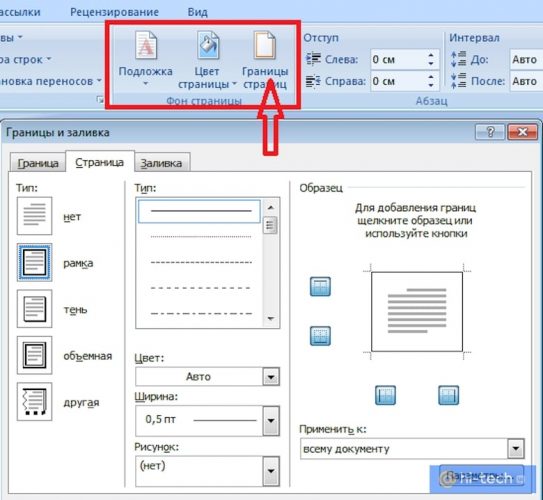
- Знайди кнопку “Межі сторінок” – вона зазвичай у правій частині панелі, у групі “Фон сторінки”. Клікни на неї.
Відкриється віконце “Межі та заливка” – наш головний інструмент.
Крок 2: Налаштуй тип рамки
У віконці є три вкладки, але нам потрібна “Сторінка” (угорі праворуч).
- У розділі “Тип” вибери стиль рамки: “Лінія” (проста), “Тінь” (з ефектом об’єму), “Об’ємна” (3D-ефект) або “Інше” (вигадливі візерунки).
- У меню “Малюнок” (нижче) можеш обрати декоративні рамки – сердечка, зірочки, квіточки. Для офіційних документів краще брати “Лінію”.
Крок 3: Налаштуй параметри
Тут ти можеш зробити рамку унікальною:
- Колір. Клікни на випадаючий список “Колір” – обирай чорний, синій, червоний чи будь-який із палітри.
- Ширина. У меню “Ширина” встанови товщину – від 0,25 пт (тонка) до 6 пт (товста). Для стандартної рамки вистачить 1-1,5 пт.
- Відступи. Натисни кнопку “Параметри” (праворуч унизу), вибери “Відступ від краю сторінки” – зазвичай 24-31 пт (близько 1 см від краю). Це визначає, наскільки рамка відступає від меж аркуша.
Крок 4: Застосування рамки
Ти майже на фініші:
- Унизу віконця в меню “Застосувати до” вибери: “До всієї сторінки” (для поточної), “До всього документа” (усі сторінки) або “До цього розділу” (якщо документ поділений на розділи).
- Натисни “ОК” – рамка з’явиться на сторінці!
Порада: Щоб перевірити, як виглядає рамка, перейди в режим “Попередній перегляд” (Файл → Друк) – там видно всі деталі.
Крок 5: Додаткові налаштування (за бажанням)
Хочеш щось особливе? У тому ж віконці:
- Вимкни одну сторону рамки (наприклад, нижню) – зніми галочку з відповідного краю в прев’ю.
- Додай рамку лише на першу сторінку: вибери “До цього розділу” й розділи документ (Вставка → Розрив сторінки).
Метод 2: Як зробити рамку навколо абзацу
Якщо тобі треба виділити лише частину тексту – наприклад, цитату чи заголовок, – рамка для абзацу стане в пригоді. Ось як це зробити.
Крок 1: Виділи текст
Постав курсор на початок абзацу, затисни ліву кнопку миші й проведи до кінця потрібного фрагмента – текст підсвітиться.
Крок 2: Відкрий налаштування меж
- Перейди на вкладку “Головна”.
- У групі “Абзац” знайди іконку “Межі” (маленький квадрат із пунктирними лініями). Клікни на стрілочку поруч.
- Обери “Межі та заливка” – відкриється знайоме віконце.
Крок 3: Налаштуй рамку
Тут ми працюємо з вкладкою “Межі” (перша зліва):
- У розділі “Тип” вибери “Рамка”.
- Налаштуй стиль (лінія, пунктир), колір і ширину – як у методі для сторінки.
- У прев’ю перевір, чи всі сторони рамки активні (4 лінії навколо прямокутника).
Крок 4: Застосуй і перевір
- Унизу в “Застосувати до” вибери “Абзац”.
- Натисни “ОК” – рамка з’явиться навколо виділеного тексту.
Хитрість: Щоб рамка була з відступами від тексту, натисни “Параметри” й установи “Відступ від тексту” – 2-5 пт з усіх боків.
Метод 3: Як зробити рамку навколо зображення
Маєш картинку чи фото в документі й хочеш її обрамити? Це легко!
Крок 1: Додай зображення
- Перейди на вкладку “Вставка”.
- Клікни “Зображення”, вибери файл із комп’ютера й встав.
Крок 2: Виділи картинку
Клікни на зображення – навколо нього з’являться маркери.
Крок 3: Додай рамку
- На вкладці “Формат зображення” (з’являється після виділення) знайди “Стилі зображень”.
- Вибери стиль із галереї – наприклад, “Проста рамка, чорна” чи “М’які краї”.
- Для кастомізації: клікни “Межа зображення” → вибери колір, товщину (вагу) чи пунктир.
Додатково: Щоб зробити рамку ширшою, додай відступ: клікни правою кнопкою на картинку → “Формат зображення” → “Макет” → “Розширені” → установи відступ.
Цікаві факти про рамки у Ворді
Цікаві факти по темі:
– Функція “Межі сторінок” з’явилася ще в Word 97 – і з тих пір майже не змінилася! 📜
– За даними Microsoft, 60% користувачів додають рамки для оформлення титульних сторінок.
– У Word є понад 150 декоративних візерунків для рамок – від кленових листків до сніжинок!
Поради для ідеальної рамки
- Експериментуй із кольором. Чорна рамка – класика, але червона чи синя додає характеру.
- Не переборщи з товщиною. Тонкі лінії (0,5-1,5 пт) виглядають елегантно, товсті (3-6 пт) – для креативних документів.
- Поєднуй із заливкою. У “Межі та заливка” на вкладці “Заливка” додай легкий фон (наприклад, сірий 10%) – рамка заграє по-новому.
- Зберігай пропорції. Для абзаців роби відступи однаковими з усіх боків – це виглядає гармонійно.
Хитрість: якщо рамка “з’їдає” текст, перевір поля сторінки (Макет → Поля) – зроби їх ширшими (2-2,5 см).
Порівняння методів
| Метод | Складність | Час | Застосування |
|---|---|---|---|
| Для сторінки | Легка | 3-5 хв | Титульні аркуші, листи |
| Для абзацу | Легка | 2-4 хв | Цитати, виділення |
| Для зображення | Середня | 3-5 хв | Фото, графіки |
Як видалити рамку, якщо передумав?
- Для сторінки: “Дизайн” → “Межі сторінок” → “Тип” → “Немає” → “ОК”.
- Для абзацу: виділи текст → “Головна” → “Межі” → “Без меж”.
- Для зображення: клікни на картинку → “Формат зображення” → “Межа зображення” → “Без контуру”.
От і все! Тепер ти знаєш, як зробити рамку у Ворді для будь-якої мети – швидко, легко й красиво. Експериментуй із стилями, додавай свій смак і роби документи такими, від яких неможливо відірвати очей. Якщо маєш свої лайфхаки для оформлення – ділися в коментарях, я завжди рада новим ідеям!