
Чи траплялося вам витрачати години, намагаючись зменшити розмір фото для сайту, соцмереж чи електронного листа? А може, ви хотіли збільшити зображення без втрати якості? Зміна розміру фото – це проста, але важлива навичка, яка економить час і місце на диску. У цій статті ми розберемо всі способи змінити розмір зображення – від безкоштовних онлайн-сервісів до програм на комп’ютері й смартфоні. Ми пояснимо кожен крок так, ніби розмовляємо з другом, щоб навіть новачок міг упоратися. Готові зробити ваші фото ідеальними? Поїхали!
Що означає змінити розмір фото
Зміна розміру фото – це процес коригування його ширини й висоти (у пікселях або сантиметрах) і, за потреби, обсягу файлу (у кілобайтах чи мегабайтах). Наприклад, ви можете зменшити фотографію з 4000×3000 пікселів до 800×600 для швидшого завантаження на сайт. Або ж навпаки, збільшити маленьке зображення, хоча тут є свої нюанси, про які ми поговоримо далі.
Чому це важливо? Великі фото “важать” багато, сповільнюють сайти й займають місце на пристрої. А надто маленькі можуть виглядати розмитими при друці чи на великих екранах. Ми навчимо вас знаходити баланс між якістю та розміром!
Основні терміни
Перш ніж почати, давайте розберемося з базовими поняттями, щоб усе було зрозуміло.
- Пікселі. Найменші точки, з яких складається зображення. Наприклад, 1920×1080 – це ширина й висота в пікселях.
- Розширення (DPI). Кількість пікселів на дюйм. Для вебу зазвичай вистачає 72 DPI, для друку – 300 DPI.
- Розмір файлу. Обсяг даних (наприклад, 5 МБ). Залежить від формату (JPEG, PNG) і рівня стиснення.
- Співвідношення сторін. Пропорція між шириною й висотою (наприклад, 4:3 або 16:9). Зміна розміру без збереження пропорцій може спотворити фото.
Способи зміни розміру фото
Існує безліч інструментів для зміни розміру зображень – від вбудованих програм до онлайн-сервісів. Ми розглянемо найпопулярніші методи, щоб ви могли обрати той, який підходить саме вам.
Метод 1: Використання онлайн-сервісів
Онлайн-інструменти – це швидкий і безкоштовний спосіб змінити розмір фото без встановлення програм. Вони ідеальні для разових завдань або роботи з телефону.
Популярні сервіси
Ось кілька перевірених платформ, які ми рекомендуємо.
| Сервіс | Особливості | Як використовувати |
|---|---|---|
| ILoveIMG | Простий інтерфейс, масова обробка, збереження пропорцій. | Завантажте фото, виберіть розмір у пікселях чи відсотках, завантажте результат. |
| Pixlr | Безкоштовний редактор із функцією зміни розміру й редагування. | Відкрийте фото, у меню “Image” виберіть “Image Size”, задайте параметри. |
| TinyPNG | Зменшує розмір файлу з мінімальною втратою якості. | Завантажте фото, змініть розмір і стисніть, завантажте файл. |
Покрокова інструкція (на прикладі ILoveIMG)
Ось як змінити розмір фото за допомогою ILoveIMG – одного з найзручніших сервісів.
- Відкрийте сайт. Зайдіть на iloveimg.com і виберіть розділ “Resize Image”.
- Завантажте фото. Клацніть “Select Images” і виберіть файл із комп’ютера чи телефону.
- Задайте розмір. Виберіть “By Pixels” (наприклад, 800×600) або “By Percentage” (наприклад, 50%). Поставте галочку “Maintain Aspect Ratio”, щоб уникнути спотворень.
- Підтвердіть. Натисніть “Resize Images” і зачекайте кілька секунд.
- Завантажте результат. Клацніть “Download” і збережіть нове фото.
Онлайн-сервіси зручні, але не завантажуйте особисті фото на неперевірені сайти – піклуйтеся про приватність!
Метод 2: Використання програм на комп’ютері
Якщо ви часто працюєте з фото, програми на комп’ютері дадуть більше контролю й не потребуватимуть інтернету. Ось найпопулярніші варіанти.
Paint (Windows)
Paint – це вбудована програма Windows, яка ідеально підходить для простих завдань.
- Відкрийте фото. Клацніть правою кнопкою миші на зображенні, виберіть “Відкрити за допомогою” > “Paint”.
- Змініть розмір. На панелі інструментів натисніть “Змінити розмір” (Resize).
- Задайте параметри. У вікні виберіть “Пікселі” чи “Відсотки”, введіть нові значення. Поставте галочку “Зберегти пропорції”.
- Збережіть. Натисніть “Файл” > “Зберегти як”, виберіть формат (JPEG для меншого розміру) і назву.
Попередній перегляд (Mac)
Для користувачів macOS усе ще простіше завдяки вбудованій програмі “Попередній перегляд”.
- Відкрийте фото. Двічі клацніть на зображенні – воно відкриється в “Попередньому перегляді”.
- Увійдіть у режим редагування. Натисніть значок олівця у верхньому правому куті.
- Змініть розмір. У меню виберіть “Інструменти” > “Налаштувати розмір”. Введіть ширину й висоту в пікселях, перевірте “Зберегти пропорції”.
- Збережіть. Натисніть “Файл” > “Зберегти” або “Експортувати” для вибору формату.
Photoshop
Для професійної роботи Photoshop – це золотий стандарт, хоча він платний.
- Відкрийте зображення. Запустіть Photoshop, натисніть “Файл” > “Відкрити” та виберіть фото.
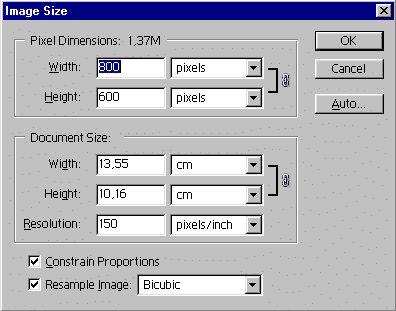
- Змініть розмір. У меню виберіть “Зображення” > “Розмір зображення” (Image Size).
- Задайте параметри. Введіть нову ширину чи висоту, увімкніть “Зберегти пропорції”. Для якісного зменшення виберіть метод “Бікубічна (різкіша)”.
- Збережіть. Натисніть “Файл” > “Зберегти як”, виберіть JPEG чи PNG і налаштуйте якість.
Метод 3: Зміна розміру на смартфоні
Смартфони – це справжні кишенькові редактори. Ось як змінити розмір фото за допомогою телефону.
Вбудовані інструменти
- iPhone. Відкрийте фото в “Галереї”, натисніть “Редагувати”, потім “Обрізати”. Виберіть “Розмір” і задайте нові параметри. Збережіть як нове фото.
- Android. У “Галереї” виберіть фото, натисніть “Редагувати” > “Змінити розмір” (залежить від моделі). Вкажіть пікселі чи відсотки, збережіть.
Додатки
Якщо вбудованих функцій замало, завантажте один із цих додатків.
- Photo Resizer (Android). Простий додаток, який дозволяє задавати точні розміри в пікселях чи стискати файл.
- Image Size (iOS). Зручний інструмент із підтримкою DPI та різних форматів.
- Canva (Android/iOS). Багатофункціональний редактор із функцією зміни розміру для соцмереж.
Як збільшити фото без втрати якості
Збільшення розміру фото – складніше завдання, адже пікселі не додаються “з повітря”. Ось кілька способів мінімізувати втрату якості.
- Використовуйте ШІ-інструменти. Сервіси, як Let’s Enhance чи Topaz Gigapixel AI, використовують штучний інтелект для додавання деталей. Завантажте фото, виберіть масштаб (наприклад, 2x), і програма “домалює” пікселі.
- Photoshop. У меню “Розмір зображення” увімкніть “Preserve Details 2.0” для кращого результату при збільшенні.
- Не перебільшуйте. Збільшення більш ніж удвічі (наприклад, із 500×500 до 1500×1500) зазвичай робить фото розмитим.
Цікаві факти по темі
Зміна розміру фото – це не лише про пікселі, а й про історію технологій! Ось кілька цікавинок: 📸
- Перші цифрові фото в 1950-х мали розширення 176×176 пікселів – розмір сучасного емодзі!
- JPEG-формат винайшли в 1992 році, і він досі найпопулярніший для стиснення фото.
- ШІ може збільшувати фото в 8 разів, додаючи деталі, яких не було в оригіналі!
- Instagram автоматично стискає фото до 1080 пікселів, тому надвисока якість там не потрібна.
Поширені помилки при зміні розміру
Навіть із простими інструментами можна наламати дров. Ось як уникнути типових промахів.
- Ігнорування пропорцій. Без збереження співвідношення сторін фото може виглядати розтягнутим або сплюснутим.
- Занадто сильне стиснення. Зменшення якості до 10-20% робить фото піксельним і непридатним для використання.
- Неправильний формат. PNG краще для графіки з прозорим фоном, JPEG – для фото з багатьма кольорами.
- Збільшення маленьких фото. Якщо оригінал 200×200 пікселів, збільшення до 2000×2000 не додасть чіткості.
Як вибрати правильний розмір
Розмір фото залежить від мети використання. Ось орієнтовні рекомендації.
- Соцмережі. Instagram – 1080×1080, Facebook – 1200×630, Twitter – 1600×900.
- Вебсайти. 800×600 або 1200×800 для швидкого завантаження.
- Друк. 300 DPI, наприклад, 2480×3508 пікселів для формату A4.
- Електронна пошта. 600×400 пікселів і розмір файлу до 500 КБ.
Зміна розміру фото – це навичка, яка стане в пригоді кожному. Чи то для роботи, чи для творчості, правильний розмір зробить ваші зображення зручними й гарними. Спробуйте різні інструменти, експериментуйте й не бійтеся питати, якщо щось незрозуміло – ми тут, щоб допомогти!