
Соціальні мережі — це місце, де ми ділимося радістю, думками й моментами життя. Але іноді хочеться сховатися від сторонніх очей, захистити свою приватність або просто зробити паузу. Facebook дає безліч інструментів, щоб закрити профіль, обмежити доступ до нього чи навіть тимчасово зникнути з радарів. У цій статті я розповім, як крок за кроком налаштувати конфіденційність так, щоб ви почувалися комфортно й безпечно. Ми розглянемо все: від базових налаштувань до хитрощів, про які ви могли не знати. Готові? Тоді поїхали!
Чому варто закрити профіль у Фейсбуці?
Закритий профіль — це як зачинені двері вашого віртуального дому. Ви самі вирішуєте, кого пускати всередину, а хто залишиться за порогом. Але чому це може бути важливо? Уявіть: ваші фото, дописи чи навіть список друзів можуть побачити незнайомці. Іноді це не просто цікавість, а ризик, адже інформація може потрапити до шахраїв чи просто небажаних осіб. Закриваючи профіль, ви берете контроль у свої руки.
Ось кілька причин, чому користувачі обирають обмеження доступу:
- Безпека особистих даних: Менше інформації у відкритому доступі — менше шансів, що її використають проти вас.
- Комфорт у спілкуванні: Ви ділитеся новинами лише з тими, кому довіряєте, без зайвих очей.
- Захист від спаму: Обмеження запитів на дружбу чи повідомлень від незнайомців зменшує потік небажаної реклами.
- Контроль над цифровим слідом: У сучасному світі кожен лайк чи коментар може стати частиною вашого «досьє». Закритий профіль мінімізує це.
Тепер, коли ми знаємо, чому це важливо, давайте розберемося, як саме закрити профіль — покроково й без зайвих складнощів.
Крок 1: Використовуйте функцію «Заблокувати профіль»
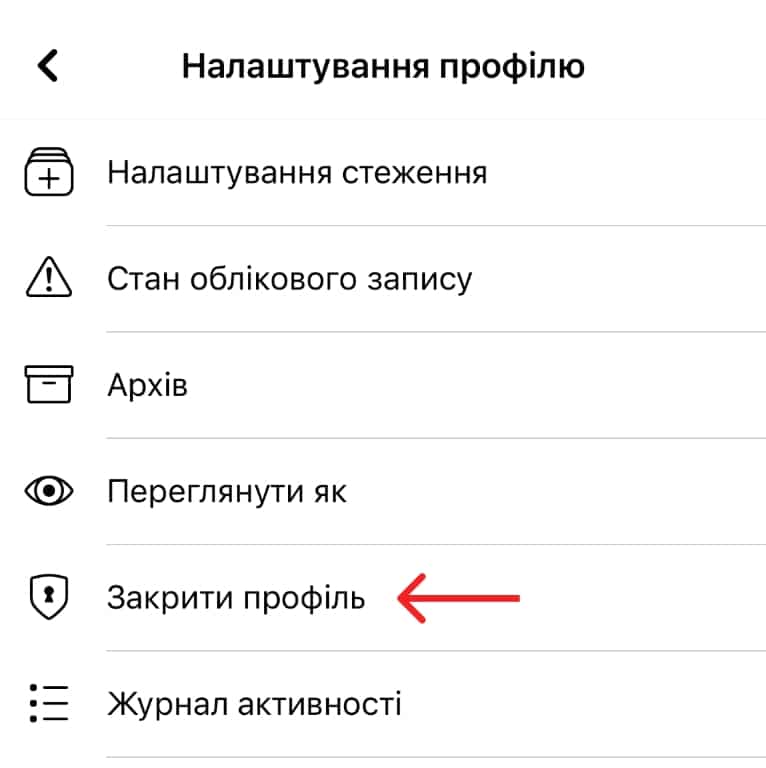
Facebook має зручний інструмент, який дозволяє одним кліком зробити ваш профіль максимально приватним. Ця функція називається «Заблокувати профіль» (Lock Profile), і вона ідеально підходить для тих, хто хоче швидко обмежити доступ стороннім. За даними офіційного блогу Meta, ця опція була вперше запущена в Афганістані у 2021 році, а згодом стала доступною в Україні та інших країнах для підвищення безпеки користувачів.
Як це працює? Після активації лише ваші друзі зможуть бачити більшість контенту: фото, дописи, історії. Незнайомці ж побачать лише базову інформацію, як-от ваше ім’я чи аватарку.
Ось як увімкнути цю функцію:
- Відкрийте свій профіль у Facebook через браузер або додаток.
- Під своїм ім’ям знайдіть три крапки («…») — це кнопка додаткових налаштувань.
- Виберіть пункт «Заблокувати профіль» (Lock Profile).
- Натисніть «Заблокувати свій профіль» ще раз для підтвердження.
- Готово! Ви побачите повідомлення, що ваш профіль тепер захищений.
Ця функція — справжній рятівник для тих, хто не хоче копирсатися в десятках налаштувань. Але якщо ви прагнете більшого контролю, читайте далі — ми розберемо детальні параметри конфіденційності.
Крок 2: Налаштування конфіденційності у профілі
Facebook — це справжній лабіринт налаштувань, але не хвилюйтеся: я проведу вас через нього. Розділ «Конфіденційність» дозволяє тонко налаштувати, хто бачить ваші дані й дописи. Це як вибудувати стіну навколо вашого профілю, залишивши віконця лише для найближчих.
Ось як дістатися до цих налаштувань і що саме варто змінити:
Як знайти налаштування конфіденційності?
Для початку потрібно потрапити в правильне меню. Це не складно, але інтерфейс Facebook любить ховати важливі кнопки, тож будьте уважні.
- У верхньому правому куті екрана (в браузері) натисніть на стрілочку або свій аватар.
- Виберіть «Налаштування та конфіденційність», а потім — «Налаштування».
- У лівому меню клацніть на «Конфіденційність». Вітаю, ви на місці!
У додатку процес схожий: натисніть на три смужки (меню), виберіть «Налаштування та конфіденційність», а потім — «Налаштування».
Що саме налаштувати?
Тут ви знайдете кілька ключових пунктів, які варто змінити, щоб закрити профіль. Ось найважливіші:
- Хто може бачити ваші майбутні дописи? За замовчуванням це «Усі», але краще змінити на «Друзі» або навіть «Лише я», якщо хочете максимальної приватності. Це стосується всіх нових постів.
- Обмеження доступу до старих дописів. Є чудова кнопка «Обмежити аудиторію попередніх публікацій». Один клік — і всі ваші старі дописи, які раніше були публічними, стануть видимими лише друзям.
- Хто може надсилати запити на дружбу? Виберіть «Друзі друзів», щоб звузити коло тих, хто може вас знайти.
- Хто може знайти вас за email чи номером телефону? Змініть на «Лише я», щоб ускладнити пошук вашого профілю сторонніми.
- Дозволити пошуковим системам показувати ваш профіль? Вимкніть цю опцію, щоб ваш профіль не з’являвся в Google чи інших пошуковниках.
Важливо! Кожна зміна в налаштуваннях конфіденційності — це крок до вашої безпеки. Не лінуйтеся перевірити кожен пункт, адже навіть один пропущений параметр може залишити ваш профіль вразливим.
Крок 3: Контроль над інформацією в профілі
Ваш профіль — це як віртуальна візитівка. День народження, місце роботи, сімейний стан — усе це може бути цікавим не лише друзям, а й тим, хто шукає ваші слабкі місця. Давайте розберемо, як обмежити доступ до цих даних.
Ось що варто перевірити:
- Основна інформація: Перейдіть у розділ «Про себе» (About) у вашому профілі. Тут можна вказати, хто бачить ваш день народження (наприклад, «Лише я»), номер телефону чи email.
- Список друзів: У налаштуваннях конфіденційності змініть параметр «Хто може бачити ваш список друзів» на «Лише я» або «Друзі». Це захистить ваші контакти від сторонніх.
- Фото та альбоми: Відкрийте вкладку «Фото» у профілі. Для кожного альбому можна встановити аудиторію: «Друзі», «Лише я» чи навіть окремі люди.
- Мітки та позначки: У розділі «Хроніка та позначки» (Timeline and Tagging) увімкніть перевірку позначок. Це означає, що жоден пост, де вас позначили, не з’явиться у вашій хроніці без вашого дозволу.
Ці кроки дозволяють вам вирішувати, що саме показувати світу. Наприклад, я колись залишив свій день народження публічним і отримав десятки повідомлень від малознайомих людей. Після цього швидко змінив налаштування на «Лише я» — і спокій повернувся!
Крок 4: Обмеження повідомлень і взаємодії
Ніщо так не дратує, як спам у повідомленнях чи небажані коментарі під постами. Facebook дозволяє контролювати, хто може писати вам чи залишати коментарі. Це як поставити фільтр на вхідні дзвінки — тільки потрібні люди проходять.
Як це зробити:
- У налаштуваннях конфіденційності знайдіть розділ «Хто може зв’язатися зі мною?».
- Для запитів на дружбу виберіть «Друзі друзів».
- Для повідомлень установіть «Друзі» або увімкніть фільтр «Суворіший», щоб повідомлення від незнайомців потрапляли в папку «Запити на листування».
- У розділі «Хроніка та позначки» обмежте, хто може коментувати ваші дописи. Наприклад, виберіть «Друзі» або «Лише я».
Ці налаштування — справжня знахідка, якщо ви втомилися від нав’язливих повідомлень чи коментарів. До речі, якщо хтось надто набридає, завжди можна додати його до чорного списку — це в розділі «Блокування».
Крок 5: Деактивація профілю як альтернатива
Іноді закрити профіль недостатньо — хочеться повністю зникнути з Facebook, але без остаточного видалення. Для цього є функція деактивації. Це як поставити життя в соцмережі на паузу: ваш профіль стає невидимим, але ви можете повернутися в будь-який момент.
Як деактивувати профіль:
- У налаштуваннях виберіть «Налаштування та конфіденційність» → «Налаштування».
- Перейдіть до розділу «Ваша інформація на Facebook».
- Натисніть «Деактивація та видалення».
- Виберіть «Деактивувати обліковий запис» і дотримуйтесь інструкцій.
- Вам потрібно буде ввести пароль і вказати причину деактивації (можна вибрати будь-яку).
Що відбувається після деактивації? Ваш профіль зникає з пошуку, друзі не бачать ваших дописів, але вся інформація зберігається. Щоб повернутися, просто увійдіть у свій акаунт — і все відновиться.
Цікаві факти по темі: 🧠
Чи знали ви, що Facebook зберігає дані навіть після деактивації? Вони залишаються на серверах, поки ви не видалите акаунт назавжди. Це дозволяє швидко відновити профіль, але водночас нагадує: повна приватність у соцмережах — це міф.
Ще один факт: функція «Заблокувати профіль» з’явилася після хвилі критики Facebook за недостатній захист даних. У 2022 році її активно просували в Україні через безпекові ризики.
І останнє: за даними Statista, у 2023 році 37% користувачів соцмереж у світі хоча б раз змінювали налаштування конфіденційності через занепокоєння щодо безпеки.
Крок 6: Видалення профілю назавжди
Якщо ви вирішили піти з Facebook остаточно, це також можливо. Видалення профілю — це радикальний крок, після якого вся інформація (фото, дописи, повідомлення) зникає без можливості відновлення. Але будьте готові: процес займає до 30 днів, а іноді й довше.
Як видалити профіль:
- Перейдіть до «Налаштування» → «Ваша інформація на Facebook».
- Виберіть «Деактивація та видалення».
- Клацніть «Видалити обліковий запис» і натисніть «Продовжити з видаленням».
- Facebook запропонує завантажити ваші дані (фото, пости тощо). Це варто зробити, якщо є щось цінне.
- Введіть пароль і підтвердьте видалення.
Після цього у вас буде 30 днів, щоб передумати. Якщо увійти в акаунт у цей період, видалення скасується. Але якщо дочекатися завершення терміну, профіль зникне назавжди.
Порівняння методів закриття профілю
Не впевнені, який спосіб обрати? Ось таблиця, яка допоможе порівняти основні методи:
| Метод | Що відбувається? | Плюси | Мінуси |
|---|---|---|---|
| Заблокувати профіль | Обмежує доступ стороннім, залишаючи контент видимим для друзів. | Швидко, просто, не вимагає складних налаштувань. | Не дає повного контролю над окремими даними. |
| Налаштування конфіденційності | Дозволяє детально контролювати, хто бачить кожен елемент профілю. | Максимальна гнучкість, можна налаштувати під себе. | Вимагає часу й уваги до деталей. |
| Деактивація | Приховує профіль від усіх, зберігаючи дані. | Можна повернутися в будь-який момент. | Дані залишаються на серверах. |
| Видалення | Назавжди видаляє весь контент. | Повна свобода від соцмережі. | Неможливо відновити дані. |
Додаткові поради для безпеки
Закрити профіль — це лише перший крок. Щоб почуватися ще впевненіше, скористайтеся цими лайфхаками:
- Увімкніть двофакторну автентифікацію: Це захистить ваш акаунт від злому. У налаштуваннях безпеки виберіть «Двофакторна автентифікація» і підключіть номер телефону або додаток для кодів.
- Перевірте підключені додатки: У розділі «Додатки та вебсайти» видаліть усі програми, які мають доступ до вашого профілю. Часто вони збирають дані без вашого відома.
- Регулярно оновлюйте пароль: Сильний пароль — це як надійний замок. Використовуйте комбінацію букв, цифр і символів.
- Використовуйте функцію «Переглянути як»: У профілі виберіть «Переглянути як» і подивіться, що бачать сторонні. Це допоможе виявити «дірки» в налаштуваннях.
Ці прості дії зроблять ваш профіль справжньою фортецею. І головне — не забувайте час від часу перевіряти налаштування, адже Facebook любить оновлювати інтерфейс і додавати нові функції.